
Коротко
Главный ответ
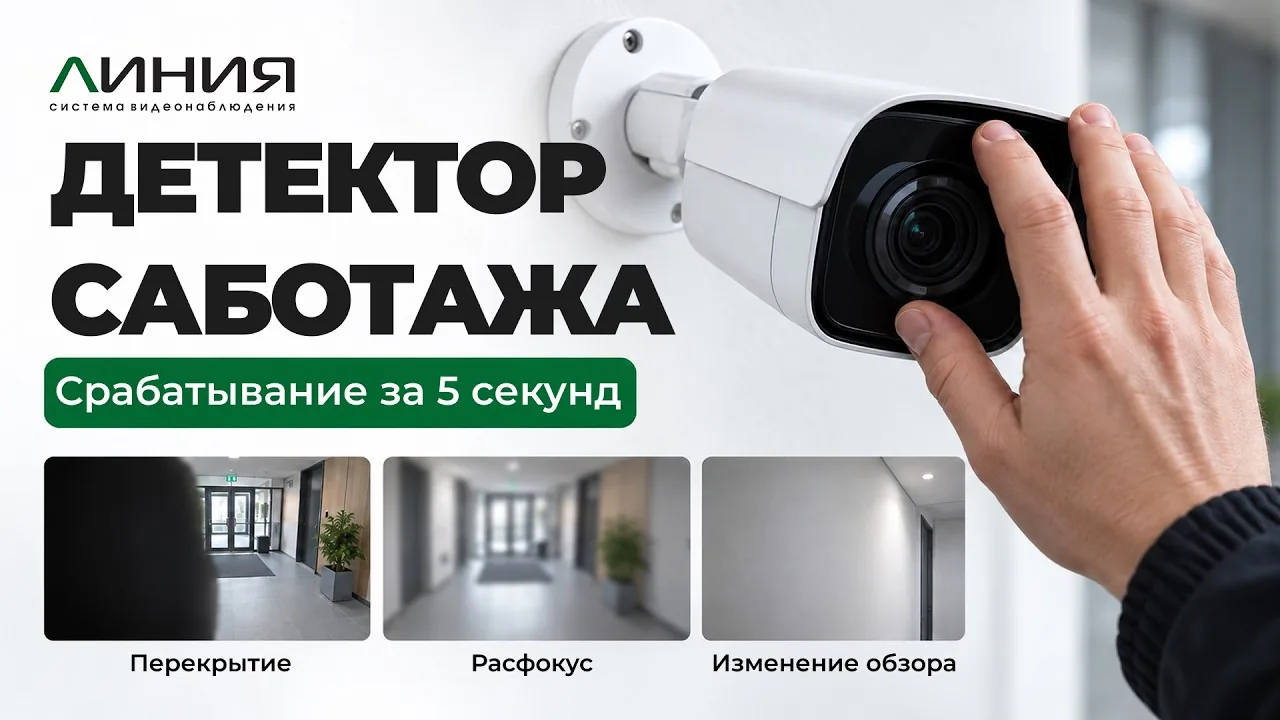
Детектор саботажа в системе «Линия» включается в меню администрирования во вкладке «Детектор движения». При перекрытии объектива через 5 секунд детектор фиксирует саботаж: в панели событий появляется запись, а на изображении отображается настроенное предупреждение.
Главное из материала
Основные выводы
- Детектор саботажа включается в меню администрирования во вкладке «Детектор движения» после выбора камеры.
- Оформление предупреждения настраивается во вкладке OSD: область отображения, цвет, размер шрифта, расположение текста.
- Реакция системы настраивается с условием «детекция саботажа» и действием «показать OSD» с выбором камеры, текста и длительности.
- Помимо вывода надписи на экран, можно настроить отправку сообщения в Telegram или MAX, звуковое оповещение, HTTP-запрос и другие действия.
- При перекрытии объектива детектор срабатывает через 5 секунд, событие отображается в панели событий, а на изображении появляется предупреждение.
- Модуль также обнаруживает быстрый расфокус и изменение сцены обзора видеокамер.
Как включить детектор саботажа в системе «Линия»?
Включение детектора саботажа начинается с меню администрирования. Именно оттуда выполняется переход к настройкам, поэтому первым шагом откройте это меню и найдите нужный раздел.
Далее выберите камеру, для которой требуется активировать функцию, и перейдите во вкладку «Детектор движения». Выбор камеры определяет, к какому устройству будет применена настройка, а вкладка «Детектор движения» служит местом включения модуля.
Во вкладке «Детектор движения» включите модуль. После этого детектор саботажа активирован для выбранной камеры, и можно переходить к настройке оформления предупреждения.
Как настроить оформление предупреждения во вкладке OSD?
Во вкладке OSD настройте оформление предупреждения, которое будет появляться на экране при срабатывании детектора. Эта настройка определяет, как именно предупреждение будет выглядеть для наблюдателя.
Сначала выберите область отображения. Затем укажите цвет и размер шрифта — эти параметры задают читаемость текста предупреждения.
После этого задайте расположение текста внутри области. Так оформление предупреждения будет полностью определено: область, цвет, размер шрифта и положение текста.
Как настроить реакцию системы на детекцию саботажа?
Настройка реакции начинается с выбора условия срабатывания: в качестве условия укажите детекцию саботажа на нужной камере. Это привязывает правило к конкретной камере и событию, после чего система будет отслеживать именно этот триггер.
Далее в качестве действия укажите «показать OSD». Выбор этого действия определяет, что при срабатывании условия на экран будет выводиться текстовая надпись.
После выбора действия настройте его параметры: выберите камеру, введите текст предупреждения и задайте длительность его отображения. Эти три шага завершают настройку реакции — система будет показывать заданный текст в течение указанного времени при детекции саботажа на выбранной камере.
Какие ещё действия можно настроить в качестве реакции на саботаж?
Помимо вывода надписи на экран, в качестве реакции на саботаж можно настроить отправку сообщения в Telegram или MAX. Это позволяет оповещать ответственных лиц через мессенджеры, не ограничиваясь визуальным предупреждением на экране.
Также можно настроить звуковое оповещение — оно добавляет аудиосигнал к реакции системы на детекцию саботажа.
Кроме того, доступна настройка HTTP-запроса и других действий. Таким образом, реакция на саботаж может сочетать визуальные, звуковые, messaging- и программные способы оповещения в рамках единой настройки условия.
Как проверить работу детектора саботажа при перекрытии объектива?
Чтобы убедиться в работоспособности детектора саботажа, сначала перейдите к просмотру камеры в реальном времени. Для наглядности откройте панель событий — именно в ней будут отображаться срабатывания детектора саботажа, поэтому её стоит держать перед глазами во время проверки.
Далее перекройте объектив камеры. Через 5 секунд детектор зафиксирует саботаж: в панели событий появится соответствующая запись, а на изображении с камеры отобразится настроенное предупреждение. Таким образом, последовательность действий — открыть просмотр и панель событий, перекрыть объектив и выждать 5 секунд — позволяет наглядно подтвердить, что детектор реагирует на перекрытие и выводит предупреждение.
Какие ещё нарушения обзора обнаруживает модуль?
Помимо перекрытия объектива, модуль обнаруживает быстрый расфокус. Это означает, что детектор саботажа не ограничивается одним типом нарушения обзора, а охватывает и другие ситуации, связанные с ухудшением изображения.
Кроме того, модуль обнаруживает изменение сцены обзора видеокамер. В совокупности с реакцией на перекрытие объектива и быстрый расфокус это показывает, что модуль отслеживает несколько видов нарушений обзора, а проверка через панель событий позволяет увидеть соответствующие срабатывания.
Практика
Чек-лист по материалу
- Войдите в меню администрирования системы видеонаблюдения «Линия».
- Выберите камеру и перейдите во вкладку «Детектор движения».
- Включите модуль детектора саботажа.
- Во вкладке OSD настройте оформление предупреждения: выберите область отображения, укажите цвет и размер шрифта, задайте расположение текста внутри области.
- Настройте реакцию системы: в качестве условия выберите детекцию саботажа на нужной камере.
- В качестве действия укажите «показать OSD», затем выберите камеру, введите текст предупреждения и задайте длительность его отображения.
- При необходимости настройте дополнительные действия: отправку сообщения в Telegram или MAX, звуковое оповещение, HTTP-запрос и другие.
- Перейдите к просмотру камеры в реальном времени и откройте панель событий для отображения срабатываний детектора саботажа.
- Перекройте объектив камеры и убедитесь, что через 5 секунд детектор зафиксирует саботаж, в панели событий появится запись, а на изображении отобразится настроенное предупреждение.
Справка
Термины из видео
- Детектор саботажа
- Модуль системы видеонаблюдения «Линия», который обнаруживает нарушения обзора камеры, такие как перекрытие объектива, быстрый расфокус и изменение сцены обзора.
- OSD
- Экранное меню (On-Screen Display), используемое для настройки оформления предупреждения, которое появляется на экране при срабатывании детектора.
- Панель событий
- Интерфейс в системе видеонаблюдения, где отображаются срабатывания детектора саботажа.
Первоисточник
Нашли ошибку?
Напишите, какой фрагмент нужно проверить. Сообщение получит администрация сайта.
Указать на ошибкуОставить замечание через сайт
Эта форма сохраняет замечание в админке сайта, без отправки письма.