
Коротко
Главный ответ
В веб-интерфейсе IP-терминала BEWARD серии TFR доступны три способа добавления лиц в базу: загрузка одной фотографии с компьютера, групповое добавление до 64 пользователей и добавление через журнал захвата. Для каждого способа описаны шаги, настройка типа списка и проверка фото.
Главное из материала
Основные выводы
- Добавление одного пользователя: через настройки пользователей, кнопка «Добавить», загрузка фото, заполнение полей (имя, дата рождения, номер карты и т.д.).
- Групповое добавление: кнопка «Групповое добавление», импорт, выбор папки, до 64 пользователей за раз.
- Проверка фото: галочка «Проверка фото» предотвращает загрузку дубликатов.
- Управление списками: фильтры по полу, возрасту, имени, белому/черному списку; удаление по двойному клику или групповое удаление.
- Добавление через журнал захвата: выбор фото из списка попавших в поле зрения камеры, двойной клик, заполнение полей и сохранение.
Добавление одного пользователя
Чтобы добавить одного пользователя, в настройках пользователей нажмите кнопку «Добавить». В открывшемся окне нажмите «Загрузить», выберите папку и загрузите фотографию. Затем заполните информацию: имя, дата рождения, номер карты и т.д. Поле «Тип списка» задает тип пропуска: постоянный доступ, доступ в заданном интервале (в рамках дня или более длительного периода) или разовый пропуск (количество разовых проходов). Белый список определяет, кому проход разрешен, черный — кому запрещен. При загрузке можно поставить галочку «Проверка фото», чтобы проверить, не была ли фотография загружена ранее. После заполнения сохраните пользователя.
Последовательность действий ensures that all necessary data is captured. Сначала загружается фотография, затем заполняются поля. Выбор типа списка и типа пропуска влияет на права доступа. Проверка фото помогает избежать дублирования. Сохранение завершает процесс.
Групповое добавление
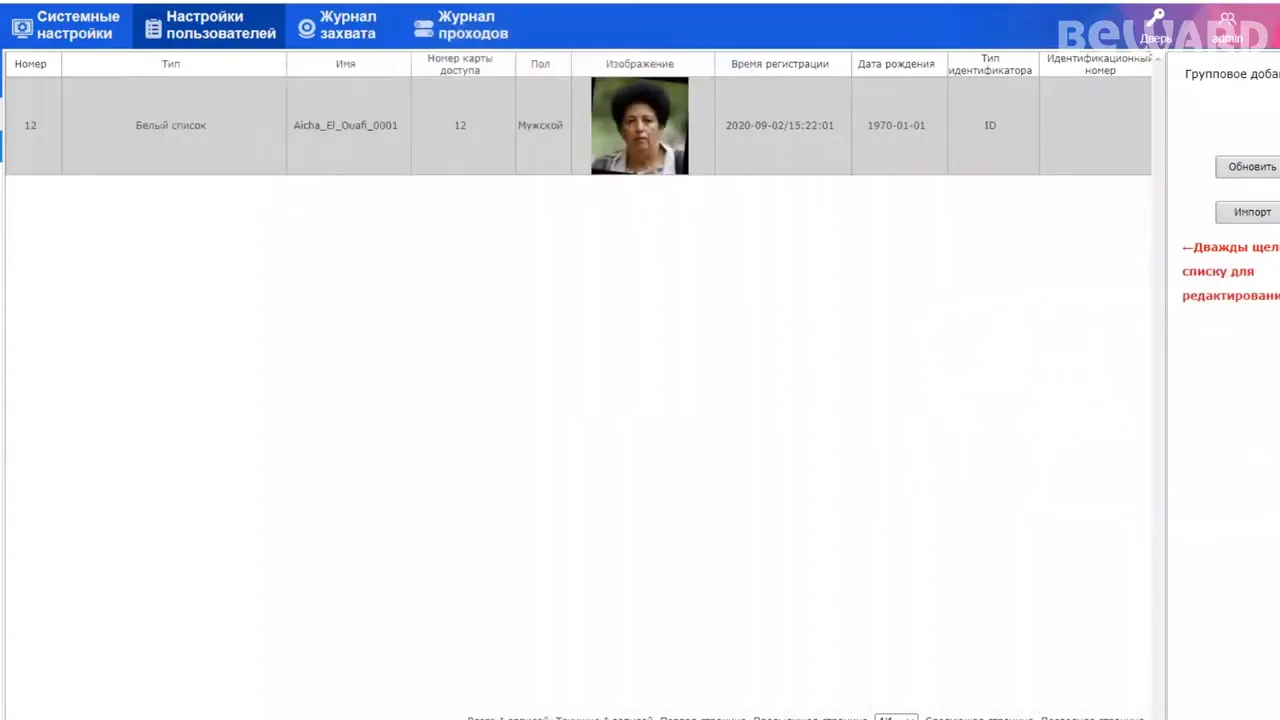
Для группового добавления слева в рабочем окне нажмите кнопку «Групповое добавление». Справа выберите «Импорт». Затем выберите папку с нужными фотографиями. За один раз можно добавить до 64 пользователей. При активной галочке «Проверка фото» система проверяет дубликаты: при наличии идентичных пользователей появляется информационное окно, что не все пользователи загружены.
Таким образом, групповое добавление позволяет быстро загрузить несколько пользователей, но требует внимания к возможным дубликатам. Проверка фото помогает выявить уже существующих пользователей и избежать ошибок.
Управление списками пользователей
На панели справа доступны фильтры, позволяющие упорядочить список пользователей: по полу и возрасту, по имени, по белому или черному списку доступа и т.д. Применение фильтров помогает быстро находить нужные записи и работать с ними целенаправленно.
Чтобы удалить отдельного пользователя, дважды кликните по нему левой клавишей мыши и выберите кнопку «Удалить». Для группового удаления поставьте соответствующую галочку и отметьте тех, кого нужно удалить; выбранные пользователи помечаются красным цветом, после чего можно выполнить удаление.
Добавление через журнал захвата
На вкладке «Журнал захвата» отображается список тех, кто попадал в поле зрения камеры терминала. Это позволяет найти подходящую запись для добавления пользователя.
Выберите более подходящую фотографию, кликните на нее два раза и откройте окно «Добавление информации». Заполните все нужные поля и сохраните пользователя.
После сохранения проверьте в настройках пользователей, что добавление прошло успешно.
Практика
Чек-лист по материалу
- Открыть веб-интерфейс терминала.
- Перейти в настройки пользователей.
- Для одиночного добавления: нажать «Добавить», загрузить фото, заполнить поля, при необходимости включить проверку фото, сохранить.
- Для группового добавления: нажать «Групповое добавление», выбрать «Импорт», указать папку (до 64 фото), при необходимости включить проверку фото, загрузить.
- Проверить результат: отсутствие ошибок, количество добавленных пользователей.
- При необходимости настроить фильтры для управления списком.
- Для удаления: дважды кликнуть по пользователю и выбрать «Удалить» или использовать групповое удаление.
- Для добавления из журнала захвата: открыть вкладку «Журнал захвата», выбрать фото, дважды кликнуть, заполнить поля, сохранить, проверить в настройках пользователей.
Справка
Термины из видео
- Тип списка
- Поле, позволяющее задать тип пропуска: постоянный доступ, доступ в определенном заданном интервале (например, в рамках одного дня с такого-то до такого-то часа или в рамках более длительного периода с такого-то по такое-то число) или разовый пропуск, задаваемый количеством разовых проходов.
- Белый список
- Список, в который добавляются все, кому проход разрешен.
- Черный список
- Список, в который добавляются те, кому доступ будет запрещен.
- Проверка фото
- Опция при загрузке фотографии, при включении которой система проверяет, не была ли данная фотография уже загружена ранее.
- Журнал захвата
- Вкладка, на которой отображается список тех, кто попадал в поле зрения камеры терминала.
Первоисточник
Проверьте контекст в оригинале: статья подготовлена на основе видео. Как подготовлены материалы.
Войдите или зарегистрируйтесь — после входа изображение станет кликабельным.
Нашли ошибку?
Напишите, какой фрагмент нужно проверить. Сообщение получит администрация сайта.
Указать на ошибкуОставить замечание через сайт
Эта форма сохраняет замечание в админке сайта, без отправки письма.