
Коротко
Главный ответ
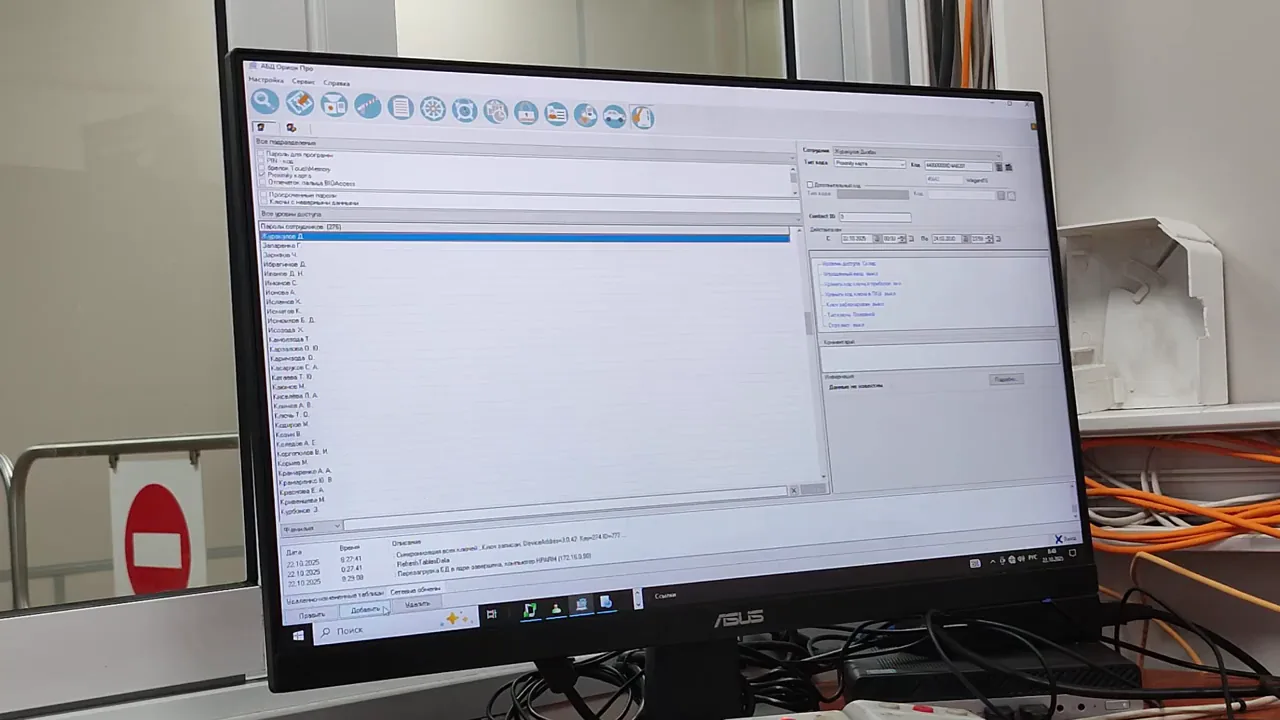
В «Орион Про» сотрудник добавляется через «Администратор» → «База данных»: указываются фамилия и имя, выбирается подразделение, устанавливается запрет прохода через сутки и тип документа «Национальный паспорт». Затем в разделе «Пароли» считывается код карты или магнитного ключа и выбирается уровень доступа «Склад», после чего нажимается «Сохранить все».
Главное из материала
Основные выводы
- Для добавления человека в СКУД нужно открыть «Администратор» → «База данных» и нажать «Добавить».
- В форме достаточно указать фамилию и имя, затем выбрать подразделение и тип документа (национальный паспорт).
- Карта или магнитный ключ добавляется в разделе «Пароли»: код считывается с считывателя и автоматически попадает в поле.
- Уровень доступа выбирается как «Склад», потому что все проходят через одни турникеты.
- После заполнения полей нужно нажать «Сохранить все» и проверить корректность данных.
Как открыть базу данных для добавления человека?
Чтобы начать работу с базой данных, на верхней панели интерфейса выберите раздел «Администратор». Это переключает вас в административный режим, где доступны операции с базой данных.
После этого откройте «База данных». Учтите, что она уже может быть открыта — в таком случае повторно открывать её не требуется, и можно сразу переходить к следующему шагу.
Внизу экрана нажмите кнопку «Добавить». Именно это действие запускает процесс добавления нового человека в базу данных.
Какие поля заполняются при добавлении человека?
В поле вводится только фамилия и имя — без дополнительных данных. Затем ниже выбирается подразделение: для этого используется правая кнопка на экране, после чего нажимается «Добавить в подразделение».
Далее устанавливается запрет прохода через сутки. После этого выбирается тип документа — национальный паспорт. При этом не имеет значения, российский он, таджикский или узбекский: подходит любой из них.
Как сохранить данные человека?
После того как все необходимые поля заполнены, переходите к сохранению введённой информации. Для этого на панели, расположенной внизу слева, нажмите кнопку «Сохранить». Это действие фиксирует данные, которые вы только что внесли в поля.
Однако на этом процесс не завершается. Сразу после нажатия «Сохранить» необходимо нажать «Сохранить все». Именно эта последовательность — сначала «Сохранить», затем «Сохранить все» — обеспечивает сохранение данных человека в системе. Не пропускайте второй шаг, иначе результат может остаться незакреплённым.
Как добавить карту или магнитный ключ?
Чтобы добавить карту или магнитный ключ, начните с верхней панели инструментов: нажмите на ней «Пароли». Откроется окно, в котором следует нажать «Добавить». Так вы переходите к настройке нового идентификатора.
Далее в самой правой колонке «Код» нажмите соответствующую кнопку — появится окно со свободным полем. Теперь приложите магнитный ключ или карту к считывателю устройства. В результате в поле появится код, считанный с носителя.
После того как код отобразился в поле, больше ничего не трогайте. Это завершающее условие: дополнительные действия не требуются и могут помешать корректному добавлению карты или ключа.
Как выбрать уровень доступа и сохранить карту?
После заполнения основных данных перейдите к выбору уровня доступа. В нижней части формы расположен обязательный для заполнения раздел «Уровень доступа». Без указания этого параметра сохранение карты будет невозможно, поэтому пропускать его нельзя.
Из предложенных вариантов выберите «Склад». Этот уровень доступа необходим, поскольку все сотрудники проходят через турникеты: в раздевалку линейного персонала, на склад и в офис. Таким образом, выбор «Склад» обеспечивает корректную работу пропускной системы для всех категорий персонала.
После выбора уровня доступа проверьте, что все поля формы заполнены. Затем внизу нажмите кнопку «Сохранить все». Это действие зафиксирует настройки и создаст карту с выбранным уровнем доступа.
Практика
Чек-лист по материалу
- Открыть «Администратор» → «База данных».
- Нажать «Добавить».
- Ввести фамилию и имя.
- Выбрать подразделение (правая кнопка → «Добавить в подразделение»).
- Установить запрет прохода через сутки.
- Выбрать тип документа «Национальный паспорт».
- Нажать «Сохранить» и «Сохранить все».
- Перейти в «Пароли» → «Добавить».
- В колонке «Код» нажать кнопку и приложить карту/ключ к считывателю.
- Выбрать уровень доступа «Склад».
- Нажать «Сохранить все».
- Проверить заполненность всех полей.
Справка
Термины из видео
- СКУД
- Система контроля и управления доступом (в видео упоминается как «скутер»).
- Орион Про
- Программное обеспечение для управления СКУД, в котором выполняется добавление сотрудников и карт.
- База данных
- Раздел программы, где хранятся записи о сотрудниках и их доступах.
- Пароли
- Раздел программы для управления картами доступа и их кодами.
- Уровень доступа
- Набор прав, определяющий, через какие турникеты или двери может проходить сотрудник.
- Магнитный ключ
- Физический носитель (карта или брелок), код которого считывается устройством для предоставления доступа.
Первоисточник
Проверьте контекст в оригинале: статья подготовлена на основе видео. Как подготовлены материалы.
Первоисточник: Обучающее видео для оператора СКУД. Орион Про. Возможно пригодится. · Технический мастер ·
Нашли ошибку?
Напишите, какой фрагмент нужно проверить. Сообщение получит администрация сайта.
Указать на ошибкуОставить замечание через сайт
Эта форма сохраняет замечание в админке сайта, без отправки письма.