Коротко
Главный ответ
В жилом комплексе «Символ» в Москве считыватели ESMART и приложение ESMART Доступ позволяют использовать смартфон как мобильный идентификатор для доступа через все точки объекта. Приложение работает в двух режимах: «Прислони, как карту» (до 10 см) и «Свободные руки» (BLE, считывание с 10 м, даже если телефон в кармане).
Главное из материала
Основные выводы
- Для работы со считывателями ESMART разработаны два приложения: ESMART Конфигуратор для настройки без демонтажа и ESMART Доступ для использования телефона как идентификатора.
- Активация мобильного доступа требует бесплатного приложения ESMART Доступ и кода активации от администратора СКУД; код выдаётся конкретному пользователю и не подлежит передаче.
- Удаление приложения, поломка или потеря телефона, замена устройства приводят к безвозвратному удалению мобильного идентификатора для повышения безопасности.
- Режим «Прислони, как карту» работает на расстоянии до 10 см, режим «Свободные руки» использует BLE на Android и iOS и считывает при приближении с 10 м.
- Дальность срабатывания в режиме «Свободные руки» можно изменить в ESMART Конфигуратор в зависимости от объекта (например, несколько десятков сантиметров при близких дверях, несколько метров на парковке).
Какие приложения ESMART существуют и для чего они предназначены?
Для работы со считывателями ESMART разработаны два приложения. ESMART Конфигуратор предназначен для настройки считывателя без демонтажа устройств. ESMART Доступ позволяет использовать телефон в качестве идентификатора, аналогично картам и стандартным брелкам.
Как активировать мобильный доступ в ESMART Доступ?
Чтобы начать пользоваться смартфоном как мобильным идентификатором, необходимо установить бесплатное приложение ESMART Доступ и активировать мобильный доступ, введя в нём код активации, полученный от администратора СКУД. Код активации выдаётся конкретному пользователю системы и не рассчитан на передачу другим лицам, а также на повторное получение доступа по нему на этом же или другом устройстве.
Что происходит с мобильным идентификатором при удалении приложения, поломке или потере телефона?
Удаление приложения, поломка или потеря телефона, замена его на новый приводят к безвозвратному удалению мобильного идентификатора. Это сделано для повышения безопасности объекта, исключая передачу идентификатора третьим лицам.
Как работают режимы «Прислони, как карту» и «Свободные руки»?
Мобильное приложение ESMART Доступ может работать в одном из двух режимов: «Прислони, как карту» и «Свободные руки». В режиме «Прислони, как карту» для прохода нужно поднести смартфон к считывателю как обычную карту; режим работает на расстоянии до 10 см.
Режим «Свободные руки» работает по BLE и на Android, и на iOS. В этом режиме не требуется подносить телефон вплотную к считывателю: считывание происходит при приближении пользователя начиная с 10 м, даже если телефон лежит в кармане.
Можно ли изменить дальность срабатывания в режиме «Свободные руки»?
Дальность срабатывания может быть изменена в приложении ESMART Конфигуратор исходя из потребностей конкретного объекта. Например, если двери расположены рядом, можно установить дальность в несколько десятков сантиметров, а при въезде на парковку оставить несколько метров.
Какие точки доступа можно открывать одним идентификатором ESMART Доступ?
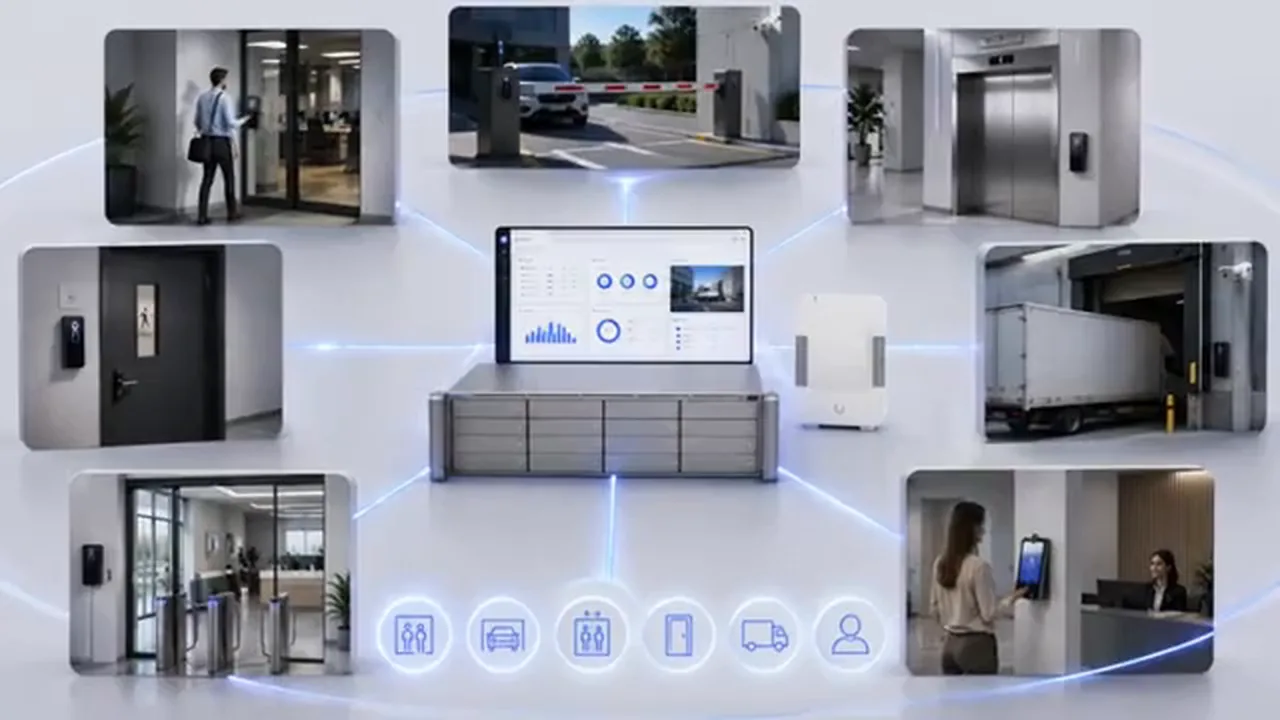
ESMART Доступ — универсальное решение: одним идентификатором можно открывать все точки доступа на объекте. Примеры точек: вход на территорию жилого комплекса, калитка или въезд на парковку, дверь в подъезд, ячейка электронного почтового ящика, вызов лифта, дверь на этаже.
Практика
Чек-лист по материалу
- Установите бесплатное приложение ESMART Доступ.
- Получите код активации у администратора СКУД.
- Введите код активации в приложении для активации мобильного доступа.
- Выберите режим работы: «Прислони, как карту» или «Свободные руки».
- При необходимости измените дальность срабатывания в приложении ESMART Конфигуратор.
- Используйте смартфон как идентификатор для прохода через все точки доступа на объекте.
Справка
Термины из видео
- ESMART Конфигуратор
- Приложение для настройки считывателя без демонтажа устройств.
- ESMART Доступ
- Приложение, позволяющее использовать телефон в качестве идентификатора для доступа, аналогично картам и брелкам.
- Мобильный идентификатор
- Смартфон, настроенный через приложение ESMART Доступ для прохода через точки доступа.
- Код активации
- Код, выдаваемый администратором СКУД конкретному пользователю для активации мобильного доступа; не подлежит передаче другим лицам и не может быть использован повторно на этом же или другом устройстве.
- Режим «Прислони, как карту»
- Режим работы ESMART Доступ, при котором для прохода нужно поднести смартфон к считывателю на расстояние до 10 см.
- Режим «Свободные руки»
- Режим работы ESMART Доступ по BLE (на Android и iOS), при котором считывание происходит при приближении пользователя начиная с 10 м, даже если телефон лежит в кармане.
- BLE
- Технология Bluetooth Low Energy, используемая в режиме «Свободные руки» для связи смартфона со считывателем.
Первоисточник
Нашли ошибку?
Напишите, какой фрагмент нужно проверить. Сообщение получит администрация сайта.
Указать на ошибкуОставить замечание через сайт
Эта форма сохраняет замечание в админке сайта, без отправки письма.
Обсуждение статьи
Вопросы по материалу и опыт читателей — на форуме SEC.RU.