Коротко
Главный ответ
Функция LPR в PANDA Automatics превращает видеонаблюдение в интеллектуальный инструмент для контроля доступа, мониторинга трафика и поиска угнанных авто. Настройка включает добавление камеры, включение функции, настройку параметров и работу с базами данных номеров.
Главное из материала
Основные выводы
- LPR превращает видеонаблюдение в интеллектуальный инструмент для бизнеса.
- Настройка включает добавление камеры, включение функции и настройку параметров.
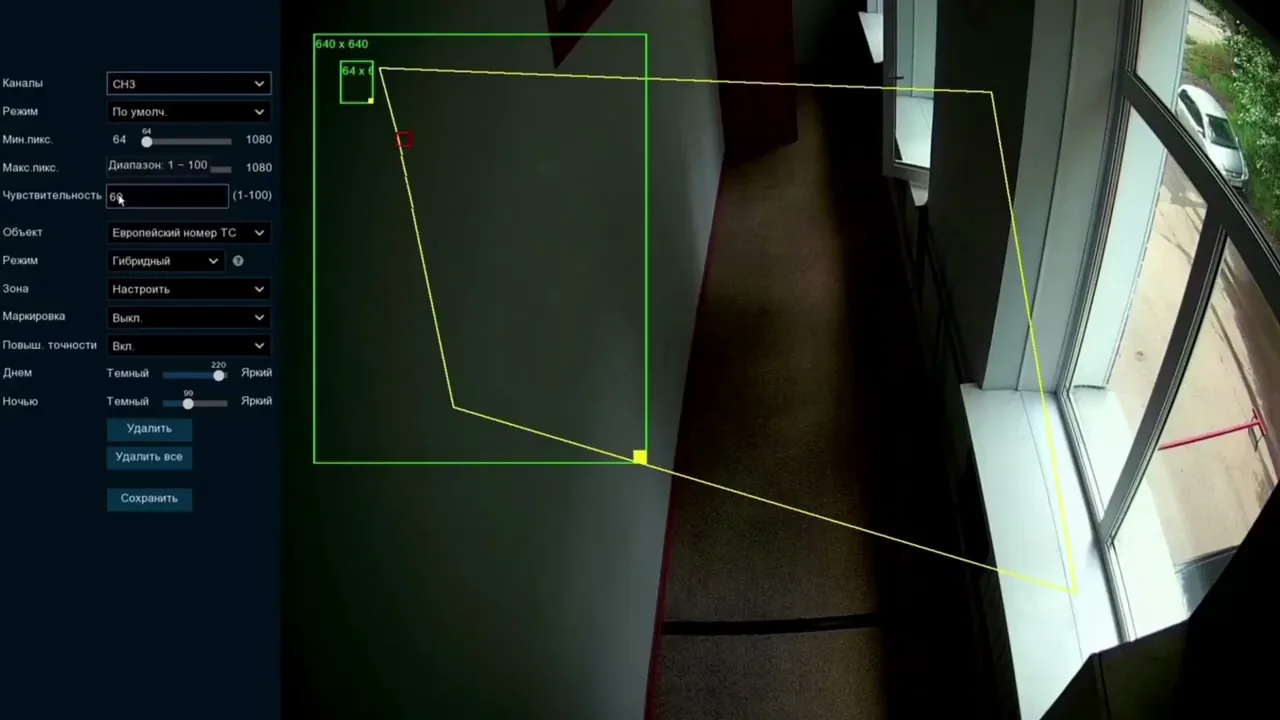
- Можно настроить чувствительность, тип номера (европейский/американский) и режим определения (гибридный/только движение).
- Зона просмотра может быть на весь экран или настроена вручную.
- Существуют базы данных номеров: белый список, черный список и неизвестные, которые можно редактировать и пополнять.
Введение в функцию LPR
Функция распознавания номеров превращает обычную систему видеонаблюдения в интеллектуального помощника. Она автоматически считывает государственные регистрационные знаки автомобилей, попадающих в поле зрения камеры, и преобразует их в цифровые данные. Это позволяет системе не просто записывать видео, но и анализировать его в реальном времени, предоставляя оператору ценную информацию о транспортных средствах.
Благодаря этому функционалу LPR применяется для мониторинга трафика, контроля доступа на охраняемые территории, учета транспортных средств на парковках и в автопарках, а также для поиска угнанных автомобилей. Система может автоматически сверять номера с базами данных и мгновенно оповещать о совпадениях, что значительно повышает эффективность работы служб безопасности и правоохранительных органов.
Добавление камеры
Для того чтобы задействовать функцию распознавания номеров, необходимо добавить камеру в систему. Для этого переходим в настройки видеорегистратора и выбираем пункт добавления камеры на канал. Этот шаг является обязательным, так как без подключения камеры система не сможет получать видеопоток для анализа.
В открывшемся окне нажимаем кнопку «плюсик», после чего появится форма для ввода параметров подключения. В соответствующие поля вводим IP-адрес камеры, логин и пароль для доступа к ней, а также выбираем протокол подключения. Важно правильно указать все данные, иначе камера не будет обнаружена или не сможет передавать изображение.
После заполнения всех полей нажимаем кнопку «Добавить». Система выполнит проверку подключения и, если все параметры верны, добавит камеру в список устройств. Теперь камера готова к использованию, и на нее можно настроить функцию распознавания номеров.
Включение и настройка функции
Для активации функции обнаружения номеров транспортных средств необходимо перейти в раздел аналитики и найти пункт «обнаружение номера транспортных средств». После этого выбирается нужный канал, например, третий, и включается функция. Затем следует нажать кнопку «Применить», чтобы сохранить изменения.
После включения функции доступны дополнительные настройки, которые открываются по нажатию на иконку шестеренки. В этих настройках можно регулировать чувствительность детектора, выбирать тип номера (европейский или американский), а также режим определения: гибридный или только по движению. Кроме того, настраивается зона просмотра – можно использовать весь экран или задать область вручную. Для корректной работы в разных условиях освещения предусмотрены отдельные параметры для съемки ночью и днем.
Работа с базами данных номеров
В настройках функции обнаружения номеров имеется раздел «базы данных номеров транспортных средств». По умолчанию в системе предусмотрены три базы: белый список (обозначается зеленым цветом), черный список (красный) и база неизвестных номеров. Эти базы используются для классификации обнаруженных номеров.
Пользователь может создавать дополнительные базы данных, нажав на кнопку с плюсом. В каждой базе можно добавлять номера вручную с помощью кнопки Import, а также пополнять базу из архива записей, что позволяет автоматизировать процесс наполнения списков.
Добавление номеров в базу данных
Для добавления номера вручную необходимо нажать кнопку Import. В открывшейся форме последовательно заполняются поля: номер, марка, владелец, телефон и примечание. После ввода данных запись сохраняется в базе, и номер становится доступным для дальнейшей работы.
Альтернативный способ – добавить номер из архива. Для этого выбирается запись за определенный промежуток времени, после чего она переносится в основную базу. Это удобно, когда нужно восстановить ранее использованные номера без повторного ручного ввода.
Оба метода дополняют друг друга: ручной ввод подходит для новых номеров, а архивный – для повторного использования существующих. Выбор способа зависит от ситуации и наличия данных в архиве.
Практика
Чек-лист по материалу
- Перейдите в настройки и добавьте камеру на канал регистратора.
- В разделе аналитики включите функцию обнаружения номеров.
- Настройте параметры: чувствительность, тип номера, режим определения, зону просмотра.
- Настройте параметры для ночной и дневной съемки.
- Настройте базы данных номеров: добавьте номера в белый или черный список.
- Сохраните настройки и проверьте работу функции.
Справка
Термины из видео
- LPR
- License Plate Recognition — функция распознавания автомобильных номеров.
- Чувствительность
- Параметр, определяющий, насколько точно система реагирует на номера.
- Тип номера
- Формат номерного знака: европейский или американский.
- Режим определения
- Способ распознавания: гибридный (в движении и статично) или только в движении.
- Зона просмотра
- Область кадра, в которой будет производиться распознавание номеров.
- База данных номеров
- Список номеров, разделенный на белый, черный и неизвестный списки.
Первоисточник
Нашли ошибку?
Напишите, какой фрагмент нужно проверить. Сообщение получит администрация сайта.
Указать на ошибкуОставить замечание через сайт
Эта форма сохраняет замечание в админке сайта, без отправки письма.