
Коротко
Главный ответ
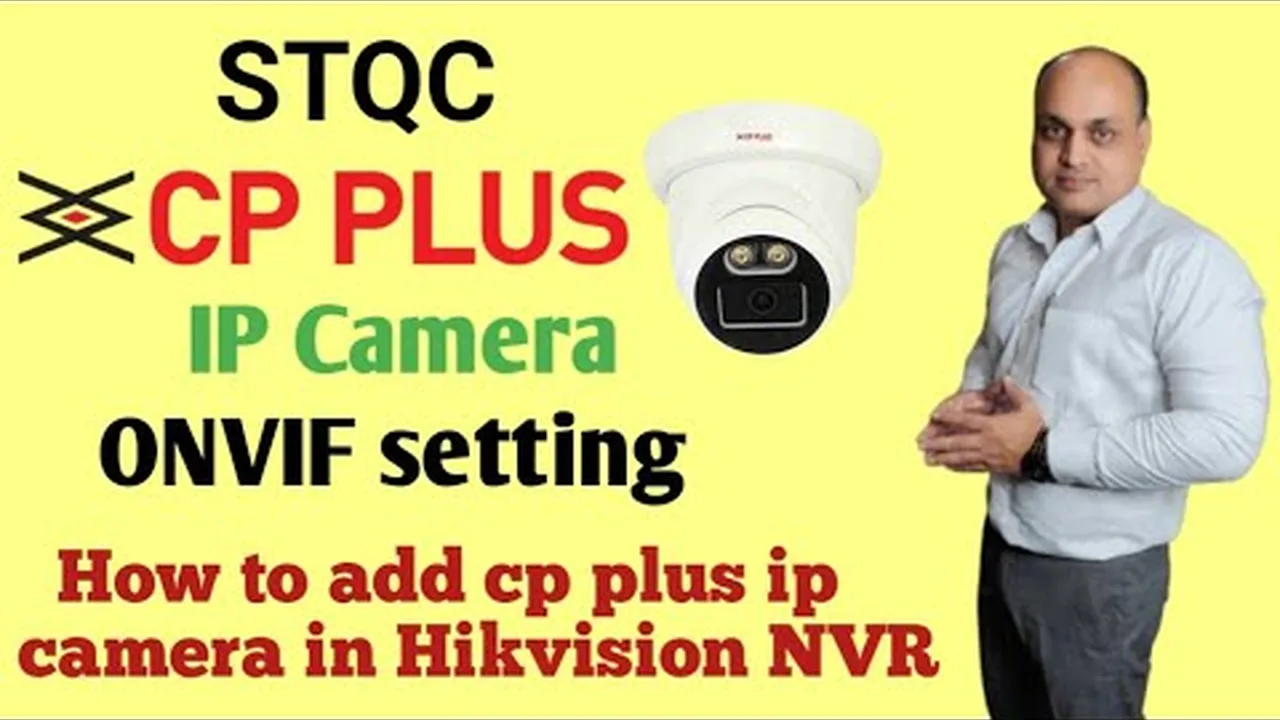
В статье описано, как добавить IP-камеру CP Plus в видеорегистратор Hikvision или другого бренда с помощью протокола ONVIF. Показаны включение ONVIF на камере, создание отдельного пользователя ONVIF и ручное добавление камеры в NVR.
Главное из материала
Основные выводы
- Для интеграции камеры CP Plus с NVR другого бренда необходимо использовать протокол ONVIF.
- На камере CP Plus нужно создать отдельного пользователя ONVIF, так как стандартный администратор может не подойти.
- IP-адрес камеры можно узнать через программу IP Finder или аналогичную.
- При добавлении камеры в NVR вручную указываются IP-адрес, имя пользователя ONVIF и пароль.
- После добавления камера появляется в прямом эфире на NVR.
Введение и проблема совместимости
Новые модели камер CP Plus имеют сертификацию STQC, что подтверждает их соответствие стандартам качества. Однако при интеграции с видеорегистраторами (NVR) других брендов, например Hikvision, возникает проблема совместимости. Без настройки ONVIF камера CP Plus не будет работать в NVR другого бренда. Это связано с тем, что производители часто используют собственные протоколы для связи между устройствами.
Для использования камеры CP Plus с NVR Hikvision или другого бренда требуется настройка ONVIF. ONVIF (Open Network Video Interface Forum) — это открытый стандарт, обеспечивающий совместимость сетевых видеопродуктов разных производителей. Таким образом, настройка ONVIF является обязательным шагом для успешной интеграции камеры CP Plus с регистратором другого бренда.
Подготовка: доступ к камере и включение ONVIF
Первым шагом необходимо найти IP-адрес камеры. Это можно сделать с помощью утилиты IP Finder, которая обнаружит устройство в сети и покажет его текущий IP-адрес, например, 192.168.1.231. После получения IP-адреса доступ к веб-интерфейсу камеры осуществляется через браузер по этому адресу. В открывшемся окне потребуется ввести учетные данные для входа.
После успешного входа в веб-интерфейс камеры необходимо перейти в раздел 'Система' -> 'Аккаунт' -> 'ONVIF'. В этом разделе нужно добавить нового пользователя ONVIF. При создании пользователя следует указать имя, отличное от 'admin', и пароль. Важно, чтобы пароль пользователя ONVIF совпадал с паролем видеорегистратора или был таким же, как пароль камеры. Это обеспечит успешную аутентификацию при подключении камеры к NVR другого бренда.
Добавление камеры в NVR
Чтобы добавить камеру в NVR, сначала необходимо перейти в режим добавления камеры через интерфейс устройства. Этот режим предоставляет доступ к настройкам подключения новых устройств.
Затем следует выбрать протокол ONVIF, который обеспечивает совместимость между камерой и NVR. После выбора протокола потребуется ввести IP-адрес камеры, имя пользователя ONVIF и пароль. Эти данные необходимы для аутентификации и установления соединения.
После ввода всех параметров нужно сохранить настройки. В результате камера добавляется в систему и начинает отображаться в прямом эфире, что подтверждает успешное подключение.
Демонстрация и результат
В видео наглядно показано, как камера успешно добавляется и начинает транслировать видео. Это демонстрирует работоспособность описанного метода.
Кроме того, подтверждено, что данный метод работает для NVR Hikvision и других брендов. Это означает, что подход с использованием ONVIF является универсальным и может применяться в различных системах видеонаблюдения.
Заключение и дальнейшие шаги
В завершение статьи автор обещает в следующем видео рассказать о настройке камеры Hikvision в NVR CP Plus или Dahua. Это означает, что текущая часть является лишь введением в тему, а практическая реализация интеграции будет показана позже. Зрителям, заинтересованным в самостоятельной настройке, следует ожидать продолжения, где будут даны конкретные шаги.
Кроме того, зрителям предлагается задавать вопросы в комментариях. Это создаёт обратную связь: автор сможет учесть возникающие трудности и ответить на них в следующих материалах. Таким образом, аудитория может повлиять на содержание будущего видео, уточнив неясные моменты заранее.
Итак, основная часть завершена, но процесс настройки ещё не раскрыт. Чтобы получить полную инструкцию, необходимо дождаться следующего видео. А пока можно подготовить вопросы, которые помогут сделать продолжение более полезным.
Практика
Чек-лист по материалу
- Узнайте IP-адрес камеры CP Plus с помощью IP Finder.
- Откройте веб-интерфейс камеры, введя IP-адрес в браузере.
- Войдите в систему с учетными данными администратора камеры.
- Перейдите в настройки: Система -> Аккаунт -> ONVIF.
- Добавьте нового пользователя ONVIF, указав имя (не 'admin') и пароль.
- Сохраните настройки.
- В интерфейсе NVR выберите добавление камеры вручную.
- Укажите протокол ONVIF, IP-адрес камеры, имя пользователя ONVIF и пароль.
- Сохраните и проверьте появление камеры в прямом эфире.
Справка
Термины из видео
- ONVIF
- Открытый сетевой видеоинтерфейс — стандарт для совместимости IP-камер и видеорегистраторов разных производителей.
- NVR
- Сетевой видеорегистратор — устройство для записи и управления IP-камерами.
- IP Finder
- Программа для поиска IP-камер в локальной сети и определения их IP-адресов.
- STQC
- Стандартизация, тестирование и обеспечение качества — индийская организация, сертифицирующая электронику.
- PoE-коммутатор
- Сетевой коммутатор с поддержкой Power over Ethernet, позволяющий передавать питание и данные по одному кабелю.
Первоисточник
Проверьте контекст в оригинале: статья подготовлена на основе видео. Как подготовлены материалы.
Войдите или зарегистрируйтесь — после входа изображение станет кликабельным.
Нашли ошибку?
Сообщите, что нужно проверить. Контакты указывать не требуется.