Коротко
Главный ответ
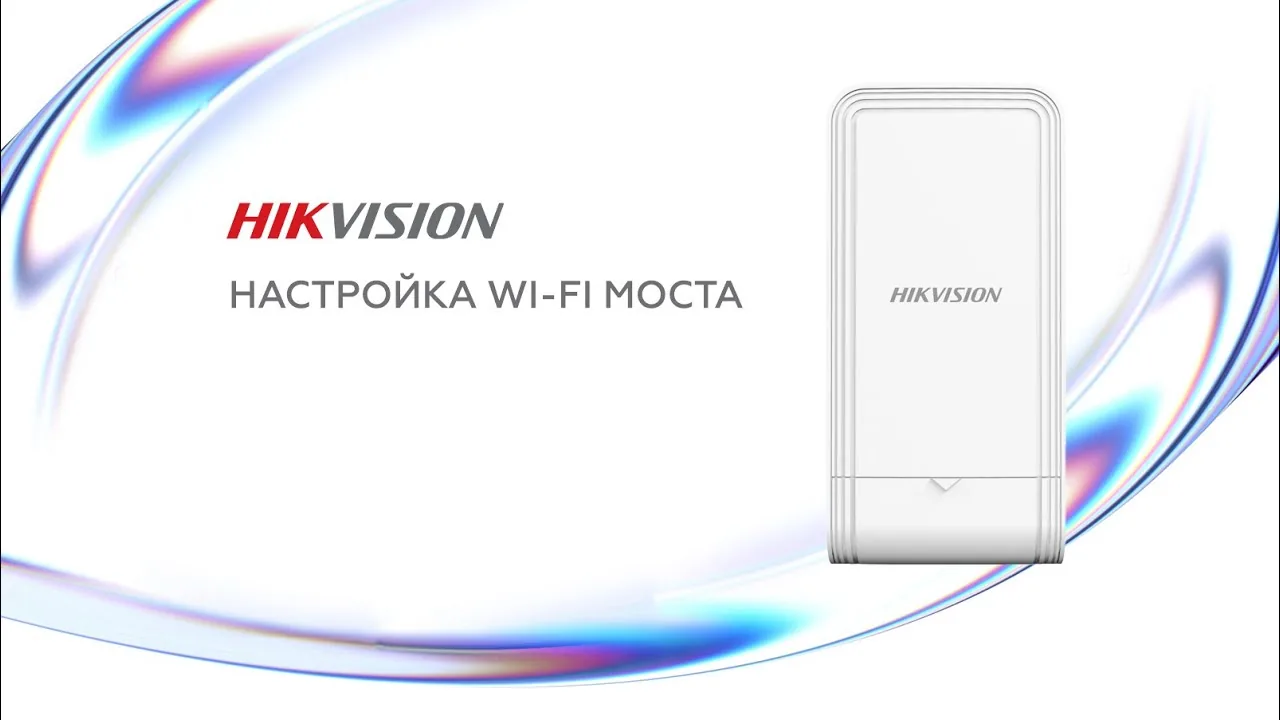
В статье описаны шаги по настройке WI-FI моста Hikvision, включая активацию точки доступа и клиента, настройку сетевых параметров и физическую установку устройств.
Главное из материала
Основные выводы
- Для настройки WI-FI моста требуются два устройства: точка доступа и клиент.
- Необходимо убедиться, что компьютер и настраиваемое устройство находятся в одном диапазоне.
- Нужно установить одинаковые пароли и SSID для точки доступа и клиента.
- Важно выбрать одинаковый код страны, SSID и сетевой сегмент IP-адресов.
- Устройства должны быть строго направлены друг на друга для оптимизации сигнала.
Подготовка к настройке WI-FI моста
Для настройки WI-FI моста потребуются два основных устройства: точка доступа и клиент. Эти устройства будут обеспечивать беспроводное соединение между сервером и камерами видеонаблюдения.
Помимо устройств, необходимо подготовить сетевые кабели и ноутбук. Сетевые кабели понадобятся для первоначального подключения устройств к сети, а ноутбук – для настройки параметров соединения.
Точку доступа следует установить ближе к серверу, например, к видеорегистратору или коммутатору. Клиент же устанавливается на стороне размещения камер видеонаблюдения. Такое расположение обеспечит оптимальное покрытие и стабильность сигнала.
Перед началом работы убедитесь, что все необходимые инструменты и материалы под рукой. Проверьте состояние кабелей и устройств на предмет видимых повреждений. Также следует определить место установки устройств с учётом требований к расположению и доступности для подключения и обслуживания.
Активация точки доступа и клиента
Перед началом настройки необходимо знать IP-адрес по умолчанию, который обычно равен 192.168.136. Этот адрес позволит получить доступ к интерфейсу управления устройством через веб-браузер.
Важно убедиться, что компьютер и настраиваемое устройство находятся в одном диапазоне IP-адресов. Это обеспечит возможность обмена данными и настройки параметров соединения.
Если на устройствах присутствует DIP-переключатель, необходимо установить одинаковые пароли и SSID (имя сети) для точки доступа и клиента. Это позволит устройствам корректно взаимодействовать и образовать единую беспроводную сеть.
После установки одинаковых паролей и SSID необходимо перезагрузить устройства, чтобы изменения вступили в силу. После перезагрузки проверьте, что устройства обнаруживают друг друга в сети.
Настройка сетевых параметров
Для корректной работы сети необходимо выбрать одинаковый код страны, SSID (Service Set Identifier — идентификатор набора услуг) и сетевой сегмент IP-адресов. Это обеспечит совместимость устройств и их способность взаимодействовать в рамках одной сети.
При настройке сетевых параметров важно учитывать особенности каждого устройства. Если устройство не имеет DIP-переключателя, необходимо вручную установить имя SSID. Это позволит устройству корректно идентифицироваться в сети и обмениваться данными с другими устройствами.
После настройки сетевых параметров следует сохранить изменения в интерфейсе управления устройством и перезагрузить устройства. Это необходимо для того, чтобы новые параметры вступили в силу и устройства начали работать с обновлёнными настройками.
Проверка статуса устройств
После завершения настройки сетевых параметров необходимо проверить статус другого устройства. Это позволит убедиться в том, что все устройства корректно взаимодействуют в рамках созданной сети.
Проверка статуса устройств – важный этап, который помогает выявить возможные проблемы на ранней стадии и оперативно их устранить. Если после настройки обнаруживаются неполадки, следует пересмотреть параметры конфигурации и убедиться в их правильности.
Для проверки статуса можно использовать интерфейс управления устройствами, где отображается информация о подключённых устройствах и состоянии соединения. Также можно выполнить проверку с помощью команд в командной строке ноутбука, подключённого к той же сети.
Физическая установка беспроводного моста
Для начала необходимо подготовить устройство к физической установке. Проденьте кабельные стяжки в установочные отверстия, которые расположены на задней стороне устройства. Это позволит надёжно зафиксировать оборудование на опоре.
После того как кабельные стяжки продеты в отверстия, закрепите их на опоре. Убедитесь, что крепление достаточно прочное и устойчивое, чтобы устройство не смещалось в процессе эксплуатации.
Далее отрегулируйте угол и высоту устройств так, чтобы точка доступа и клиент были направлены друг на друга. Проверьте, что между ними нет препятствий и помех, которые могут негативно повлиять на качество сигнала.
После установки устройств проверьте надёжность крепления и правильность их ориентации. Убедитесь, что устройства не подвержены воздействию внешних факторов, которые могут нарушить их работу, например, сильных вибраций или экстремальных температур.
Практика
Чек-лист по материалу
- Подготовить необходимые устройства и кабели.
- Установить точку доступа и клиента в соответствии с топологией.
- Активизировать точку доступа и клиента.
- Настроить IP-адреса и SSID.
- Проверить статус устройств после настройки.
- Физически установить и закрепить устройства.
Справка
Термины из видео
- WI-FI мост
- Устройство для создания беспроводной связи между двумя точками, позволяющее передавать данные через Wi-Fi.
- Точка доступа
- Устройство, обеспечивающее доступ к беспроводной сети Wi-Fi.
- Клиент
- Устройство, которое подключается к точке доступа для получения доступа к сети.
- SSID
- Имя беспроводной сети, которое используется для её идентификации.
- DIP-переключатель
- Тип переключателя, который используется для настройки определённых параметров устройства.
Первоисточник
Оборудование и документация
Найти документацию по упомянутым в материале брендам и моделям на SEC.RU:
Нашли ошибку?
Напишите, какой фрагмент нужно проверить. Сообщение получит администрация сайта.
Указать на ошибкуОставить замечание через сайт
Эта форма сохраняет замечание в админке сайта, без отправки письма.