
Коротко
Главный ответ
В инструкции показано, как перевести NVR Macroscop в режим Windows для установки дополнительных программ и как вернуть его обратно в режим NVR. Переход в Windows выполняется через выделение кнопки настройки клавишей Tab и нажатие Ctrl+Alt+W, а возврат в NVR — через закрытие процессов Macroscop и запуск Macroscop Standalone с параметром NVR MODE.
Главное из материала
Основные выводы
- В режиме NVR функции Windows заблокированы, а в режиме Windows они разблокированы, что позволяет устанавливать дополнительное ПО.
- Для перехода в режим Windows нужно выделить кнопку настройки клавишей Tab (не мышью) и нажать Ctrl+Alt+W, затем нажать появившуюся кнопку.
- Для возврата в режим NVR необходимо закрыть все процессы Macroscop, включая мониторинг-агент, и запустить Macroscop Standalone с параметром NVR MODE.
- Параметр NVR MODE можно задать в ярлыке или в командной строке; после запуска появляется кнопка перехода в режим NVR.
- Переключение между режимами возможно в любой момент, функциональность Macroscop сохраняется.
Введение и необходимость перехода в режим Windows
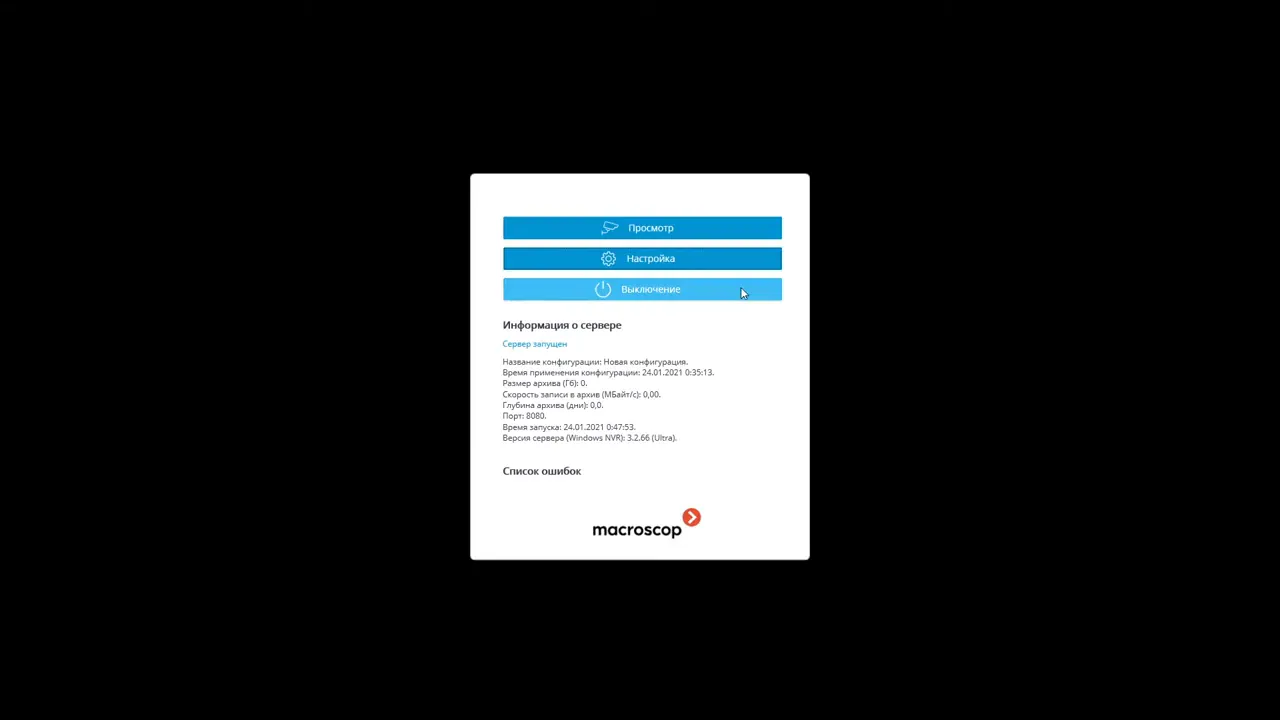
При запуске NVR открывается статус info от Macroscop, все функции Windows заблокированы.
В некоторых ситуациях необходимо перейти в режим Windows, чтобы установить дополнительные программы, например для удаленного доступа.
Переход в режим Windows
Необходимо через клавишу Tab выделить кнопку настройки на окне статус info, появляется пунктирная линия вокруг кнопки.
Выделение через Tab не путать с наведением курсора мыши — это независимые функции.
После выделения нажать комбинацию Ctrl+Alt+W, появляется кнопка перехода в Windows.
Нажать эту кнопку, NVR переходит в режим Windows и перезапускается.
После перезапуска загружается операционная система Windows, все функции разблокированы.
Пользователь для системы на всех NVR Macroscop стандартный, используется стандартный пароль (в видео вход без пароля, но у вас будет стандартный пароль).
Работа в режиме Windows
Установка всех программ происходит так же, как в операционной системе Windows.
Macroscop запускается в обычном режиме Macroscop-standalone, все функции Macroscop работают.
Можно оставить работать NVR в режиме Windows, функциональность не теряется.
Возврат в режим NVR
Необходимо закрыть все окна Macroscop, чтобы в данный момент времени Macroscop не работал.
В статусе info правой кнопкой мыши выбрать 'остановить и закрыть'.
Рекомендуется все делать через командную строку с правами администратора, чтобы закрыть все компоненты Macroscop.
Используется команда taskkill с параметрами /IM macroscop* /F для принудительной остановки всех приложений, в названии которых есть macroscop.
После закрытия статуса info процесс macroscop мониторинг-агент сам не закрылся, только после команды закрылся.
Запуск Macroscop Standalone с параметром NVR MODE
Необходимо запустить Macroscop Standalone с параметром NVR MODE.
Параметр можно указать в ярлыке: открыть свойства ярлыка Macroscop Standalone на рабочем столе, в поле 'Объект' после кавычек через пробел добавить 'NVR MODE'.
Применяем настройки, предупреждение о правах администратора, соглашаемся.
Второй вариант — через командную строку: перейти в директорию установки Macroscop Standalone (например, C:\Program Files\Macroscop Standalone), запустить файл macroscop.exe с параметром NVR MODE.
При запуске с параметром NVR MODE статус info немного изменяется, появляется кнопка 'Войти в режим NVR'.
При нажатии кнопки происходит перезагрузка, NVR перезапускается в режиме NVR, все функции Windows обратно блокируются.
Переключение между режимами возможно в любой момент.
Заключение
Видео полезно, предлагается подписываться, ставить лайки, писать комментарии.
Пользоваться видеосистемой максимально эффективно.
Практика
Чек-лист по материалу
- Выделите кнопку настройки на окне статус info с помощью клавиши Tab (не мышью).
- Нажмите комбинацию Ctrl+Alt+W.
- Нажмите появившуюся кнопку перехода в Windows.
- Дождитесь перезагрузки NVR в режим Windows.
- Введите стандартный пароль пользователя (если требуется).
- Установите необходимые программы как в обычной Windows.
- Для возврата в NVR закройте все окна Macroscop через правую кнопку мыши 'остановить и закрыть'.
- Откройте командную строку с правами администратора и выполните taskkill /IM macroscop* /F.
- Запустите Macroscop Standalone с параметром NVR MODE (через ярлык или командную строку).
- Нажмите кнопку 'Войти в режим NVR' и дождитесь перезагрузки.
Справка
Термины из видео
- NVR
- Сетевой видеорегистратор Macroscop, работающий в специальном режиме с заблокированными функциями Windows.
- Режим Windows
- Режим работы NVR, в котором операционная система Windows загружается полностью, все функции разблокированы, можно устанавливать дополнительные программы.
- Статус info
- Окно, отображаемое при запуске NVR, содержащее кнопку настройки и информацию о системе.
- Ctrl+Alt+W
- Комбинация клавиш, которая после выделения кнопки настройки вызывает появление кнопки перехода в режим Windows.
- Macroscop Standalone
- Приложение Macroscop, которое можно запустить с параметром NVR MODE для возврата в режим NVR.
- NVR MODE
- Параметр командной строки или ярлыка, при запуске с которым Macroscop Standalone отображает кнопку 'Войти в режим NVR'.
- taskkill
- Команда Windows для принудительной остановки процессов; используется с параметрами /IM macroscop* /F для закрытия всех приложений Macroscop.
- Мониторинг-агент
- Компонент Macroscop, который может оставаться запущенным после закрытия статуса info и требует принудительной остановки.
Первоисточник
Проверьте контекст в оригинале: статья подготовлена на основе видео. Как подготовлены материалы.
Войдите или зарегистрируйтесь — после входа изображение станет кликабельным.
Нашли ошибку?
Сообщите, что нужно проверить. Контакты указывать не требуется.