
Коротко
Главный ответ
Для настройки сервера Macroscop используется приложение «Настройка Macroscop» (файл Macroscop-конфигуратор), которое должно быть той же версии, что и сервер. Подключение возможно через «Статус 0» или через отдельное приложение с указанием IP-адреса и порта. По умолчанию используются IP 127.0.0.1, порт 80.80, пользователь root, пустой пароль.
Главное из материала
Основные выводы
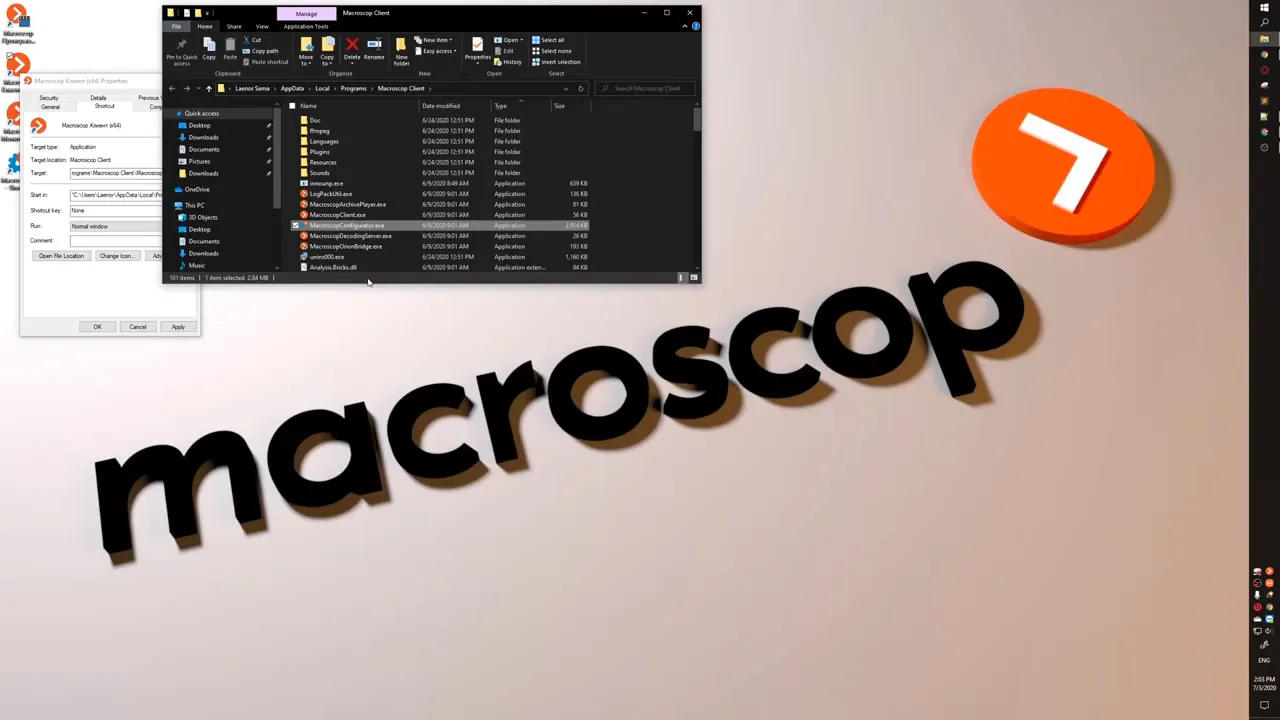
- Приложение «Настройка Macroscop» находится в папке установленного сервера (C:\Program Files\Macroscop Server) и клиента, файл называется Macroscop-конфигуратор.
- Версия «Настройки Macroscop» должна совпадать с версией сервера, иначе возможны проблемы с подключением и отсутствие нужных функций.
- Подключиться можно через «Статус 0» (кнопка «Настройка Macroscop») — тогда подключение идёт автоматически к тому серверу, через который открыт «Статус 0».
- При запуске отдельного приложения «Настройка Macroscop» необходимо подтвердить предупреждение Windows, затем ввести IP-адрес сервера (и порт через двоеточие).
- По умолчанию используются: IP 127.0.0.1 (localhost), порт 80.80, пользователь root, пароль пустой.
Введение
Настройка сервера Macroscop производится при помощи программы «Настройка Macroscop». Это специализированный инструмент, предназначенный для конфигурирования серверной части системы.
Для удобства пользователя на рабочем столе уже добавлен ярлык для запуска этой программы. Это позволяет быстро приступить к настройке без необходимости поиска исполняемого файла вручную.
Таким образом, процесс настройки сервера начинается с запуска программы «Настройка Macroscop» через ярлык на рабочем столе. Далее все действия выполняются в интерфейсе этого приложения.
Расположение программы «Настройка Macroscop»
Файл программы называется Macroscop-конфигуратор. Он находится в папке с установленным сервером: C:\Program Files\Macroscop Server. Это стандартный путь установки серверного компонента.
Такая же программа есть в папках установленного клиента. Это означает, что Macroscop-конфигуратор может быть запущен не только на сервере, но и на клиентских машинах, где установлен клиент Macroscop.
Следовательно, для доступа к настройкам можно использовать как серверную, так и клиентскую установку. В обоих случаях запускается один и тот же файл Macroscop-конфигуратор.
Требование к версии
Перед началом работы с «Настройкой Macroscop» необходимо убедиться, что её версия полностью совпадает с версией сервера. Это обязательное условие, так как только при таком соответствии в приложении будут доступны все необходимые функции, а подключение к серверу пройдёт без проблем.
Если версии различаются, некоторые возможности могут отсутствовать или работать некорректно, что приведёт к ошибкам при подключении. Поэтому перед установкой или запуском «Настройки Macroscop» следует проверить версию сервера и использовать идентичную версию клиентского приложения.
Способы подключения
Подключиться к серверу можно двумя способами. Первый способ — через «Статус 0». В этом случае при нажатии кнопки «Настройка Macroscop» автоматически выполняется подключение к тому серверу, через который открыт «Статус 0». Это наиболее простой вариант, не требующий ручного ввода данных.
Второй способ — использование отдельного приложения «Настройка Macroscop». При его запуске необходимо согласиться с предупреждением системы безопасности Windows, после чего указать IP-адрес сервера. Если сервер работает на нестандартном порту, порт указывается через двоеточие после IP-адреса.
Таким образом, выбор способа зависит от того, открыт ли уже «Статус 0»: если да, можно подключиться автоматически, если нет — потребуется отдельный запуск с ручным вводом адреса.
Параметры подключения по умолчанию
При первом подключении к серверу Macroscop используются стандартные параметры, которые одинаковы на всех серверах. IP-адрес указывается как 127.0.0.1 (localhost), если сервер расположен на той же машине, что и клиент. Порт сервера по умолчанию — 80.80. Для аутентификации применяются пользователь root и пустое поле пароля.
Поскольку эти данные унифицированы, их можно использовать без предварительной настройки. Однако после первого входа рекомендуется сменить пароль в целях безопасности.
Завершение подключения
После ввода всех параметров необходимо нажать кнопку «Подключиться». Система выполнит попытку соединения с сервером, используя указанные адрес, порт и учётные данные.
При успешной аутентификации автоматически открывается окно «Настройка Macroscop», через которое осуществляется дальнейшее конфигурирование сервера.
Практика
Чек-лист по материалу
- Убедитесь, что сервер Macroscop запущен.
- Запустите приложение «Настройка Macroscop» (Macroscop-конфигуратор) той же версии, что и сервер.
- Выберите способ подключения: через «Статус 0» или через отдельное приложение.
- При запуске отдельного приложения подтвердите предупреждение Windows.
- Введите IP-адрес сервера (и порт через двоеточие), если требуется.
- Используйте данные по умолчанию: IP 127.0.0.1, порт 80.80, пользователь root, пустой пароль.
- Нажмите «Подключиться».
Справка
Термины из видео
- Настройка Macroscop
- Программа (файл Macroscop-конфигуратор) для настройки сервера Macroscop.
- Macroscop-конфигуратор
- Имя файла программы «Настройка Macroscop».
- Статус 0
- Приложение или интерфейс, через который можно открыть «Настройку Macroscop» и который автоматически подключается к текущему серверу.
- IP-адрес
- Сетевой адрес сервера, к которому выполняется подключение (например, 127.0.0.1).
- Порт
- Номер порта сервера, указывается через двоеточие после IP-адреса (по умолчанию 80.80).
- root
- Имя пользователя по умолчанию для подключения к серверу.
Первоисточник
Проверьте контекст в оригинале: статья подготовлена на основе видео. Как подготовлены материалы.
Войдите или зарегистрируйтесь — после входа изображение станет кликабельным.
Нашли ошибку?
Сообщите, что нужно проверить. Контакты указывать не требуется.