Коротко
Главный ответ
В статье описан процесс программирования ключей для вызывной панели Optimus Leader: от подготовки и активации режима программирования до добавления мастер-ключа и обычных ключей, а также проверки их работы.
Главное из материала
Основные выводы
- Программирование начинается с нажатия кнопки мониторинга на мониторе.
- Скрытая кнопка на задней стороне панели активирует режим программирования при удержании 5 секунд.
- Желтый ключ используется для добавления и удаления карт, он программируется первым.
- После программирования мастер-ключа можно добавлять обычные ключи, поднося их к считывателю.
- Мастер-ключи не предназначены для открывания двери, их следует хранить отдельно для будущего программирования.
Подготовка к программированию
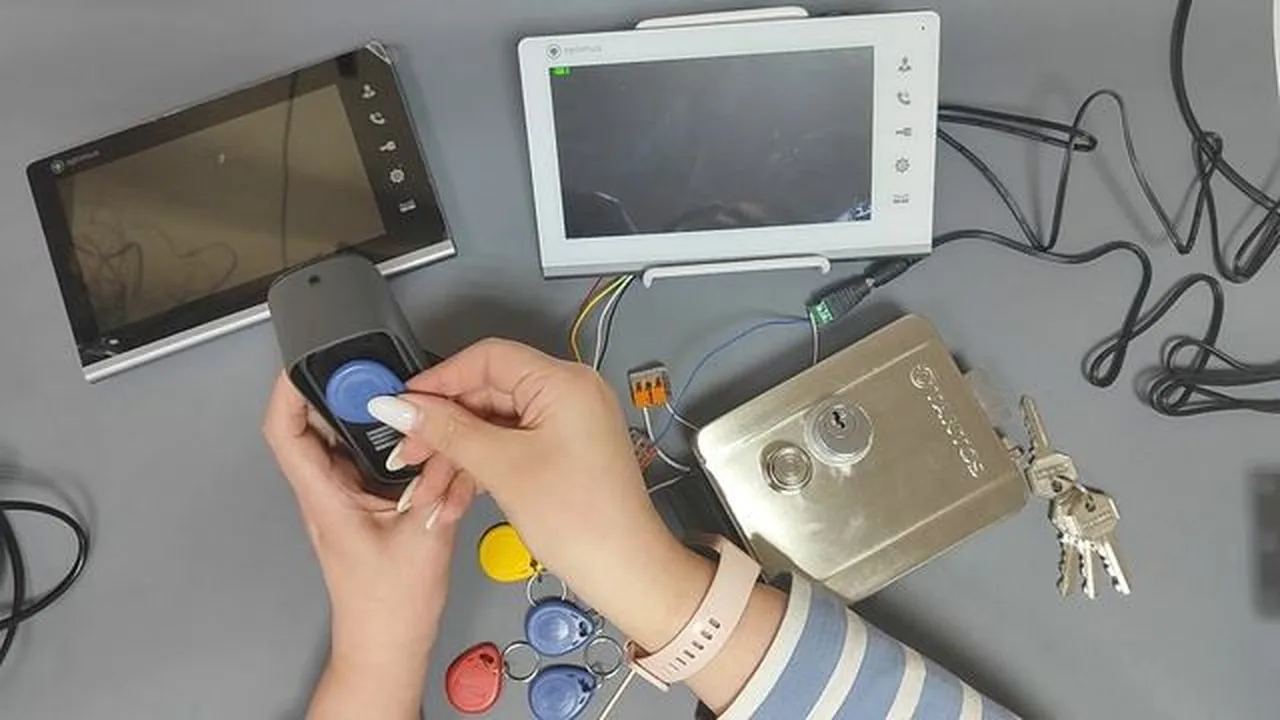
Перед началом программирования видеодомофона Optimus Leader необходимо подготовить оборудование. Устройство состоит из вызывной панели со встроенным считывателем и монитора с диагональю 7 дюймов. В зависимости от комплекта, монитор может быть черным или белым, а его диагональ — 4,3 дюйма.
Для того чтобы видеть изображение с вызывной панели во время настройки, нужно нажать кнопку мониторинга на мониторе. Это обеспечит вывод изображения на экран, что позволит контролировать процесс программирования.
Активация режима программирования
Для входа в режим программирования необходимо найти скрытую кнопку на задней стороне вызывной панели. Она обозначена белым цветом, что облегчает ее обнаружение. Нажать на нее можно с помощью подручных средств, например, зубочистки или отвертки.
Кнопку следует удерживать в течение 5 секунд. После этого панель издаст два коротких сигнала, что свидетельствует об активации режима программирования. Теперь можно приступать к настройке параметров устройства.
Программирование мастер-ключа
Процесс программирования мастер-ключа начинается с поднесения желтого ключа к считывателю. Сначала желтый ключ используется для добавления карт, а затем для их удаления. Важно соблюдать последовательность: сначала выполняется операция добавления, затем удаления.
После завершения этих действий панель подает два коротких сигнала, которые означают, что программирование мастер-ключа успешно завершено. Желтый ключ программируется первым, что является обязательным условием для дальнейшей настройки системы.
Добавление обычных ключей
Для добавления обычных ключей используется желтый ключ, который был прописан первым. Этот ключ служит мастер-ключом и дает возможность управлять доступом.
При поднесении ключа необходимо четко позиционировать его к обозначенному месту на панели. Панель является антивандальной, поэтому сигнал не пройдет через другие места, и ключ должен быть поднесен точно к считывателю.
После того как панель подаст сигнал, можно начинать прописывать ключи, поднося их к считывателю. Этот процесс позволяет добавлять новые ключи в систему.
Завершение программирования и проверка
После того как все необходимые ключи прописаны, важно правильно завершить процедуру программирования. Для этого нужно закрыть запись, то есть выйти из режима программирования контроллера. Это действие фиксирует внесённые изменения и предотвращает случайное добавление или удаление ключей в дальнейшем.
Чтобы убедиться, что новый ключ работает корректно, необходимо провести проверку. Для этого переведите монитор в спящий режим, чтобы активировать систему ожидания. Затем взведите управляющий ригель на замке, имитируя закрытую дверь. После этого поднесите ключ к считывателю. Если замок открылся, значит, ключ успешно прописан и функционирует правильно. В противном случае потребуется повторить процедуру программирования.
Важные замечания о мастер-ключах
Мастер-ключи выполняют особую функцию: они не предназначены для открывания двери в обычном режиме. Их основное назначение – дать возможность прописывать новые ключи в контроллер. Использование мастер-ключа для открывания двери может привести к нежелательным последствиям.
Если попытаться открыть дверь мастер-ключом, контроллер перейдёт в режим программирования. Это означает, что система будет ожидать команды на добавление или удаление ключей. В таком режиме существует риск случайно стереть все записанные ключи, что заблокирует доступ. Поэтому мастер-ключи следует хранить отдельно от обычных ключей и использовать только в тех случаях, когда действительно необходимо прописать новые ключи. Это обеспечит безопасность и целостность системы.
Практика
Чек-лист по материалу
- Нажмите кнопку мониторинга на мониторе видеодомофона.
- С помощью зубочистки или отвертки нажмите скрытую кнопку на задней стороне вызывной панели и удерживайте 5 секунд.
- Дождитесь двух коротких сигналов.
- Поднесите желтый ключ к считывателю для добавления карт.
- Поднесите желтый ключ еще раз для удаления карт (если требуется).
- Дождитесь двух коротких сигналов, подтверждающих завершение программирования мастер-ключа.
- Поднесите желтый ключ к считывателю для входа в режим добавления ключей.
- Подносите новые ключи к считывателю по одному, дожидаясь сигнала.
- Закройте запись (обычно повторным нажатием скрытой кнопки или через меню).
- Проверьте работу ключей, поднося их к считывателю при взведенном ригеле.
Справка
Термины из видео
- Вызывная панель
- Устройство на улице с кнопкой вызова и считывателем ключей, часть видеодомофона.
- Считыватель
- Устройство для чтения электронных ключей (карт, брелоков).
- Мастер-ключ
- Специальный ключ (в данном случае желтый), который позволяет добавлять и удалять другие ключи.
- Режим программирования
- Состояние панели, при котором можно изменять настройки, в том числе прописывать ключи.
- Антивандальная панель
- Панель, устойчивая к взлому и повреждениям, требующая точного поднесения ключа к считывателю.
Первоисточник
Нашли ошибку?
Напишите, какой фрагмент нужно проверить. Сообщение получит администрация сайта.
Указать на ошибкуОставить замечание через сайт
Эта форма сохраняет замечание в админке сайта, без отправки письма.