Коротко
Главный ответ
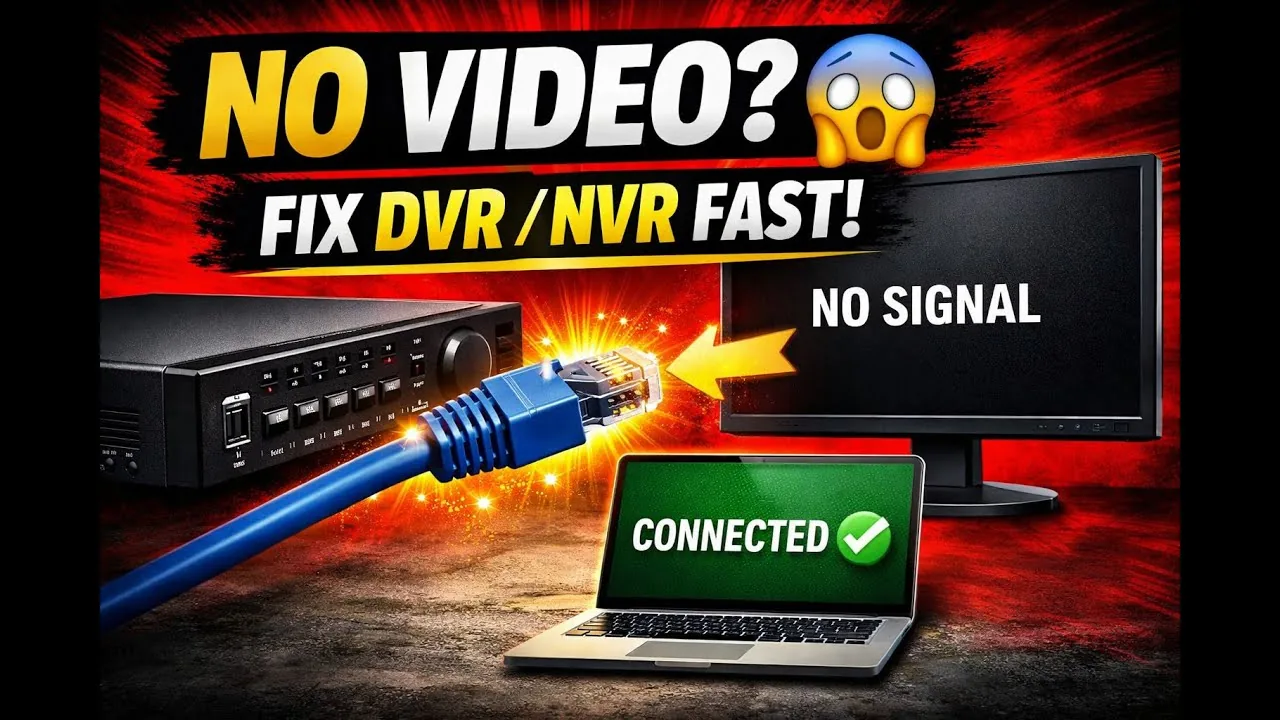
Если ваш DVR или NVR не выводит изображение на монитор, а запасного экрана нет, используйте сетевой метод: проверьте кабели и питание, подключите устройство к сети, найдите его через VMS и снизьте разрешение видеовыхода. Это поможет решить проблему без покупки нового устройства.
Главное из материала
Основные выводы
- Проверьте кабели HDMI/VGA и питание устройства перед диагностикой.
- Используйте сетевое подключение и VMS-программу для доступа к настройкам без монитора.
- Часто проблема решается снижением разрешения видеовыхода до поддерживаемого.
- Если устройство не обнаруживается в сети, возможен дефект сетевого интерфейса или видеовыхода.
Проверка кабелей и питания
Неисправный HDMI или VGA кабель является частой причиной отсутствия изображения на мониторе. Поэтому первым шагом рекомендуется протестировать подключение с заведомо рабочим кабелем. Это позволит исключить вероятность того, что проблема кроется именно в кабеле, а не в самом устройстве. Особенно это актуально для низкокачественных кабелей, которые могут выходить из строя без видимых внешних причин, например, из-за внутренних обрывов или плохой экранировки.
После проверки кабеля следует обратить внимание на индикаторы питания на передней панели устройства. Если они не горят, это указывает на отсутствие подачи питания. В таком случае необходимо протестировать устройство с совместимым блоком питания, который должен соответствовать требуемым параметрам: то же напряжение, полярность и ток не ниже указанного. Использование неподходящего блока питания может привести к нестабильной работе или полному отказу устройства.
При замене кабеля важно убедиться, что он надежно закреплен в разъемах как на устройстве, так и на мониторе. Неплотное соединение может вызвать периодические пропадания сигнала, что также проявляется отсутствием изображения. После подключения нового кабеля следует проверить, появилось ли изображение, прежде чем переходить к другим шагам. Если индикаторы питания не загораются даже с другим блоком питания, это может указывать на неисправность самого устройства, и дальнейшая диагностика потребует вмешательства специалиста.
Сетевое подключение и обнаружение устройства
Для корректной работы DVR/NVR необходимо подключить его к роутеру или коммутатору с помощью Ethernet-кабеля. После подключения следует проверить индикаторы на сетевом порту: один индикатор должен гореть постоянно, а другой — мигать, что свидетельствует об активном соединении и передаче данных. Если индикаторы неактивны, это может указывать на проблему с кабелем или портом.
Для поиска устройства в сети используйте специализированное программное обеспечение VMS (Video Management Software). Оно позволяет обнаружить устройство по его IP-адресу или через широковещательный поиск. Если устройство не найдено в сети, попробуйте прямое подключение кабелем к компьютеру. Это поможет определить, связано ли отсутствие обнаружения с сетевыми настройками или неисправностью самого устройства.
При прямом подключении к компьютеру необходимо убедиться, что сетевые настройки компьютера находятся в той же подсети, что и устройство по умолчанию. Если устройство не обнаруживается даже при прямом подключении, возможно, проблема в его сетевом интерфейсе. В таком случае стоит проверить, не отключен ли сетевой порт в настройках устройства, и при необходимости выполнить сброс к заводским настройкам, чтобы восстановить стандартные параметры сети.
Доступ к настройкам видеовыхода
После того как устройство было обнаружено в VMS, добавьте его в список устройств. Это необходимо для того, чтобы иметь возможность управлять его настройками через интерфейс системы.
Затем перейдите в настройки видеовыхода. Часто проблема отсутствия изображения связана с тем, что текущее разрешение не поддерживается подключенным монитором. В таком случае снизьте разрешение до минимального значения и сохраните изменения.
При изменении разрешения важно учитывать, что некоторые мониторы могут не поддерживать автоматическое переключение режимов, поэтому после сохранения настроек может потребоваться перезагрузка устройства или повторное подключение монитора. Если после снижения разрешения изображение не появляется, проверьте, правильно ли выбран тип видеовыхода (HDMI или VGA) в настройках, так как несоответствие может привести к отсутствию сигнала.
Проверка результата и дальнейшие шаги
После сохранения настроек проверьте, появилось ли изображение на мониторе. Если изображение появилось, проблема была в несовместимости разрешения, и она решена.
Если изображение по-прежнему отсутствует даже после снижения разрешения, это указывает на вероятный аппаратный дефект видеовыхода. Для подтверждения неисправности требуется диагностика, которую должен провести специалист.
Дополнительно можно проверить настройки через мобильное приложение, чтобы убедиться, что изменения применены корректно.
Если через мобильное приложение изменения видны, но на мониторе изображения нет, это может свидетельствовать о проблеме с самим видеовыходом или кабелем. В таком случае стоит попробовать подключить монитор к другому видеовыходу устройства, если он имеется, чтобы исключить неисправность конкретного порта. Если ни одно из действий не приводит к появлению изображения, вероятнее всего, требуется замена устройства или его ремонт.
Практика
Чек-лист по материалу
- Проверьте кабель HDMI/VGA и при необходимости замените на заведомо исправный.
- Убедитесь, что устройство включено: проверьте индикаторы питания.
- Если индикаторов нет, протестируйте с другим совместимым блоком питания.
- Подключите DVR/NVR к роутеру или коммутатору через Ethernet-кабель.
- Установите VMS-программу, совместимую с вашим устройством.
- Запустите поиск устройств в VMS и найдите ваш DVR/NVR.
- Если устройство не найдено, подключите его напрямую к компьютеру сетевым кабелем.
- Добавьте устройство в VMS и откройте настройки видеовыхода.
- Снизьте разрешение до минимального значения и сохраните.
- Подключите монитор и проверьте наличие изображения.
Справка
Термины из видео
- DVR
- Цифровой видеорегистратор, устройство для записи видео с аналоговых камер.
- NVR
- Сетевой видеорегистратор, устройство для записи видео с IP-камер.
- HDMI
- Интерфейс для передачи видео и аудио высокого разрешения.
- VGA
- Аналоговый интерфейс для передачи видеосигнала.
- VMS
- Программное обеспечение для управления видеонаблюдением.
- Ethernet
- Технология проводной локальной сети.
Первоисточник
Проверьте контекст в оригинале
Статья подготовлена на основе видео.
Войдите или зарегистрируйтесь — после входа изображение станет кликабельным.