Коротко
Главный ответ
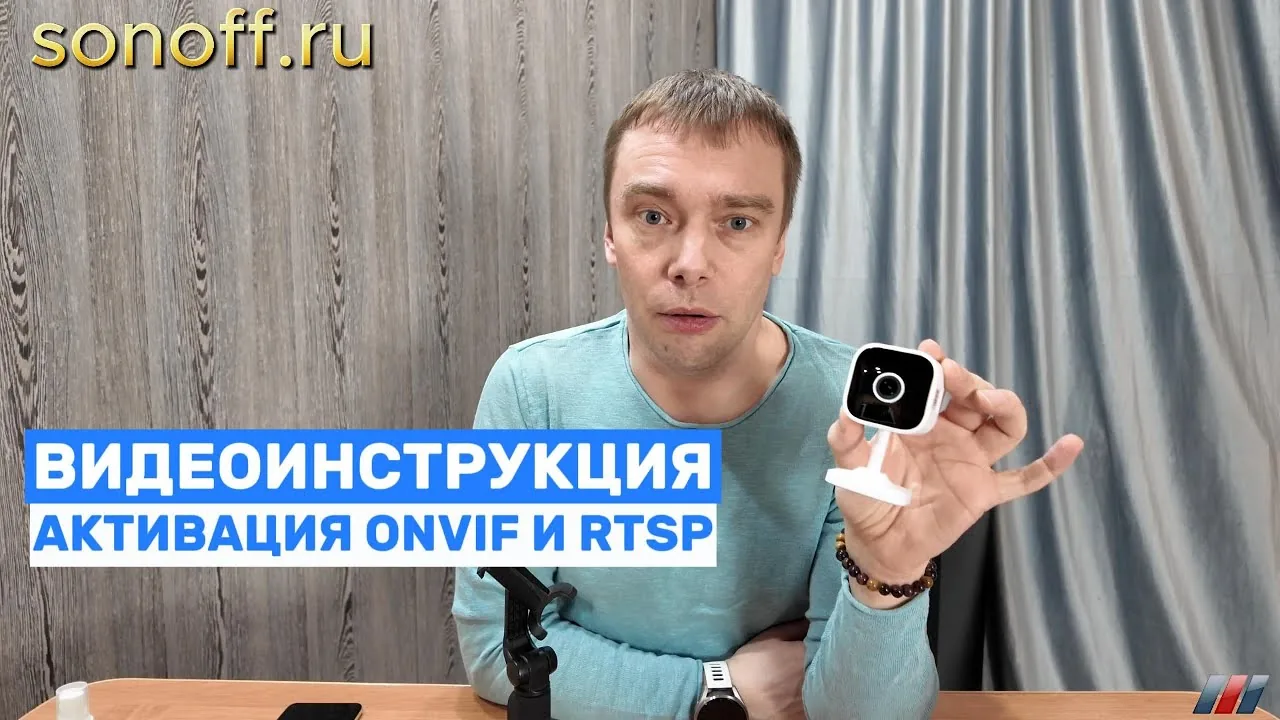
В видео показано, как включить протоколы ONVIF и RTSP на камерах Sonoff через приложение eWeLink, а также рассмотрены основные функции камер.
Главное из материала
Основные выводы
- Для включения ONVIF и RTSP на камерах Sonoff необходимо зайти в настройки камеры в приложении eWeLink, затем в раздел 'Больше настроек' и активировать протоколы.
- Приложение eWeLink автоматически генерирует имя пользователя и пароль для ONVIF/RTSP, а также показывает RTSP-поток и IP-адрес с портом.
- Камеры Sonoff поддерживают двухстороннюю голосовую связь, подключение к NS-панели Pro, использование в сценариях, спящий режим, облачное хранилище, локальную запись на SD-карту до 128 ГБ и распознавание движения человека.
- Настройка ONVIF и RTSP идентична для моделей Cam S2 Slim, поворотных камер для помещения и улицы.
Вступление
В этой видеоинструкции мы покажем, как добавить камеры Sonoff в видеорегистратор, активируя протоколы RTSP или ONVIF. Эти протоколы позволяют интегрировать камеры в системы видеонаблюдения, обеспечивая потоковую передачу видео и управление.
Настройка идентична для камер Cam S2 Slim, поворотных камер для помещения и улицы. Это означает, что вы можете использовать одну и ту же процедуру для различных моделей, что упрощает процесс установки и настройки.
Перед началом настройки убедитесь, что камера подключена к сети и добавлена в приложение eWeLink. Это необходимо для того, чтобы иметь доступ к её настройкам и активировать требуемые протоколы. После выполнения всех шагов камера будет готова к работе с видеорегистратором.
Настройка ONVIF и RTSP в приложении eWeLink
Для начала откройте приложение eWeLink, зайдите в настройки нужной камеры, нажав на двоеточие (меню) и выбрав пункт 'Настройки'. Затем перейдите в раздел 'Больше настроек', где находятся дополнительные параметры устройства.
В этом разделе найдите пункт ONVIF (четвертый снизу) и войдите в него. Приложение потребует ввести пароль от вашего аккаунта eWeLink для подтверждения действия. После ввода пароля нажмите кнопку 'Подтвердить'.
После подтверждения активируйте протоколы ONVIF и RTSP, переключив соответствующие тумблеры. Приложение отобразит имя пользователя, пароль, RTSP-поток, IP-адрес и порт, которые необходимы для подключения камеры к видеорегистратору. Настройки сохраняются автоматически после активации.
После активации протоколов вы можете использовать полученные данные для добавления камеры в видеорегистратор. Обычно в меню регистратора нужно выбрать тип подключения ONVIF или RTSP, ввести IP-адрес, порт, имя пользователя и пароль. После этого камера должна появиться в списке устройств и начать передавать видео.
Основные функции камер
Камеры поддерживают двухстороннюю голосовую связь, что позволяет общаться с посетителями. Для этого камеру можно подключить к NS-панели Pro, и тогда через панель можно вести диалог с человеком у двери. Кроме того, в камере есть звук сигнализации, который можно задействовать в сценариях автоматизации, например, для отпугивания незваных гостей.
Предусмотрен спящий режим, который активируется по сценарию, что помогает экономить ресурс устройства, когда наблюдение не требуется. Картинка с камеры передается в Google Home, поэтому её можно смотреть на колонке Google Nest. Для хранения записей доступны два варианта: облачное хранилище от SНВ или локальная запись на SD-карту объемом до 128 ГБ.
Камера оснащена функцией распознавания движения человека или просто движения, что позволяет настраивать уведомления и сценарии в зависимости от типа обнаруженного события. Также есть регулировка громкости микрофона и динамика, что обеспечивает гибкую настройку качества звука при общении.
Для активации спящего режима необходимо создать сценарий в приложении eWeLink, указав время или условие, при котором камера должна переходить в спящий режим. При этом важно помнить, что в спящем режиме камера не будет записывать видео и отправлять уведомления, поэтому его следует использовать только в тех случаях, когда наблюдение не требуется.
Заключение
Картинка у камеры хорошая для своей цены, что делает её привлекательным выбором для тех, кто ищет бюджетное устройство с достойным качеством изображения. Ссылка на камеры находится в описании, где можно подробнее ознакомиться с характеристиками и приобрести устройство.
Если вам понравился обзор, подпишитесь на канал и поставьте лайк — это поможет нам создавать больше полезных материалов. Спасибо за внимание!
В итоге, добавив камеру Sonoff в видеорегистратор через ONVIF или RTSP, вы получаете полноценную систему видеонаблюдения с возможностью удалённого просмотра и управления. Следуя инструкции, вы сможете быстро настроить устройство и использовать все его функции.
Практика
Чек-лист по материалу
- Откройте приложение eWeLink и выберите камеру.
- Нажмите на меню (двоеточие) и перейдите в настройки.
- Выберите раздел 'Больше настроек'.
- Найдите раздел ONVIF и войдите в него.
- Введите пароль от аккаунта eWeLink и подтвердите.
- Активируйте переключатели ONVIF и RTSP.
- Скопируйте RTSP-поток, имя пользователя и пароль для использования в сторонних системах.
- Проверьте IP-адрес и порт для подключения.
Справка
Термины из видео
- ONVIF
- Открытый стандарт для сетевых устройств видеонаблюдения, обеспечивающий совместимость между устройствами разных производителей.
- RTSP
- Протокол потоковой передачи данных в реальном времени, используемый для передачи видео с камер.
- eWeLink
- Приложение для управления умными устройствами Sonoff и другими совместимыми устройствами.
- NS-панель Pro
- Умная панель для управления устройствами умного дома, поддерживающая видеосвязь.
- Спящий режим
- Режим камеры, при котором она не записывает и не передает видео, обычно активируется по сценарию.
Первоисточник
Проверьте контекст в оригинале
Статья подготовлена на основе видео.
Войдите или зарегистрируйтесь — после входа изображение станет кликабельным.