
Коротко
Главный ответ
В видео показан полный процесс установки и настройки контроллеров ПРАЙМ СКУД для управления откатными и секционными воротами: от распаковки комплекта и монтажа до настройки личного кабинета, добавления пользователей и средств доступа, а также демонстрация работы через приложение, звонок и шифрованные пульты.
Главное из материала
Основные выводы
- Контроллер ПРАЙМ СКУД поставляется в защитном корпусе с блоком питания 12 В и двумя внешними антеннами для GSM и радиосигналов.
- Монтаж включает установку SIM-карты, подключение антенн, питания и кабеля управления к плате автоматики ворот.
- Настройка в личном кабинете: создание объекта, генерация 64-битного ключа шифрования, привязка контроллеров по IMEI и добавление абонентов.
- Средства доступа: шифрованные пульты КРИПТ-КЕЙ, мобильное приложение, гостевые ссылки, звонки с телефона, карты iButton и Wiegand26 (с внешним считывателем).
- Все события автоматики отображаются в журнале доступа с указанием использованного средства доступа.
Комплектация контроллера ПРАЙМ СКУД
В коробке поставляются: контроллер ПРАЙМ СКУД в распределительной коробке, блок питания 12 В постоянного тока и две внешние антенны.
Антенны подключаются к разъемам на контроллере и предназначены для приема GSM-сигналов и радиосигналов шифрованных пультов.
Подготовка и монтаж контроллера
Сначала в контроллер устанавливается SIM-карта. Затем в распределительную коробку, где будет размещен контроллер, заводится необходимая проводка.
Внешние антенны устанавливаются в разъемы контроллера. Подключается заранее подготовленный кабель управления и кабель блока питания. После этого контроллер помещается в коробку и закрывается крышкой.
Подключение к автоматике ворот
Перед подключением необходимо добраться до платы управления автоматики и обязательно отключить на ней питание. Питание контроллера обеспечивает блок питания 12 В из комплекта.
Блок питания можно подключить напрямую к контактам 220 В на плате управления или к свободной розетке рядом с автоматикой. Для прямого подключения снимается колодка питания 220 В, подключаются контакты блока питания, затем колодка устанавливается обратно.
Кабель управления подключается в колодку платы, отвечающую за управление внешними устройствами. Аналогичная процедура выполняется для второго контроллера на других воротах.
Настройка личного кабинета: объект и контроллеры
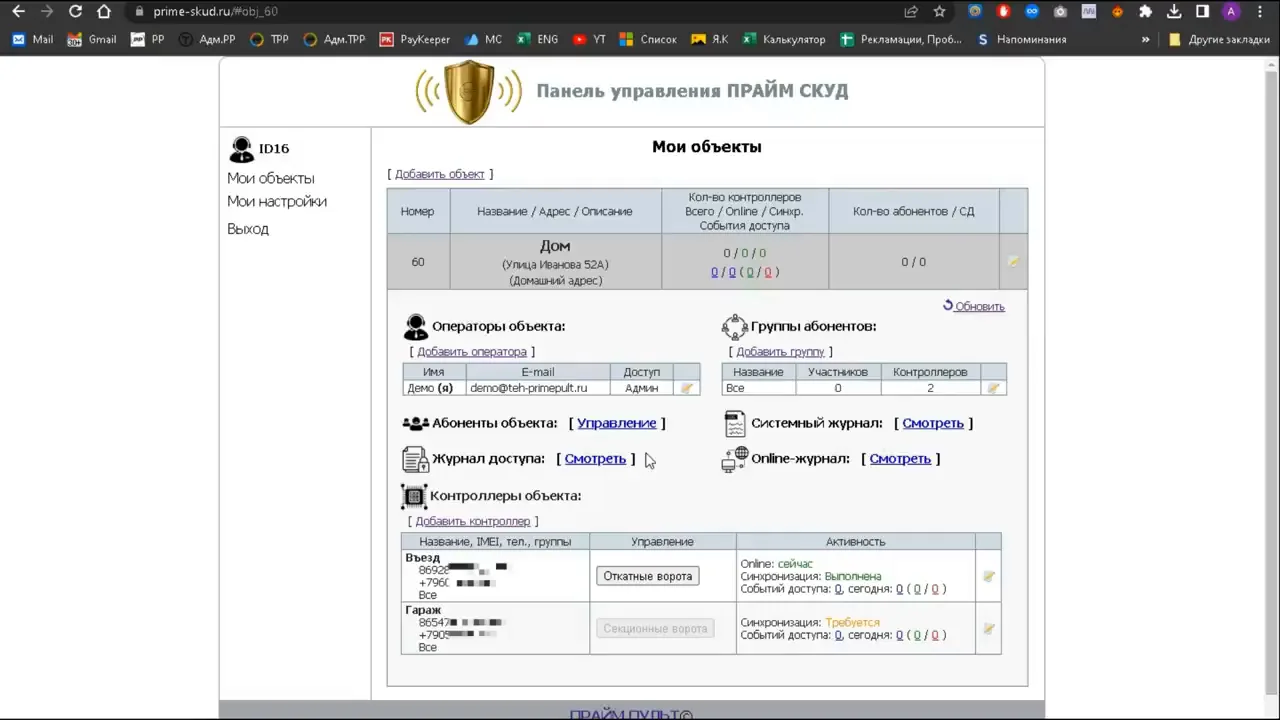
В личном кабинете создается объект: указывается название (например, «дом»), при необходимости адрес и описание. Здесь же настраивается возможность создания ссылок доступа абонентами или ограничение доступа на одного абонента.
Генерируется ключ шифрования для пультов КРИПТ-КЕЙ: вводится любой текст, который преобразуется в 64-битный защитный код (базовый ключ). Ключ рекомендуется сохранить, если планируется использовать пульты на объекте.
Контроллеры добавляются по IMEI — уникальному идентификатору на корпусе. Указываются название, номер телефона SIM-карты, настройки реле (название, кнопки пульта, дополнительные средства доступа) и группа доступа.
Добавление абонентов и средств доступа
Абонент добавляется с описанием (имя, номер квартиры), при необходимости указывается лицевой счет, комментарий, группа и возможность блокировки.
Средства доступа: постоянные и временные гостевые ссылки, звонки с телефона, шифрованные пульты КРИПТ-КЕЙ, карты iButton и Wiegand26 (при подключении внешнего считывателя).
Для добавления пульта КРИПТ-КЕЙ его необходимо зашифровать с помощью модуля Пульт-ПРОК версии 5 или 6, используя тот же ключ шифрования, что и на объекте. Затем номер пульта копируется в личный кабинет.
Демонстрация работы и журнал событий
Управление воротами через мобильное приложение: в приложении появляются кнопки для каждого контроллера, при нажатии происходит срабатывание.
Управление звонком: звонок на номер контроллера приводит к срабатыванию ворот. Управление с пульта КРИПТ-КЕЙ: нажатие кнопки вызывает срабатывание.
В журнале доступа отображаются все срабатывания автоматики с указанием использованного средства доступа.
Практика
Чек-лист по материалу
- Установить SIM-карту в контроллер.
- Завести проводку в распределительную коробку.
- Подключить внешние антенны к разъемам контроллера.
- Подключить кабель управления и кабель блока питания к контроллеру.
- Закрыть распределительную коробку крышкой.
- Отключить питание на плате управления автоматики перед подключением.
- Подключить блок питания контроллера к контактам 220 В на плате управления или к розетке.
- Подключить кабель управления к колодке платы автоматики.
- Создать объект в личном кабинете, указав название, адрес, описание.
- Сгенерировать ключ шифрования для пультов КРИПТ-КЕЙ и сохранить его.
- Добавить контроллеры по IMEI, указав название, номер SIM-карты, настройки реле и группу доступа.
- Добавить абонентов с описанием и при необходимости лицевым счетом.
- Добавить средства доступа: ссылки, номера телефонов, пульты КРИПТ-КЕЙ (предварительно зашифровав их).
- Проверить работу через приложение, звонок и пульт.
- Убедиться, что события отображаются в журнале доступа.
Справка
Термины из видео
- ПРАЙМ СКУД
- Контроллер для управления доступом, устанавливаемый на ворота и подключаемый к плате автоматики.
- КРИПТ-КЕЙ
- Шифрованный пульт с защитой от копирования и перехвата сигнала.
- IMEI
- Уникальный идентификатор контроллера, размещенный на его корпусе и используемый для привязки в личном кабинете.
- Ключ шифрования
- Произвольный текст, который преобразуется в 64-битный защитный код для шифрования пультов КРИПТ-КЕЙ.
- Пульт-ПРОК
- Модуль для программирования и шифрования пультов КРИПТ-КЕЙ (версии 5 или 6).
- Гостевая ссылка
- Временное или постоянное средство доступа, позволяющее открыть ворота по ссылке.
- iButton
- Контактный ключ (таблетка), используемый как средство доступа при подключении внешнего считывателя.
- Wiegand26
- Формат карт доступа, поддерживаемый при подключении внешнего считывателя.
Первоисточник
Проверьте контекст в оригинале: статья подготовлена на основе видео. Как подготовлены материалы.
Войдите или зарегистрируйтесь — после входа изображение станет кликабельным.
Нашли ошибку?
Напишите, какой фрагмент нужно проверить. Сообщение получит администрация сайта.
Указать на ошибкуОставить замечание через сайт
Эта форма сохраняет замечание в админке сайта, без отправки письма.