
Коротко
Главный ответ
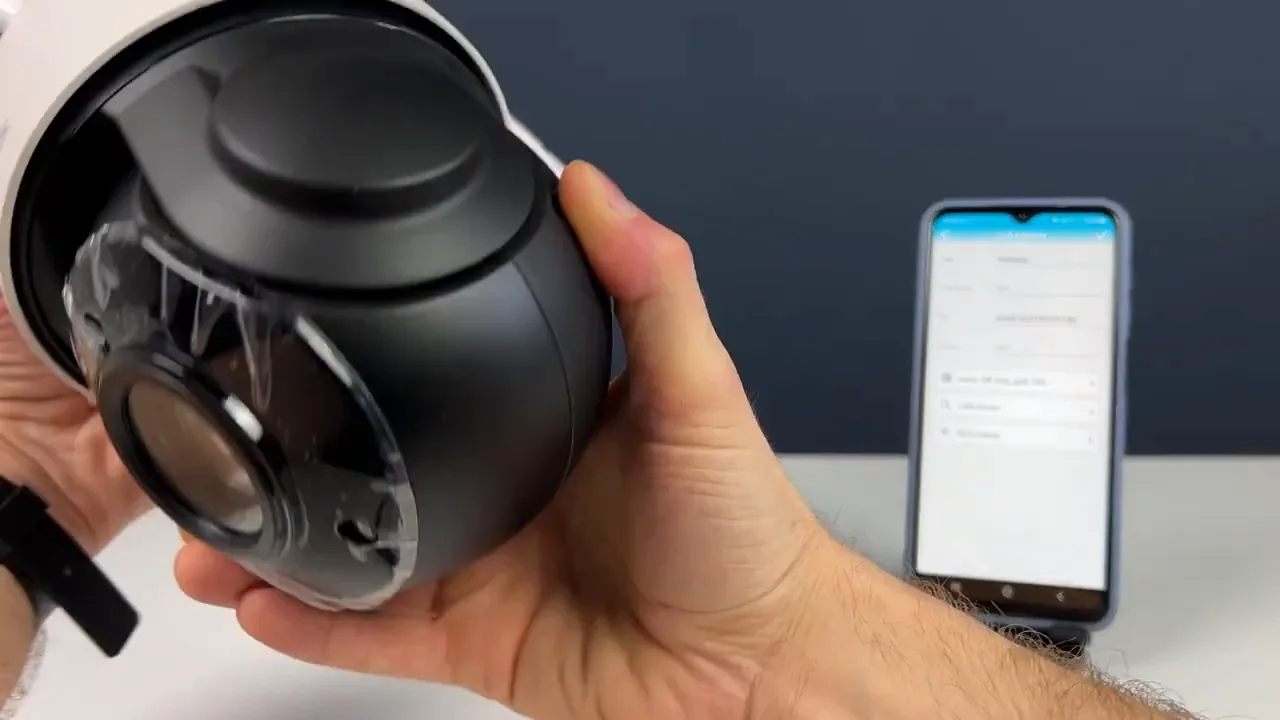
В статье описана последовательность настройки 4G-камеры Ps-Link GBH22X50: от установки карты памяти и SIM-карты до подключения в приложении, управления изображением и конфигурации тревог, записи и системных параметров.
Главное из материала
Основные выводы
- Камера не имеет Wi-Fi-модуля, поэтому настройки Wi-Fi недоступны.
- Подключение выполняется в приложении: сканирование QR-кода на корпусе камеры, затем проверка данных username, UID и password и подтверждение.
- После первого подключения задаются часовой пояс и пароль устройства.
- Поворот камеры управляется свайпом по экрану, доступны зум и вращение изображения.
- В настройках тревог можно включить push-уведомления, запись на карту памяти, фото, e-mail, FTP и сирену.
Установка карт памяти и SIM
Перед началом работы необходимо установить карты: сначала устанавливается карта памяти для видеозаписи, а затем карта с интернет-соединением для удалённого подключения. В инструкции показана установка карты памяти microSD.
После установки камере нужно около 15 секунд для теста-ротации. Это означает, что устройство выполняет проверку и приходит в рабочее состояние, после чего можно переходить к настройке подключения.
Подключение камеры в приложении
В приложении нажимается «Аддивайс». Доступна возможность сканировать QR-код; стикер с QR-кодом находится на корпусе камеры. После сканирования отображаются поля username, UID и password.
Подтверждение выполняется нажатием «Чекмарк». После первого подключения задаются часовой пояс и пароль устройства. Таким образом, последовательность действий: сканирование кода, проверка отображённых данных, подтверждение, а затем установка часового пояса и пароля.
Управление изображением и просмотр
В реальном времени изображение можно вращать и масштабировать с помощью зума. Свайп по экрану поворачивает камеру посредством моторов, что позволяет оперативно менять ракурс. Для возврата к предыдущей локации достаточно вернуть камеру в исходное положение и выбрать «Сет» — так восстанавливается нужный обзор.
Режимы съёмки влияют на работу подсветки: в авто-режиме инфракрасная подсветка выключена, а в цветном режиме она не активируется. Встроенный микрофон даёт возможность слышать происходящее вокруг камеры, дополняя визуальную картину. Кнопки управления позволяют сделать фотографию и начать запись; полученные файлы сохраняются на смартфон. Отдельная кнопка меняет качество изображения.
В видео-табе доступен выбор локального сектора и воспроизведение вручную созданного файла. Это позволяет просматривать заранее сформированные записи, не обращаясь к другим разделам интерфейса.
Настройки тревог
В настройках тревог можно включить или отключить обнаружение движения, а также выбрать зону реакции камеры и уровень чувствительности. При появлении человека в кадре объект выделяется рамкой и отмечается при воспроизведении, что упрощает последующий анализ записей.
Во вкладке действий тревоги включаются push-уведомления. К действиям также относятся запись на карту памяти, создание отдельного фото, уведомление по e-mail и сохранение фото и видео на FTP-сервер. Дополнительно можно настроить сирену и звуковую индикацию, чтобы реагировать на события не только через смартфон.
Запись, SD-карта и время
В настройках записи задаётся длительность файла в секундах, включение или отключение записи и выбор основного или вторичного потока. Основной поток обеспечивает высокое качество, вторичный — более низкое. Также регулируется чувствительность микрофона. Эти параметры напрямую влияют на объём записываемых данных и качество итоговых файлов.
В настройках видео отображаются параметры основного и вторичного потоков, которые можно изменять. Это позволяет гибко управлять качеством и размером видео для разных задач.
Вкладка SD-карты показывает общий и свободный объём и позволяет форматировать карту. Настройки времени позволяют синхронизироваться с телефоном и задать часовой пояс, что обеспечивает точную привязку записей ко времени.
E-mail, FTP и система
Настройки e-mail включают адрес SMTP-сервера, имя пользователя, пароль, адрес отправителя и запись сообщения. Эти параметры используются для отправки уведомлений по электронной почте.
Доступны настройки FTP-сервера, позволяющие настроить передачу файлов на удалённый сервер.
Системные настройки включают перезагрузку камеры, сброс к заводским настройкам и обновления. Здесь же доступна общая информация об устройстве.
Практика
Чек-лист по материалу
- Установить карту памяти для видеозаписи.
- Установить карту с интернет-соединением для удалённого подключения.
- Дождаться теста-ротации камеры около 15 секунд.
- В приложении нажать «Аддивайс» и отсканировать QR-код со стикера на корпусе камеры.
- Проверить отображённые username, UID и password и нажать «Чекмарк».
- Задать часовой пояс и пароль устройства.
- Проверить управление поворотом свайпом и зум.
- Настроить обнаружение движения, зону и чувствительность.
- Выбрать действия тревоги: push-уведомления, запись, фото, e-mail, FTP, сирена.
- Задать параметры записи и поток.
- Проверить объём SD-карты и при необходимости отформатировать её.
- Синхронизировать время с телефоном и задать часовой пояс.
- При необходимости настроить e-mail и FTP.
Справка
Термины из видео
- 4G-камера
- Камера видеонаблюдения, подключаемая к интернету через карту с интернет-соединением для удалённого доступа.
- Карта памяти microSD
- Носитель, устанавливаемый в камеру для видеозаписи.
- QR-код
- Код на стикере корпуса камеры, который сканируется в приложении для добавления устройства.
- UID
- Идентификатор устройства, отображаемый в приложении после сканирования QR-кода.
- Обнаружение движения
- Функция, включаемая в настройках, с выбором зоны реакции камеры и уровня чувствительности.
- Основной поток
- Видеопоток высокого качества, выбираемый для записи.
- Вторичный поток
- Видеопоток более низкого качества, выбираемый для записи.
- FTP-сервер
- Сервер, на который можно сохранять фото и видео по действию тревоги.
- SMTP-сервер
- Параметр настроек e-mail, включающий адрес сервера, имя пользователя и пароль.
Первоисточник
Проверьте контекст в оригинале: статья подготовлена на основе видео. Как подготовлены материалы.
Войдите или зарегистрируйтесь — после входа изображение станет кликабельным.
Нашли ошибку?
Напишите, какой фрагмент нужно проверить. Сообщение получит администрация сайта.
Указать на ошибкуОставить замечание через сайт
Эта форма сохраняет замечание в админке сайта, без отправки письма.