
Коротко
Главный ответ
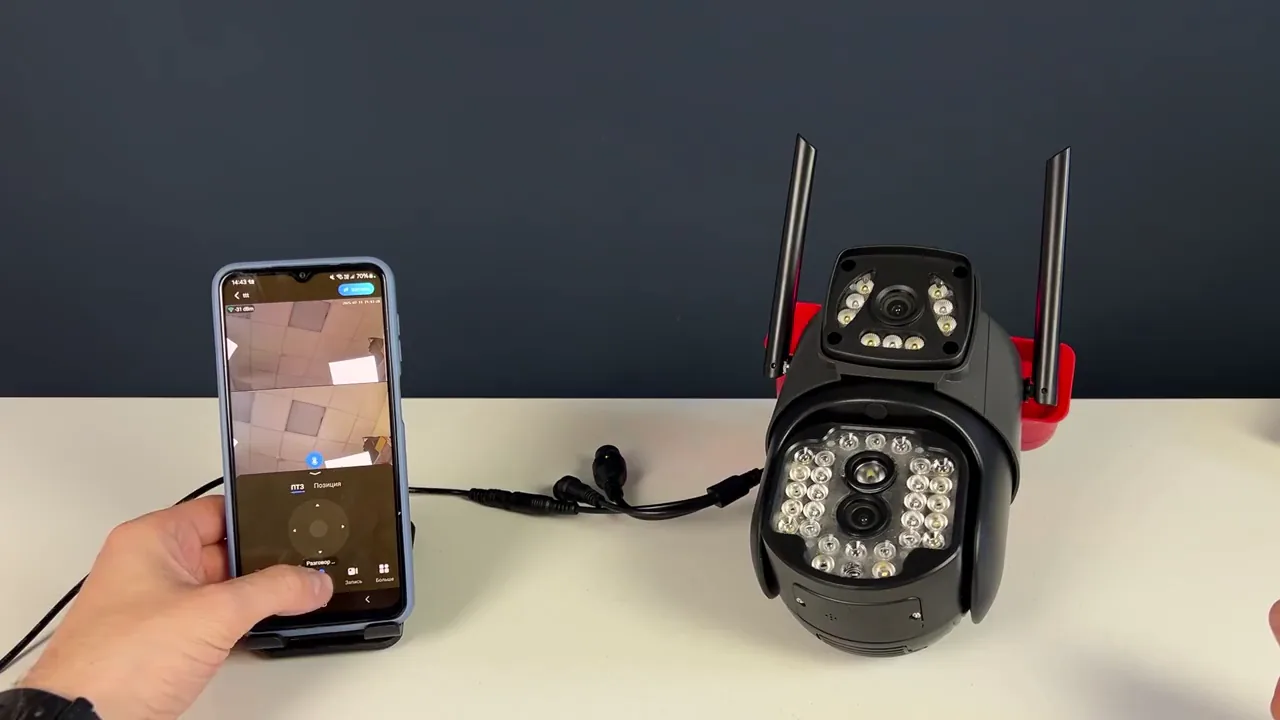
Инструкция показывает настройку 4G-камеры Ps-Link PS-GMT20: подготовку и сброс, установку SIM и карты памяти, добавление в приложение по QR-коду, а также работу с двумя объективами, детекцией движения, тревогами, записью и автослежением.
Главное из материала
Основные выводы
- Для начала настройки камеру подключают к сети, дожидаются загрузки и тестовой сработки моторчиков, затем сбрасывают до заводских настроек для перехода в режим настройки.
- После сброса устанавливают SIM-карту для удаленного доступа и карту памяти для хранения записей.
- Добавление камеры в приложение выполняется сканированием QR-кода на корпусе, после чего задается имя и камера готова к просмотру.
- Камера имеет два объектива, изображение с которых выводится на один экран; управление направлением объективов осуществляется через вкладку в приложении.
- В приложении доступны функции двусторонней связи, записи на память смартфона, тревоги, ИК-подсветки, детекции движения с настройкой зон и времени, а также автослежения и круиз-контроля.
Подготовка камеры к настройке
Настройка начинается с физического подключения камеры к сети. После подачи питания необходимо дождаться завершения загрузки устройства. По её окончании запускается тестовая сработка моторчиков — это штатная проверка механизмов, подтверждающая, что камера готова к дальнейшим действиям.
Следующий шаг — сброс до заводских настроек. Именно эта операция переводит камеру в режим настройки, поэтому без неё переход к конфигурированию невозможен. Только после сброса устанавливают SIM-карту, необходимую для удалённого доступа, и карту памяти, на которую будут записываться данные.
Таким образом, последовательность строго определена: подключение к сети и ожидание загрузки, тестовая сработка моторчиков, сброс до заводских настроек, а затем установка SIM-карты и карты памяти. Нарушение порядка, например установка карт до сброса, не предусмотрено описанным сценарием.
Добавление камеры в приложение
После подготовки камеры переходят к работе в приложении. В нём нажимают «добавить новое устройство» — это действие открывает камеру смартфона для сканирования QR-кода, расположенного на корпусе камеры. Сканирование служит связующим звеном между физическим устройством и приложением.
Когда приложение распознаёт камеру, нажимают «добавить» и ожидают синхронизации. Этот этап завершает сопряжение: без ожидания синхронизации дальнейшие шаги не выполняются.
По завершении синхронизации задают имя для камеры, после чего переходят к просмотру. Так цепочка действий замыкается: от нажатия «добавить новое устройство» через сканирование QR-кода и синхронизацию к назначению имени и просмотру изображения.
Управление объективами и связь
Камера оснащена двумя объективами, которые передают изображение на один общий экран. Это позволяет одновременно наблюдать за двумя зонами, не переключаясь между ними. Для управления положением и направлением каждого объектива используется вкладка в интерфейсе. С её помощью можно менять ракурс, чтобы охватить нужную область.
Кнопка в виде микрофона активирует двустороннюю связь. Это даёт возможность не только слышать происходящее, но и говорить через камеру. Кнопка записи сохраняет видео на память смартфона, что удобно для фиксации важных событий без использования облачных сервисов.
Дополнительные функции и настройки
В дополнительном меню доступен запуск тревоги. Эта функция может быть полезна для привлечения внимания или отпугивания. Также здесь можно включить или отключить ИК-подсветку; по умолчанию установлен режим авто, который автоматически активирует подсветку при недостатке освещения.
Для быстрого возврата к часто используемым ракурсам сохраняются преднастройки: нужно выбрать направление объектива и нажать плюсик. В общих настройках отображается идентификационный номер устройства, доступен просмотр информации о сети, а также перевод камеры в режим точки доступа.
Детекция движения и тревоги
Детекция движения включается и отключается в соответствующем разделе настроек. После активации можно выбрать режим для фотографий и развернуть изображение — эти параметры задают, каким образом камера будет фиксировать срабатывания.
Для тревоги по детекции движения настраивается зона реагирования, время активности охранного режима и действия: звуковой сигнал и световая индикация. Сначала выбирается зона, затем задаётся период активности, после чего назначаются действия, выполняемые при срабатывании.
Запись и управление поворотом
В настройках записи доступны варианты «только по событию» и «по тревоге», а также выбор качества. Эти параметры определяют, при каких условиях ведётся запись и с каким качеством она сохраняется.
Для управления поворотом выбирается скорость поворота, активируется автослежение и настраивается позиция. Дополнительно настраивается круиз-контроль: камера будет переключаться по заданным позициям. Также выбирается громкость динамика.
Воспроизведение сохранённых записей позволяет выделить постоянную запись и запись под детекцией движения, чтобы раздельно просматривать материалы по каждому типу.
Практика
Чек-лист по материалу
- Подключить камеру к сети и дождаться загрузки.
- Выполнить сброс до заводских настроек.
- Установить SIM-карту для удаленного доступа.
- Установить карту памяти для хранения записей.
- В приложении нажать «добавить новое устройство».
- Отсканировать QR-код на корпусе камеры.
- Нажать «добавить» и дождаться синхронизации.
- Задать имя камеры.
- Проверить изображение с двух объективов.
- Настроить управление направлением объективов.
- Проверить двустороннюю связь и запись на смартфон.
- Настроить детекцию движения, тревоги, запись и автослежение при необходимости.
Справка
Термины из видео
- Сброс до заводских настроек
- Процедура, переводящая камеру в режим настройки, после которой можно подключать SIM-карту и карту памяти.
- QR-код
- Код на корпусе камеры, который сканируется камерой смартфона для добавления устройства в приложение.
- Двусторонняя связь
- Функция, запускаемая кнопкой в виде микрофона, позволяющая говорить и слушать через камеру.
- ИК-подсветка
- Инфракрасная подсветка, которую можно включить или отключить; по умолчанию стоит режим авто.
- Детекция движения
- Функция обнаружения движения в кадре, которая может включаться и отключаться, с настройкой зон и времени активности.
- Автослежение
- Функция, при которой камера автоматически следует за движущимся объектом, активируется в настройках.
- Круиз-контроль
- Режим, при котором камера автоматически переключается между заданными позициями.
- Точка доступа
- Режим работы камеры, в который её можно перевести в общих настройках.
Первоисточник
Проверьте контекст в оригинале: статья подготовлена на основе видео. Как подготовлены материалы.
Войдите или зарегистрируйтесь — после входа изображение станет кликабельным.
Нашли ошибку?
Напишите, какой фрагмент нужно проверить. Сообщение получит администрация сайта.
Указать на ошибкуОставить замечание через сайт
Эта форма сохраняет замечание в админке сайта, без отправки письма.