Коротко
Главный ответ
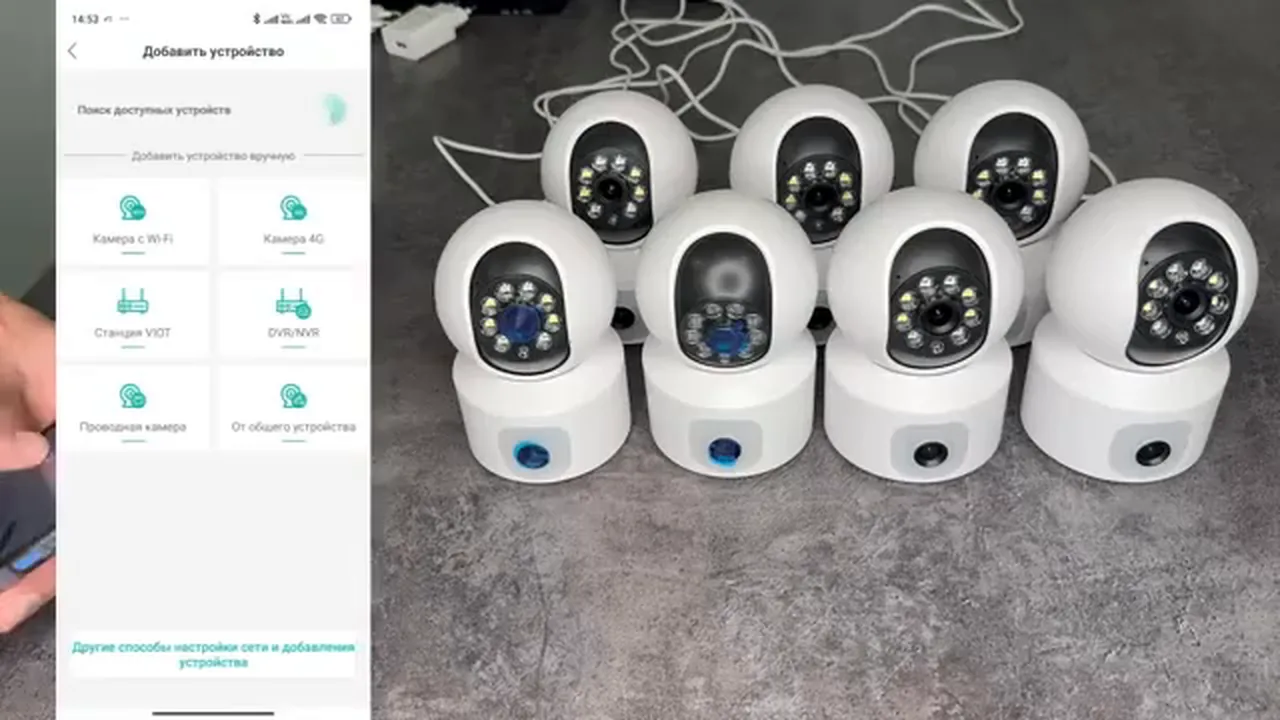
В видео показан процесс одновременной настройки нескольких камер видеонаблюдения через приложение IC, включая пакетный режим и добавление камер вручную.
Главное из материала
Основные выводы
- Камеры были сброшены кнопкой сброса, включены Bluetooth и Wi-Fi, подключены к Wi-Fi 2.4 ГГц.
- В приложении IC через плюсик выбирается 'Камера с Wi-Fi', вводится пароль от Wi-Fi, и через ~10 секунд все камеры получают настройки.
- Камеры, не добавленные автоматически, можно добавить через 'Проводная камера', так как программа находит все камеры в локальной сети.
- Существует пакетный режим настройки, который позволяет добавить все камеры одновременно.
- Семь камер были добавлены за 2-3 минуты.
- Камеры можно размещать в разных комнатах: на потолке, стене или горизонтальной поверхности.
- Все камеры поступили с брака, но только две были забракованы.
Подготовка камер
Перед началом настройки необходимо сбросить камеры к заводским настройкам. Для этого удерживайте кнопку сброса на устройстве до тех пор, пока не произойдёт перезагрузка. Это действие очищает предыдущие параметры подключения и возвращает камеру в исходное состояние, готовое к новой настройке.
После сброса убедитесь, что на камерах включены Bluetooth и Wi-Fi. Эти модули необходимы для первоначального обнаружения устройства и передачи данных о сети. Затем подключите камеры к Wi-Fi сети, работающей на частоте 2.4 ГГц. Важно использовать именно этот диапазон, так как камеры не поддерживают 5 ГГц, и подключение к другой частоте приведёт к ошибкам.
Настройка через приложение IC
Для настройки камер используйте приложение IC. Откройте его и нажмите на значок «плюс» в главном меню, чтобы добавить новое устройство. В появившемся списке выберите пункт «Камера с Wi-Fi». Этот режим предназначен для подключения камер через беспроводную сеть.
Если пароль от вашей Wi-Fi сети не был введён ранее, укажите его в соответствующем поле. После ввода пароля подтвердите действие и подождите примерно 10 секунд. За это время приложение передаёт камерам имя сети и пароль, и они автоматически подключаются. По завершении процесса все камеры будут настроены и готовы к использованию.
Добавление камер вручную
При первоначальной настройке системы первая камера добавляется автоматически. Это позволяет быстро начать работу, однако для подключения остальных устройств требуется выполнить ряд действий вручную.
Для добавления последующих камер необходимо воспользоваться функцией «Проводная камера». При активации этого режима программа сканирует сеть и находит все камеры, подключенные к роутеру. После обнаружения устройства добавляются по очереди, что требует последовательного подтверждения для каждой камеры.
Пакетная настройка
Для упрощения процесса подключения большого количества устройств предусмотрен пакетный режим настройки. В этом режиме все камеры, которые ещё не были добавлены в систему, отображаются в списке поиска, что позволяет видеть полный перечень доступного оборудования.
Пакетный режим особенно удобен, когда необходимо добавить все камеры сразу. Вместо поочерёдного добавления каждой камеры вручную, пользователь может выбрать все обнаруженные устройства и выполнить их настройку одним действием, что значительно экономит время и снижает вероятность ошибок.
Размещение камер
Камеры можно разносить по комнатам, что позволяет охватить разные зоны помещения. Для этого их можно закрепить на потолок или стену, обеспечив устойчивое положение и нужный угол обзора. Также допускается поставить камеры на горизонтальную поверхность, например, на стол или полку, если это удобнее для конкретной задачи.
В данном случае используются домашние камеры с двумя объективами. Такая конструкция обеспечивает более широкий угол обзора или стереоскопическое изображение, что может быть полезно для наблюдения за большим пространством. При размещении важно учитывать, что камеры должны быть направлены в нужную сторону и не перекрывать друг друга.
Проверка и результат
После установки всех камер необходимо проверить, что видео поступает со всех устройств. Это позволяет убедиться в корректности подключения и настройки каждой камеры. В ходе проверки выяснилось, что все камеры поступили с брака, то есть были возвращены от покупателей. Это означает, что каждая камера имела какие-то дефекты или неисправности, из-за которых их вернули.
Однако из девяти камер забракованы только две. Это значит, что при проверке работоспособности семь камер оказались пригодными к использованию, несмотря на то, что они были возвращены. Большая часть камер после проверки может быть использована по назначению, что снижает потери от брака.
Практика
Чек-лист по материалу
- Сбросить камеры кнопкой сброса.
- Включить Bluetooth и Wi-Fi на камерах.
- Подключить камеры к Wi-Fi 2.4 ГГц.
- Открыть приложение IC и нажать плюсик.
- Выбрать 'Камера с Wi-Fi' и следовать инструкции.
- Ввести пароль от Wi-Fi и подтвердить.
- Дождаться ~10 секунд для получения настроек.
- Если камера не добавилась автоматически, добавить через 'Проводная камера'.
- Использовать пакетный режим для добавления всех камер сразу.
- Проверить поступление видео с каждой камеры.
Справка
Термины из видео
- Сброс камеры
- Процесс возврата камеры к заводским настройкам путем удержания кнопки сброса.
- Bluetooth
- Беспроводная технология для обмена данными на коротких расстояниях, используется для первоначальной настройки.
- Wi-Fi 2.4 ГГц
- Беспроводная сеть с частотой 2.4 ГГц, поддерживаемая камерами.
- Приложение IC
- Мобильное приложение для настройки и управления камерами видеонаблюдения.
- Пакетная настройка
- Режим, позволяющий настроить несколько камер одновременно.
- Проводная камера
- Режим добавления камеры, при котором она подключается через локальную сеть (по проводу или Wi-Fi).
Первоисточник
Нашли ошибку?
Напишите, какой фрагмент нужно проверить. Сообщение получит администрация сайта.
Указать на ошибкуОставить замечание через сайт
Эта форма сохраняет замечание в админке сайта, без отправки письма.