
Коротко
Главный ответ
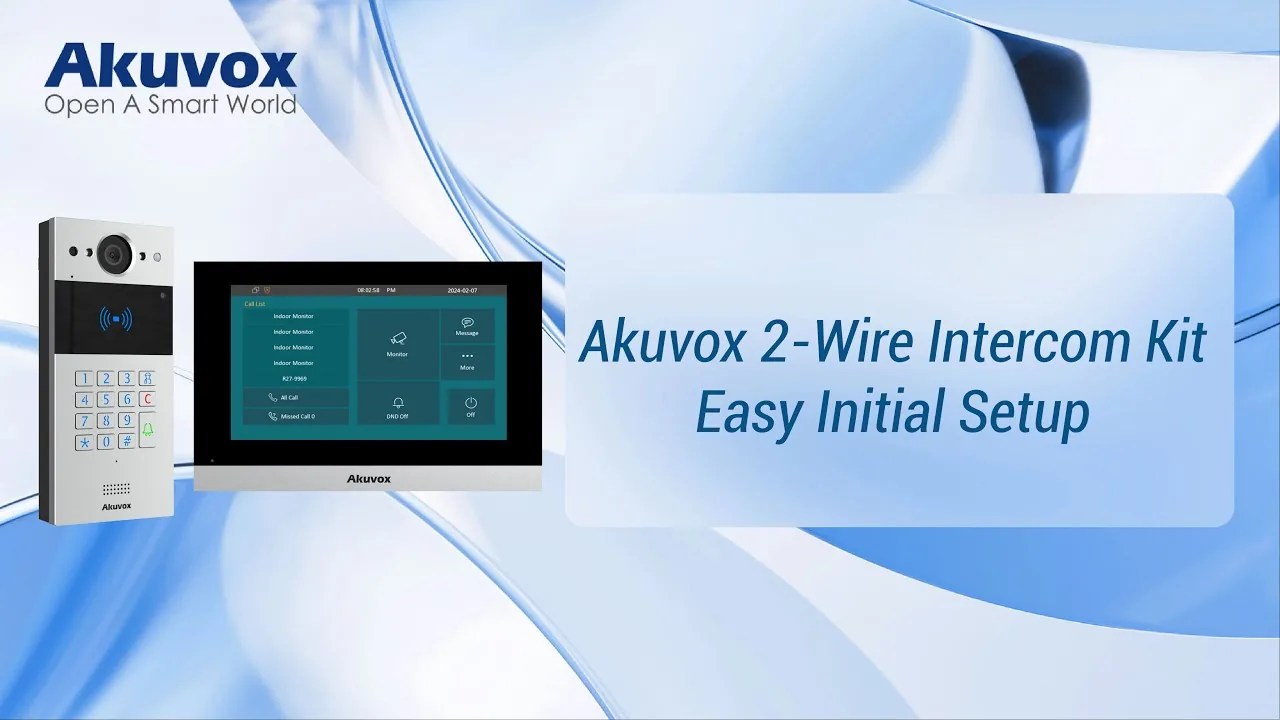
В статье описана начальная настройка двухпроводного интерком-комплекта Akuvox, включая подключение внутреннего монитора C313W и дверной панели R20K, выбор режима работы, добавление карт доступа и регистрацию в облаке SmartPlus.
Главное из материала
Основные выводы
- Комплект состоит из внутреннего монитора C313W и дверной панели R20K, питаемых адаптером 48 В.
- Внутренний монитор обеспечивает питание и сетевое подключение для дверной панели через PLC-порты.
- Настройка включает выбор языка, часового пояса, режима работы (Auto, Master, Slave) и сетевого подключения.
- Можно сразу добавить карты доступа через внутренний монитор, минуя веб-интерфейс дверной панели.
- При облачном развертывании после настройки отображается QR-код для регистрации в SmartPlus.
Обзор
Комплект обычно содержит внутренний монитор и дверную панель. Такая конфигурация позволяет использовать систему как в локальных, так и в облачных проектах. В видео используются модели C313W и R20K с адаптером 48 В. Видео состоит из четырёх частей: подключение, начальная настройка, регистрация SmartPlus, демонстрация функций.
В первой части демонстрируется подключение устройств. Вторая часть посвящена начальной настройке. Третья часть показывает регистрацию SmartPlus. Четвёртая часть демонстрирует функции системы.
Подключение
Внутренний монитор подаёт питание и сеть на дверную панель. Для этого положительный и отрицательный провода адаптера питания подключаются к паре PLC-портов на внутреннем мониторе; порядок не важен. Дверная панель и внутренний монитор соединяются через PLC-порты проводами.
Ethernet-кабель подключается к внутреннему монитору, затем устройства включаются. Такая последовательность обеспечивает подачу питания и сети на дверную панель через внутренний монитор.
Начальная настройка
При первом запуске устройства необходимо выбрать предпочитаемый язык и часовой пояс. Затем выбирается режим работы: Auto (автоматическая адаптация к изменениям сети), Master (устройство предоставляет сеть дверной панели) или Slave (сеть предоставляется извне). Далее настраивается сетевое подключение: Ethernet или Wi-Fi.
Внутренний монитор сканирует другие устройства Akuvox в той же локальной сети. Через значок настроек можно задать имя целевого устройства, вход, реле и сеть. Отсканированные устройства отображаются в списке вызовов внутреннего монитора.
После начальной конфигурации можно сразу добавить карты, нажав «Далее», что избавляет от необходимости добавлять их через веб-интерфейс дверной панели. Каждая карта привязывается к пользователю.
Регистрация в SmartPlus
При облачном развертывании после начальной настройки отображается QR-код. Если этот шаг был пропущен, код можно найти позже в разделе «Дополнительные настройки» > «SmartPlus».
QR-код сканируется мобильным телефоном для загрузки приложения SmartPlus. Если приложение уже установлено, достаточно открыть его и отсканировать код.
Для получения учётных данных для входа в SmartPlus используется адрес электронной почты. Для входа по SMS также вводится номер мобильного телефона. После отправки настроек приходит приветственное письмо от Akuvox; для входа нужно отсканировать QR-код из письма.
Демонстрация функций
Чтобы продемонстрировать работу системы, нажмите кнопку вызова на дверной панели. Это действие инициирует вызов, который отправляется в приложение. Приложение получает уведомление о входящем вызове, что позволяет пользователю promptly ответить.
После получения вызова в приложении можно ответить на него. Для этого необходимо нажать соответствующую кнопку ответа. После ответа открывается возможность нажать «Разблокировать», чтобы открыть дверь. Таким образом, ответ на вызов является предварительным шагом для разблокировки через приложение.
Кроме того, в приложении доступна функция «Монитор». Нажатие этой кнопки позволяет просмотреть живое видео с дверной панели. Это дает возможность визуально идентифицировать посетителя перед принятием решения об открытии двери. Также, независимо от видеопросмотра, можно нажать «Разблокировать» для открытия двери. Эта функция может быть использована как после ответа на вызов, так и самостоятельно, если требуется открыть дверь без предварительного ответа.
Практика
Чек-лист по материалу
- Подключите провода питания к PLC-портам внутреннего монитора (полярность не важна).
- Соедините дверную панель и внутренний монитор через PLC-порты.
- Подключите Ethernet-кабель к внутреннему монитору и включите устройства.
- Выберите язык и часовой пояс.
- Выберите режим работы: Auto, Master или Slave.
- Настройте сеть: Ethernet или Wi-Fi.
- Дождитесь сканирования устройств Akuvox в локальной сети.
- При необходимости настройте параметры целевых устройств через значок настроек.
- Добавьте карты доступа сразу после начальной настройки, нажав «Далее».
- При облачном развертывании отсканируйте QR-код для загрузки приложения SmartPlus.
- Введите email и номер телефона для получения учётных данных.
- Проверьте работу вызова, разблокировки и мониторинга.
Справка
Термины из видео
- PLC
- Технология передачи данных по линиям электропитания, используемая для соединения устройств.
- Внутренний монитор
- Устройство внутри помещения, которое обеспечивает питание и сетевое подключение для дверной панели, а также служит для управления.
- Дверная панель
- Устройство вызова, устанавливаемое у двери, которое связывается с внутренним монитором.
- SmartPlus
- Облачное приложение для управления устройствами Akuvox и удалённого доступа.
- Режим работы
- Настройка устройства, определяющая его роль в сети: Auto (автоматически), Master (предоставляет сеть), Slave (получает сеть).
Первоисточник
Проверьте контекст в оригинале: статья подготовлена на основе видео. Как подготовлены материалы.
Войдите или зарегистрируйтесь — после входа изображение станет кликабельным.
Нашли ошибку?
Сообщите, что нужно проверить. Контакты указывать не требуется.