
Коротко
Главный ответ
Интеграция Macroscop с мессенджерами даёт возможность управлять системой видеонаблюдения и получать данные через популярные мессенджеры. Для этого нужно включить соответствующую функцию в настройках, создать аккаунт, добавить пользователей и настроить их доступ.
Главное из материала
Основные выводы
- Интеграция Macroscop с мессенджерами позволяет взаимодействовать с системой видеонаблюдения через мессенджеры: получать изображения с камер, уведомления о событиях и отчёты о состоянии серверов.
- По умолчанию количество пользователей мессенджеров, которых можно привязать к системе Macroscop, ограничено.
- Для взаимодействия с мессенджерами требуется интернет.
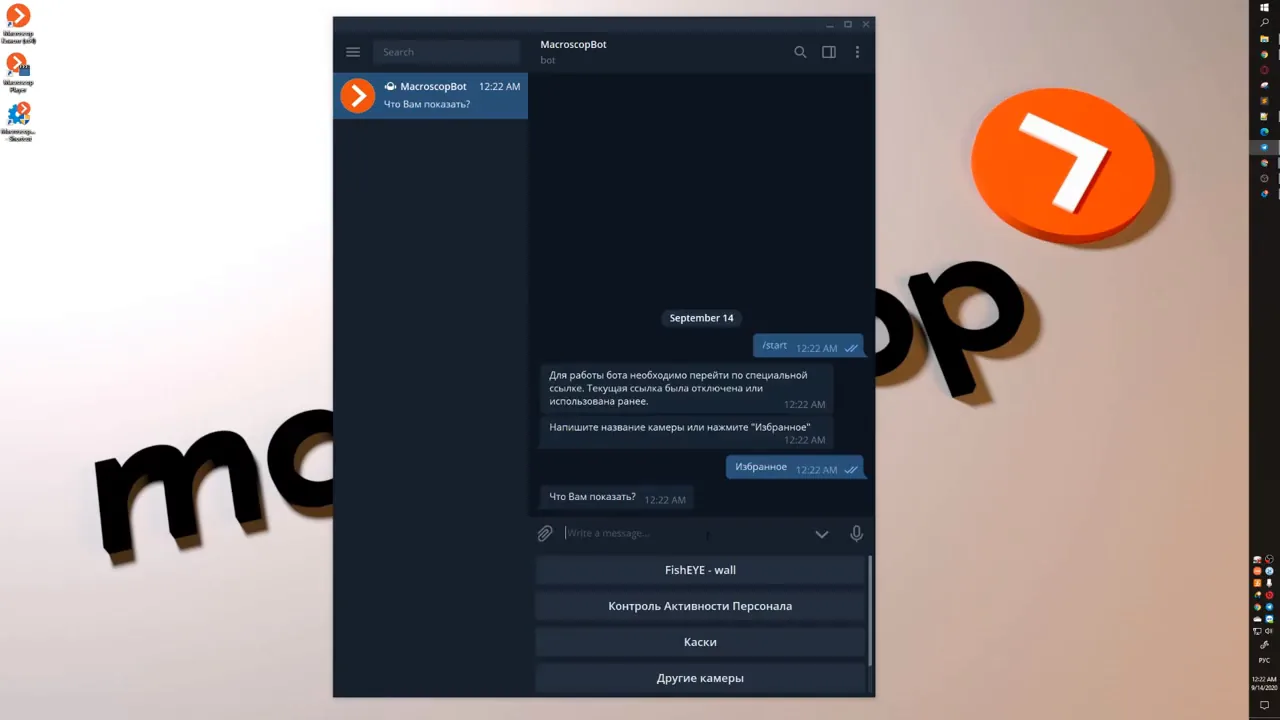
- После добавления пользователя ему отправляется ссылка для авторизации в MacroscopBot, по которой он может начать взаимодействие с системой.
- Через MacroscopBot можно получать уведомления, просматривать TEH-отчёты и кадры с камер.
Лицензирование
По умолчанию количество пользователей мессенджеров, которых можно привязать к системе Macroscop, ограничено. Это ограничение установлено для управления нагрузкой на систему и обеспечения её стабильной работы.
Если необходимо увеличить количество пользователей, нужно обратиться в организацию, которая предоставила лицензии Macroscop, или к персональному менеджеру. Там можно получить информацию о доступных опциях расширения лицензий и условиях их приобретения. После приобретения дополнительной лицензии необходимо активировать её в системе, чтобы увеличить допустимое количество пользователей. Процесс активации обычно включает ввод лицензионного ключа в соответствующем разделе настроек системы.
Включение взаимодействия с мессенджерами
Подсистема взаимодействия с мессенджерами в Macroscop по умолчанию отключена. Это позволяет пользователям самостоятельно решать, использовать ли данную функцию в зависимости от их потребностей.
Для включения подсистемы необходимо выполнить несколько шагов: запустить приложение «Настройка Macroscop», перейти на вкладку «Пользователи» и включить кнопку «Пользователи мессенджеров». После этого система будет готова к работе с пользователями мессенджеров. После активации подсистемы в интерфейсе появятся соответствующие опции для управления пользователями и настройки интеграции с мессенджерами.
Создание аккаунта для взаимодействия с мессенджерами
Для начала работы с мессенджерами необходимо создать аккаунт. Если у пользователя ещё нет аккаунта, ему нужно пройти процесс регистрации.
В процессе регистрации требуется указать email, выбрать логин и придумать пароль. Эти данные будут использоваться для аутентификации в системе. После ввода данных система проверяет их корректность и уникальность логина. Если все данные верны, система создаёт аккаунт и сохраняет информацию в базе данных.
Создание аккаунта осуществляет администратор. После создания базового аккаунта администратор настраивает индивидуальные параметры для каждого пользователя, что позволяет адаптировать систему под конкретные потребности. Администратор может определить права доступа, доступные функции и другие настройки, которые будут влиять на работу пользователя с системой.
Добавление пользователей мессенджеров
Чтобы добавить пользователя в систему для работы с мессенджерами, необходимо указать его email. Это основной идентификатор, который используется для связи с пользователем. После ввода email система проверяет, существует ли уже аккаунт с этим адресом. Если аккаунт найден, система связывает его с подсистемой мессенджеров.
После того как email добавлен в систему, пользователю отправляется письмо со ссылкой для авторизации в MacroscopBot. По этой ссылке пользователь сможет войти в систему и начать использовать мессенджеры. В письме также может содержаться информация о том, как настроить уведомления и другие параметры взаимодействия с ботом.
Система поддерживает интеграцию с несколькими мессенджерами, включая Telegram, Viber и Facebook Messenger. Это позволяет пользователям выбирать наиболее удобный способ общения. После добавления пользователя администратор может настроить параметры интеграции с выбранным мессенджером, включая частоту уведомлений и доступные функции.
Взаимодействие с MacroscopBot
После авторизации в MacroscopBot пользователь получает доступ к ряду функциональных возможностей. В частности, он может получать уведомления, просматривать TEH-отчёты и кадры с камер. Это позволяет оперативно получать необходимую информацию и контролировать ситуацию. Пользователь может просматривать отчёты в режиме реального времени и получать уведомления о новых событиях.
В MacroscopBot предусмотрена настройка интерфейса под индивидуальные потребности пользователя. Можно выбрать язык взаимодействия — русский или английский, что делает работу с ботом удобной для широкого круга пользователей. Выбор языка происходит в настройках профиля, после чего все сообщения и интерфейс бота будут отображаться на выбранном языке.
Кроме того, есть возможность настроить уведомления в соответствии с личными предпочтениями и переименовать системы, что может быть полезно для упрощения идентификации и управления ими. Пользователь может выбрать типы событий, о которых он хочет получать уведомления, а также настроить частоту и способ их доставки. Переименование систем помогает быстрее ориентироваться в списке доступных систем и упрощает процесс управления ими.
Практика
Чек-лист по материалу
- Запустить приложение «Настройка Macroscop».
- Перейти на вкладку «Пользователи».
- Включить кнопку «Пользователи мессенджеров».
- Создать аккаунт для взаимодействия с мессенджерами (если его ещё нет).
- Добавить пользователей мессенджеров, указав их email.
- Отправить пользователям ссылки для авторизации в MacroscopBot.
Справка
Термины из видео
- MacroscopBot
- Специальный бот, который от имени систем видеонаблюдения Macroscop общается с пользователями мессенджеров.
- TEH-отчёт
- Отчёт, который показывает состояние серверов в системе, глубину архива и другую информацию.
Первоисточник
Проверьте контекст в оригинале: статья подготовлена на основе видео. Как подготовлены материалы.
Войдите или зарегистрируйтесь — после входа изображение станет кликабельным.
Нашли ошибку?
Сообщите, что нужно проверить. Контакты указывать не требуется.