
Коротко
Главный ответ
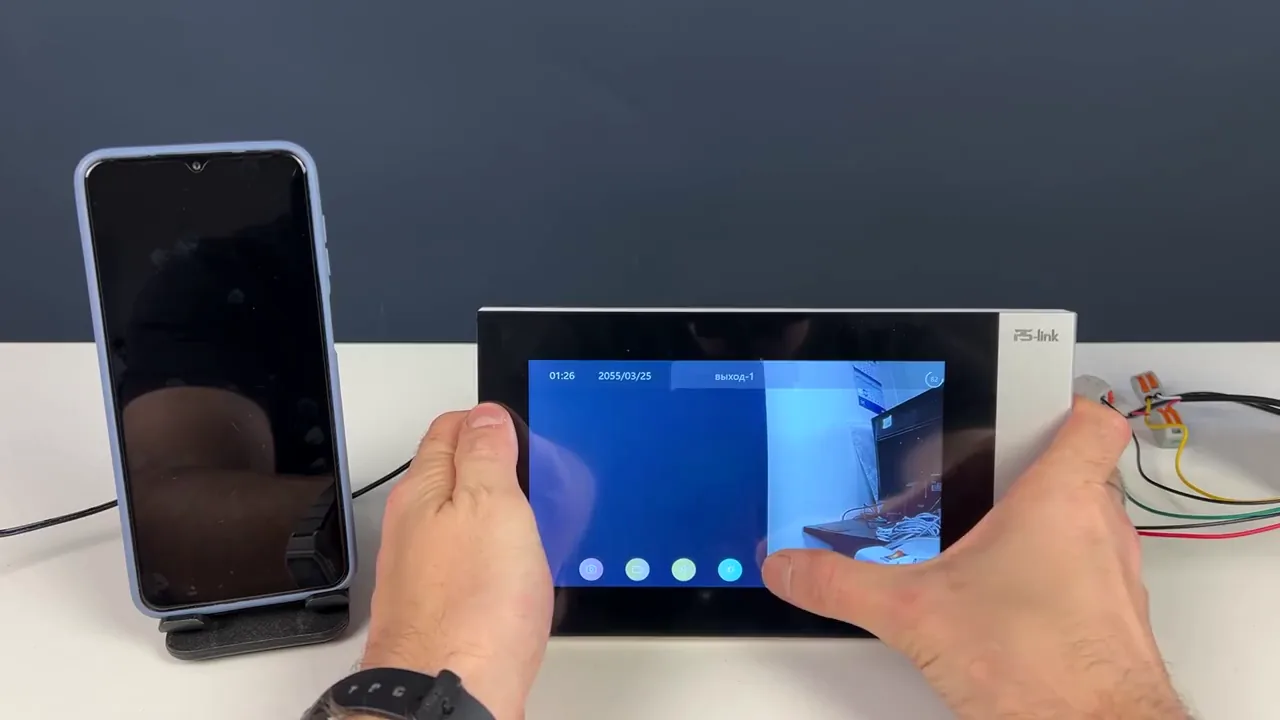
Видео демонстрирует пошаговую настройку комплекта IP видеодомофона Ps-Link KIT-736DP-301IC-S: установку карты памяти, подключение вызывной панели и замков, настройку меню, Wi-Fi и добавление IP-камеры.
Главное из материала
Основные выводы
- Вызывная панель подключается к видеодомофону двухпроводным методом через разъем Line 1.
- Для магнитного замка используется отдельный блок питания, а провод NC (желтый) подключается к замку; для электромеханического замка желтый провод меняется на зеленый.
- Видеодомофон поддерживает подключение IP-камеры по локальной сети с указанием пароля и имени пользователя.
- Карточки доступа добавляются через раздел управления картами путем поднесения ключа к считывателю вызывной панели.
- Wi-Fi настройка выполняется сканированием QR-кода через приложение умного дома.
Установка карты памяти и подключение питания
Установка карты памяти выполняется до подачи питания. Карта вставляется контактами к плате — такое положение обеспечивает правильное соединение и исключает повреждение контактов. После установки карты можно переходить к подключению питания.
Питание подключается к нижним разъемам устройства с помощью коннектора от блока питания, входящего в комплект. Использование штатного коннектора гарантирует совместимость и безопасность подключения. Таким образом, сначала устанавливается карта памяти, а затем к нижним разъемам подводится питание.
Подключение вызывной панели и замков
Вызывная панель подключается к разъему Line 1 двухпроводным методом. Разъем Line 2 предназначен для второй вызывной панели, а четвертый разъем — для внешнего звонка. Для подключения кнопки выхода и замка на вызывной панели предусмотрен дополнительный разъем.
При установке магнитного замка используется отдельный блок питания: плюс идет на контакт замка, минус — на контакт COM. Второй провод от замка подключается к проводу NC (желтый). Для электромеханического замка схема та же, но желтый провод меняется на зеленый. Таким образом, порядок подключения замка зависит от его типа и требует соблюдения полярности и выбора соответствующего провода.
Обзор главного меню и управление с экрана
Главное меню служит отправной точкой работы с устройством: на экране отображаются дата, день недели, время и доступные разделы. Такое сочетание позволяет сразу оценить текущее состояние и перейти к нужному действию, не выполняя дополнительных переходов.
При нажатии на иконку камеры открывается изображение с вызывной панели в реальном времени. В этом режиме доступны кнопки управления: первая делает фотографию, вторая запускает видеозапись, а повторное нажатие на неё останавливает запись.
Кнопка с ключом отпирает подключенный замок, кнопка с микрофоном предназначена для переговоров, а последняя кнопка завершает вызов. Последовательность действий выстроена так, что пользователь сначала получает изображение, затем при необходимости фиксирует его или начинает диалог и по завершении закрывает вызов.
Настройки изображения, звука и вызывной панели
В устройстве регулируются громкость, яркость, контрастность и цветность. Эти параметры относятся к базовому восприятию изображения и звука, поэтому их изменение напрямую влияет на качество картинки и слышимость при работе с вызывной панелью.
Отдельный блок настроек вызывной панели позволяет указать уровень громкости, выбрать мелодию звонка, время звонка, задержку и разблокировку, а также режим записи звонка. Таким образом, настройки охватывают как параметры отображения и звука, так и сценарий обработки входящего вызова.
Системные настройки и подключение к Wi-Fi
В системных настройках указываются формат времени, время, дата и часовой пояс. При включенной синхронизации эти данные берутся из сети через Wi-Fi, поэтому корректное подключение к сети важно для автоматического обновления времени.
Также настраивается время автоматического отключения экрана. Кроме того, доступны удаление медиафайлов и смена языка интерфейса.
Для подключения к Wi-Fi нужно нажать кнопку с QR-кодом, отсканировать его через приложение умного дома и дождаться добавления устройства.
Добавление IP-камеры и карточек доступа
В разделе IPC можно добавить IP-камеру из локальной сети: выбрать ее, указать пароль и имя пользователя, затем активировать канал. После этого камера становится доступной для работы.
При отображении видео можно переключаться на каналы IP-камеры, а также делать снимки или записи вручную.
Карточка доступа добавляется в разделе управления картами: нужно нажать плюсик и поднести ключ к считывателю вызывной панели.
Практика
Чек-лист по материалу
- Установить карту памяти контактами к плате.
- Подключить питание к нижним разъемам видеодомофона.
- Подключить вызывную панель к разъему Line 1 двухпроводным методом.
- При использовании замка подключить кнопку выхода и замок согласно схеме (для магнитного замка — отдельный блок питания, желтый провод NC; для электромеханического — зеленый провод).
- Настроить параметры вызывной панели: громкость, мелодию, время звонка и задержки.
- Подключить видеодомофон к Wi-Fi сети через QR-код и приложение умного дома.
- При необходимости добавить IP-камеру в разделе IPC.
- Добавить карточки доступа через раздел управления картами.
Справка
Термины из видео
- Line 1
- Разъем на видеодомофоне для подключения вызывной панели.
- NC (Normal Connected)
- Нормально замкнутый контакт, используется для подключения замка (желтый провод).
- Магнитный замок
- Тип замка, для подключения которого используется отдельный блок питания.
- Электромеханический замок
- Тип замка, подключаемый аналогично магнитному, но с заменой желтого провода на зеленый.
- IPC
- Раздел меню для добавления IP-камеры из локальной сети.
- QR-код
- Код, отображаемый на экране для подключения к Wi-Fi через приложение умного дома.
Первоисточник
Проверьте контекст в оригинале: статья подготовлена на основе видео. Как подготовлены материалы.
Войдите или зарегистрируйтесь — после входа изображение станет кликабельным.
Нашли ошибку?
Напишите, какой фрагмент нужно проверить. Сообщение получит администрация сайта.
Указать на ошибкуОставить замечание через сайт
Эта форма сохраняет замечание в админке сайта, без отправки письма.