Коротко
Главный ответ
Камеру Ps-Link PS-WPF20HD настраивают в таком порядке: установить карту памяти, включить и при желании сбросить кнопкой, добавить в приложение автоматически или по QR-коду, задать имя и проверить работу. Дальше в приложении настраиваются поворот, запись на карту памяти, подсветка и сирена, детекция движения, параметры записи, изображения и звука, Wi-Fi и доступ к регистратору.
Главное из материала
Основные выводы
- Перед настройкой в камеру устанавливается карточка памяти, затем камера включается и полностью загружается.
- После включения желательно сбросить камеру до заводских настроек зажатием кнопки.
- Добавление в приложении происходит автоматически, а если камера не отобразилась, используется сканирование QR-кода.
- Записи сохраняются на карточке памяти и доступны в разделе воспроизведения.
- В настройках сети можно сменить Wi-Fi и активировать подключение к регистратору, придумав пароль.
Как подготовить камеру к настройке?
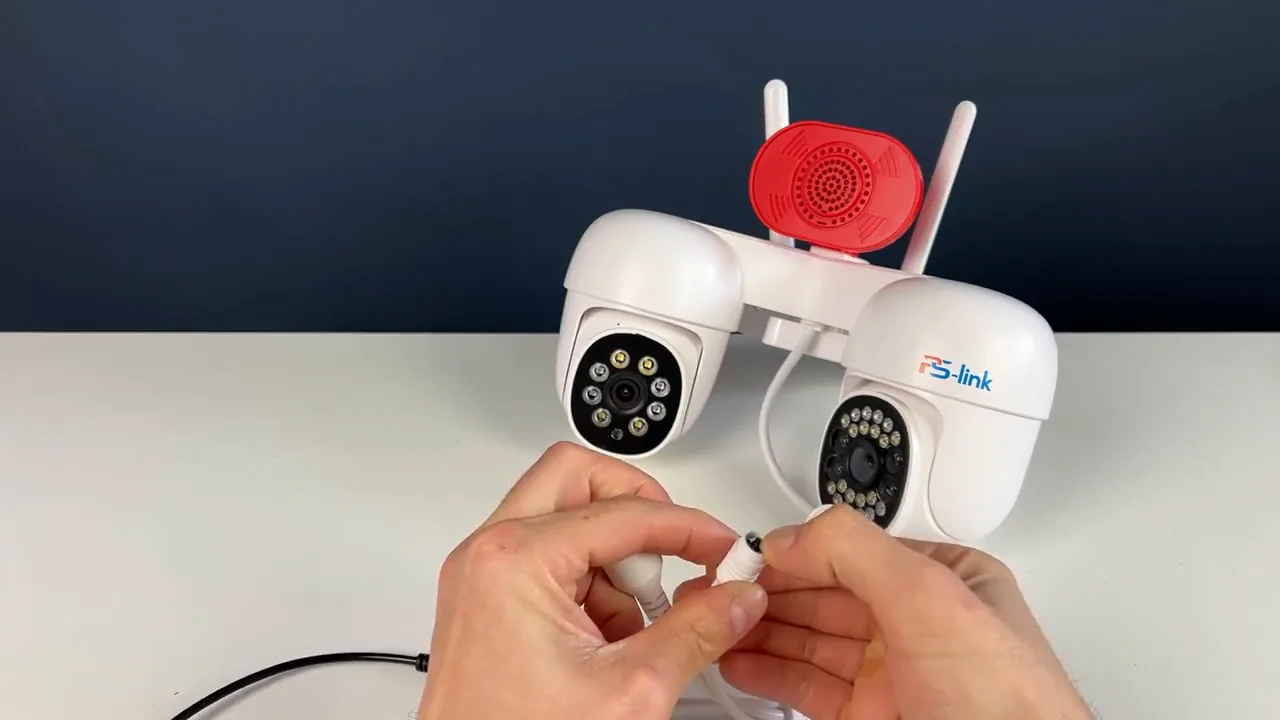
Настройка камеры Ps-Link PS-WPF20HD начинается с подготовки: сначала установите карточку памяти в соответствующий слот, затем включите камеру и дождитесь полной загрузки. В процессе запуска загораются ИК-лампы и происходит тестовая сработка моторчиков, отвечающих за поворот объектива.
После включения камеру желательно сбросить до заводских настроек, зажав для этого кнопку. Так настройка начинается с исходного состояния устройства.
Как добавить камеру в приложение и проверить её работу?
Добавление выполняется в приложении для этой камеры: нажмите на добавление устройства. Камера отображается сразу, но если этого не произошло, отсканируйте QR-код через приложение.
Затем подтвердите выполнение всех подготовительных действий и дождитесь добавления. После этого задайте имя камеры и проверьте её работоспособность.
Какие функции доступны на главном экране приложения?
Перейдя в раздел 5Z, можно осуществлять поворот и разворот камер. Управлять каждой камерой можно отдельно, предварительно выбрав её.
На главном экране стандартно можно сделать скриншот и включить динамик с микрофоном для передачи звука. Кнопка воспроизведения открывает записи, сохранённые на карточке памяти.
Кнопка «белый свет» запускает ИК-подсветку: принудительно либо по расписанию, которое настраивается в настройках, чтобы подсветка запускалась по времени либо по детекции движения. Здесь же активируется сирена, опция обводит движущиеся объекты в рамку, а колокольчик включает получение уведомлений.
Что настраивается в разделах смарт-защиты и записи?
В общих настройках доступна общая информация об устройстве: название камеры, её ID-номер, текущая версия, IP- и MAC-адрес. В разделе смарт-защита включается и выключается детекция движения, доступно отслеживание перемещения: в таком случае камера поворачивается за движущимся объектом. Там же настраиваются будильник, белый свет (ИК-подсветка при детекции движения) и звуковая сигнализация.
В настройках записи по умолчанию есть постоянная циклическая запись, запись по тревоге или по расписанию, а также выбор чёткости видео: Full HD или HD, если этого достаточно.
Как настроить изображение, звук и сеть?
В разделе изображения и звук можно перевернуть и развернуть изображение, задать громкость устройства и качество изображения. Здесь же настраивается работа ИК-подсветки и приход тревожных уведомлений.
В настройках сети можно поменять Wi-Fi-сеть, через которую будет работать камера. Здесь активируется подключение к регистратору, если камера планируется в эксплуатации с уже готовой системой, но при этом нужно придумать пароль. Также доступна удалённая перезагрузка камеры.
Как предоставить доступ к камере другому пользователю?
Поделиться устройством можно через соответствующую кнопку: либо сразу отправить доступ на готовую учётную запись, либо предоставить другому пользователю QR-код для подключения.
Практика
Чек-лист по материалу
- Установить карточку памяти в слот камеры.
- Включить камеру и дождаться полной загрузки.
- Сбросить камеру до заводских настроек зажатием кнопки.
- Открыть приложение и нажать добавление устройства.
- Если камера не отобразилась, отсканировать QR-код через приложение.
- Подтвердить подготовительные действия и дождаться добавления.
- Задать имя камеры и проверить работоспособность.
- Настроить запись на карту памяти и её параметры.
- При необходимости настроить ИК-подсветку, сирену и уведомления.
- Настроить детекцию движения и отслеживание перемещения.
- Выбрать Wi-Fi-сеть и при необходимости подключение к регистратору с паролем.
- При необходимости поделиться устройством через учётную запись или QR-код.
Справка
Термины из видео
- Карточка памяти
- Носитель, устанавливаемый в слот камеры; на нём сохраняются записи, доступные в разделе воспроизведения.
- Сброс до заводских настроек
- Возврат камеры к исходному состоянию зажатием кнопки после включения.
- QR-код
- Код, который можно отсканировать через приложение, если камера не отобразилась при добавлении автоматически.
- Раздел 5Z
- Раздел приложения, в котором осуществляется поворот и разворот камер.
- ИК-подсветка
- Подсветка, запускаемая кнопкой «белый свет» принудительно или по расписанию: по времени либо по детекции движения.
- Смарт-защита
- Раздел настроек, где включается и выключается детекция движения, доступно отслеживание перемещения, будильник, белый свет и звуковая сигнализация.
- Отслеживание перемещения
- Режим, при котором камера поворачивается за движущимся объектом.
- Циклическая запись
- Постоянная запись, доступная в настройках записи по умолчанию наряду с записью по тревоге или по расписанию.
- Регистратор
- Готовая система, к которой камера может быть подключена; для этого в настройках сети нужно придумать пароль.
Первоисточник
Оборудование и документация
Найти документацию по упомянутым в материале брендам и моделям на SEC.RU:
Нашли ошибку?
Напишите, какой фрагмент нужно проверить. Сообщение получит администрация сайта.
Указать на ошибкуОставить замечание через сайт
Эта форма сохраняет замечание в админке сайта, без отправки письма.
Обсуждение статьи
Вопросы по материалу и опыт читателей — на форуме SEC.RU.