Коротко
Главный ответ
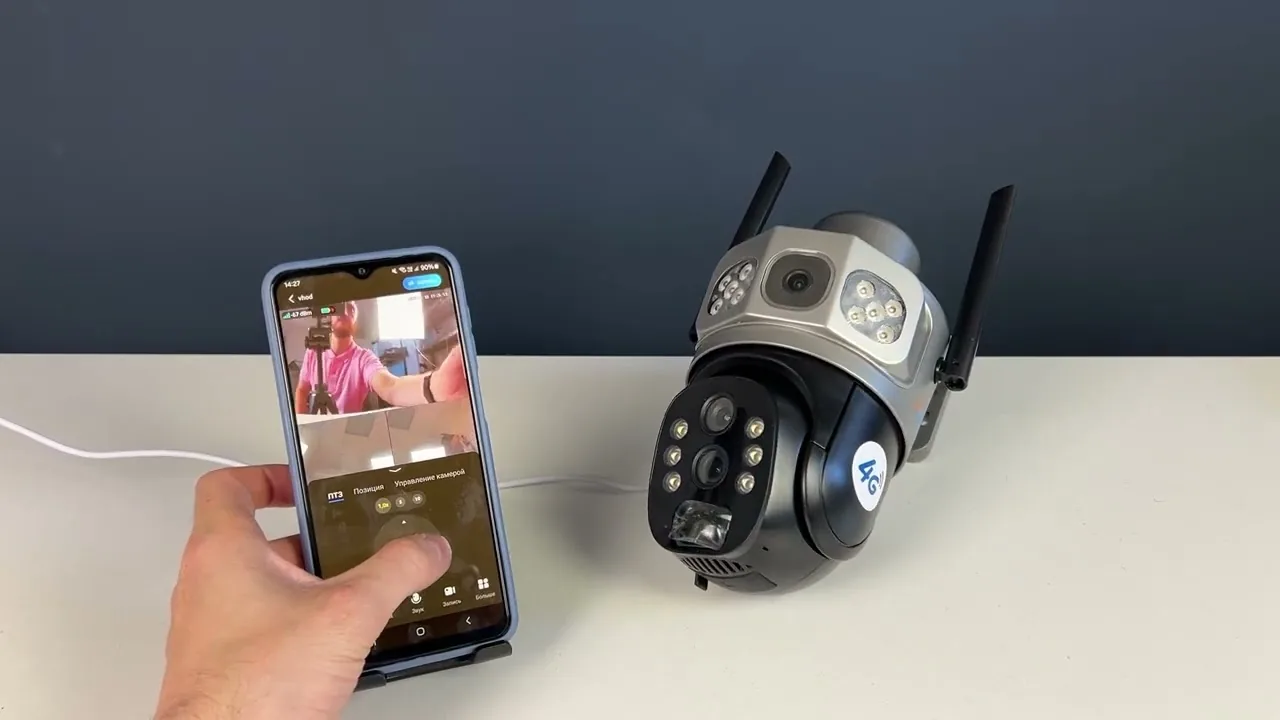
Инструкция описывает процесс настройки камеры видеонаблюдения 4G Ps-Link PS-GMT10X20S, включая установку необходимых компонентов, добавление устройства в приложение, управление объективом и настройку различных функций.
Главное из материала
Основные выводы
- Для работы камеры необходимо установить SIM-карту с подходящим тарифом и карту памяти.
- Добавление камеры в приложение осуществляется через сканирование QR-кода на корпусе устройства.
- Камера имеет два объектива, изображение с которых передаётся на один экран.
- Возможно управление расположением и направлением объектива, цифровое увеличение, запуск двусторонней связи и записи.
- Можно настроить детекцию движения, охранный режим, запись по событию и другие функции.
Установка необходимых компонентов
Перед началом установки компонентов убедитесь, что устройство выключено и отключено от источников питания. Это обеспечит безопасность и предотвратит повреждение устройства.
Установите SIM-карту в соответствующий слот так, чтобы контакты были направлены на плату. Убедитесь, что SIM-карта надёжно зафиксирована и правильно выровнена в слоте. Проверьте, что контакты SIM-карты не повреждены и не загрязнены, так как это может привести к проблемам с подключением к сети.
Затем установите карту памяти для хранения записей. Выберите карту подходящего объёма и формата, совместимую с устройством. Вставьте её в слот до характерного щелчка, который будет означать, что карта надёжно зафиксирована. После установки карты памяти убедитесь, что устройство распознало её – это можно проверить в настройках устройства или через приложение.
После установки компонентов подключите устройство к источнику питания и включите его. Убедитесь, что все индикаторы работают корректно и устройство готово к дальнейшей настройке.
Добавление устройства в приложение
Для того чтобы устройство стало доступно для управления через приложение, необходимо добавить его в список устройств. Откройте приложение и перейдите в раздел управления устройствами.
Нажмите кнопку «Добавить новое устройство». На экране появится инструкция по добавлению. Следуйте ей, чтобы продолжить процесс настройки. Убедитесь, что ваше мобильное устройство подключено к интернету, так как для синхронизации с приложением требуется сетевое соединение.
Отсканируйте QR-код, который расположен на корпусе камеры. После успешного сканирования дождитесь завершения синхронизации устройства с приложением. В процессе синхронизации приложение установит соединение с устройством и загрузит необходимые настройки. После этого устройство будет готово к использованию.
Управление объективом и увеличением
Пользователь имеет возможность управлять расположением и направлением объектива, что позволяет точно настроить угол обзора и сфокусироваться на нужном объекте. Для изменения положения объектива используйте соответствующие кнопки или джойстик на устройстве либо управляйте им через приложение.
При необходимости можно воспользоваться цифровым увеличением. По мере увеличения изображения система отслеживает уровень зума. Пользователь может постепенно увеличивать изображение, пока не достигнет максимально возможного уровня цифрового увеличения.
Когда уровень цифрового увеличения достигает пятикратного значения, автоматически активируется второй объектив, что обеспечивает более детальное изображение и улучшает качество просмотра. Это позволяет получить более чёткое изображение объектов на большом расстоянии.
Дополнительные функции
Для запуска двусторонней связи предусмотрена специальная кнопка в виде микрофона. Нажав на неё, пользователь может начать общение в режиме реального времени. Убедитесь, что устройство подключено к сети и имеет достаточный уровень сигнала для передачи аудиоданных.
Также доступна функция записи видео, которое автоматически сохраняется в памяти смартфона. Это удобно для последующего просмотра и анализа записанного материала. Проверьте, что на смартфоне достаточно свободного места для хранения видеофайлов.
В дополнительном меню можно запустить тревогу, а также включить или отключить LD-подсветку, что может быть полезно в различных условиях использования устройства. LD-подсветка помогает улучшить видимость в тёмное время суток или в условиях недостаточной освещённости.
Настройка охранного режима и записи
Для начала необходимо настроить детекцию движения и определить зону, на которую будет реагировать камера. Это позволит системе фиксировать только значимые события и исключит ложные срабатывания, которые могут быть вызваны, например, движением листьев или животных. Для настройки зоны детекции используйте интерфейс приложения, где можно визуально выделить область, которую будет отслеживать камера.
После настройки детекции следует задать время активности охранного режима. Это можно сделать, указав определённые часы и дни недели, когда система должна быть активирована. Например, можно настроить работу охранного режима в ночное время или в выходные дни, когда вероятность несанкционированного доступа выше.
Далее необходимо выбрать режим записи: по событию или по тревоге, а также определить качество записи. Режим записи по событию подразумевает начало записи при обнаружении движения в заданной зоне, а режим по тревоге – при срабатывании сигнализации. Качество записи следует выбирать с учётом требований к детализации изображения и объёма доступной памяти для хранения записей. Более высокое качество записи занимает больше места на карте памяти, но обеспечивает лучшую видимость деталей на видео.
Практика
Чек-лист по материалу
- Установить SIM-карту и карту памяти.
- Добавить устройство в приложение.
- Отсканировать QR-код.
- Синхронизировать камеру с приложением.
- Настроить расположение и направление объектива.
- Настроить охранный режим и параметры записи.
Справка
Термины из видео
- LD-подсветка
- Подсветка, которую можно включить или отключить в настройках камеры, по умолчанию стоит режим авто.
- Детекция движения
- Функция камеры, позволяющая реагировать на движение в заданной зоне и активировать определённые действия (например, запись или тревогу).
Первоисточник
Оборудование и документация
Найти документацию по упомянутым в материале брендам и моделям на SEC.RU:
Нашли ошибку?
Напишите, какой фрагмент нужно проверить. Сообщение получит администрация сайта.
Указать на ошибкуОставить замечание через сайт
Эта форма сохраняет замечание в админке сайта, без отправки письма.