
Коротко
Главный ответ
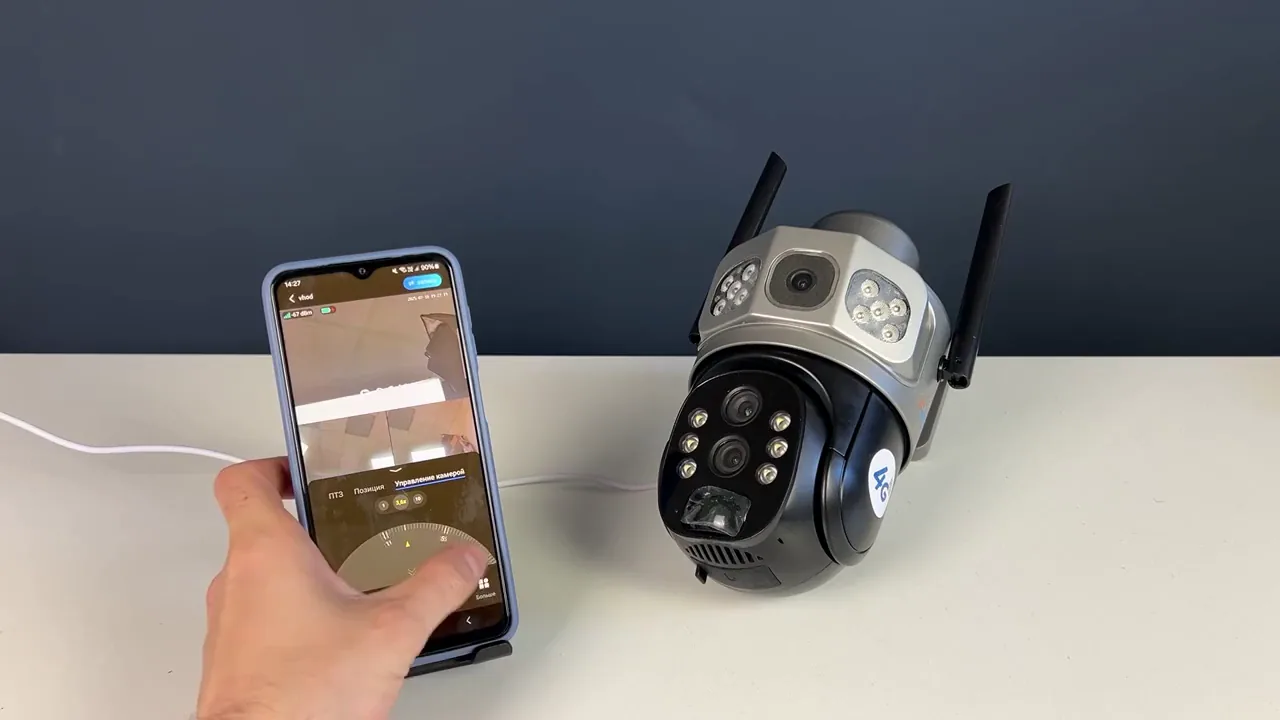
В статье описана настройка камеры видеонаблюдения 4G Ps-Link PS-GMT10X20S с солнечной панелью: установка SIM-карты и карты памяти, добавление устройства в приложении через QR-код, управление двумя объективами, цифровым зумом, двусторонней связью, записью, тревогой, LED-подсветкой, преднастройками положения, детекцией движения и настройками записи.
Главное из материала
Основные выводы
- SIM-карта устанавливается контактами к плате, также устанавливается карта памяти для хранения записей.
- Добавление камеры в приложении выполняется сканированием QR-кода на корпусе.
- Камера имеет два объектива, оба передают изображение на один экран; при пятикратном цифровом зуме активируется второй объектив.
- В приложении доступны управление положением объектива, двусторонняя связь, запись на память смартфона, тревога, LED-подсветка и преднастройки положения.
- Детекция движения настраивается с выбором зоны, времени активности и действий (звуковой сигнал и световая индикация); запись может быть по событию или по тревоге с выбором качества.
Установка SIM-карты и карты памяти
Перед началом работы с устройством необходимо правильно установить SIM-карту. Её размещают так, чтобы контакты были обращены к плате. Это положение обеспечивает корректное соединение карты с электроникой камеры.
Также в устройство устанавливается карта памяти. Она нужна для хранения сделанных записей и для того, чтобы эти записи можно было воспроизводить. Таким образом, установка карты памяти напрямую связана с возможностью сохранять и в дальнейшем просматривать отснятый материал.
Добавление камеры в приложении
Чтобы подключить камеру, в приложении нужно нажать «добавить новое устройство». После этого открывается камера смартфона, которая используется для сканирования QR-кода на корпусе камеры.
Когда приложение распознаёт камеру, следует нажать «добавить» и дождаться синхронизации. Затем нужно задать имя для камеры и перейти к просмотру. Так последовательность действий приводит от сканирования кода к готовности устройства к работе в приложении.
Управление объективами и зумом
Камера оснащена двумя объективами, которые передают изображение на один общий экран. Это позволяет использовать разные объективы для получения нужного угла обзора или детализации, не переключаясь между отдельными дисплеями.
С помощью вкладки в интерфейсе можно управлять расположением объектива и его направлением. Таким образом пользователь настраивает, какой объектив активен и куда он направлен, что влияет на передаваемое изображение.
При достижении пятикратного цифрового увеличения автоматически активируется второй объектив, расположенный чуть выше основного. Это обеспечивает более четкое изображение при сильном зуме, так как в работу включается дополнительный объектив.
Функции связи, записи и подсветки
Кнопка в виде микрофона запускает двухстороннюю связь. Это позволяет пользователю слышать звук с камеры и передавать свой голос через встроенный микрофон, обеспечивая интерактивное общение.
Кнопка записи сохраняет видео на память смартфона. В дополнительном меню этой кнопки запускается тревога, которая, вероятно, активирует звуковое или световое оповещение для привлечения внимания.
LED-подсветку можно включить или отключить; по умолчанию стоит режим авто. В автоматическом режиме подсветка, вероятно, включается при недостаточной освещенности, а пользователь может принудительно изменить это поведение.
Преднастройки положения и детекция движения
Для быстрого возврата камеры в нужное положение можно сохранить преднастройки расположения и направления объектива. Сначала выбирается направление, после чего нажатием на плюсик выполняется сохранение. В дальнейшем сохранённое расположение можно вызывать, что избавляет от повторной ручной настройки.
Детекция движения включается и отключается. В настройках тревоги по детекции движения выбирается зона реакции камеры, задаётся время активности охранного режима, а также действия — звуковой сигнал и световая индикация. Таким образом, порядок таков: включить детекцию, определить зону реакции, установить время активности и назначить действия.
Настройки записи и прочее
В настройках записи выбирается запись только по событию, запись по тревоге и качество. Эти параметры определяют, при каких условиях ведётся запись и каким будет её качество.
В общих настройках отображается идентификационный номер. Кроме того, есть возможность выбора режима для фотографий и разворота изображения.
Практика
Чек-лист по материалу
- Установить SIM-карту контактами к плате.
- Установить карту памяти для записей.
- В приложении нажать добавить новое устройство.
- Отсканировать QR-код на корпусе камеры.
- Дождаться синхронизации и задать имя камеры.
- Проверить работу двух объективов и цифрового зума.
- Настроить преднастройки положения объектива.
- Включить детекцию движения и задать зону, время и действия.
- Выбрать режим записи (по событию или по тревоге) и качество.
Справка
Термины из видео
- SIM-карта
- Карта, устанавливаемая для удаленного доступа к камере; в видео указано, что устанавливается контактами к плате.
- Карта памяти
- Карта для хранения сделанных записей и возможности воспроизведения.
- QR-код
- Код на корпусе камеры, который сканируется камерой смартфона для добавления устройства в приложение.
- Цифровое увеличение (зум)
- Функция управления увеличением; при достижении пятикратного зума активируется второй объектив.
- Двухсторонняя связь
- Функция, запускаемая кнопкой в виде микрофона, позволяющая осуществлять связь через камеру.
- Детекция движения
- Функция, которая включается и отключается; в настройках тревоги по детекции движения можно выбрать зону реакции, время активности и действия.
- Преднастройки
- Сохраненные положения и направления объектива, которые можно вызывать в дальнейшем.
- LED-подсветка
- Подсветка, которую можно включить или отключить; по умолчанию стоит режим авто.
Первоисточник
Проверьте контекст в оригинале: статья подготовлена на основе видео. Как подготовлены материалы.
Войдите или зарегистрируйтесь — после входа изображение станет кликабельным.
Нашли ошибку?
Напишите, какой фрагмент нужно проверить. Сообщение получит администрация сайта.
Указать на ошибкуОставить замечание через сайт
Эта форма сохраняет замечание в админке сайта, без отправки письма.