
Коротко
Главный ответ
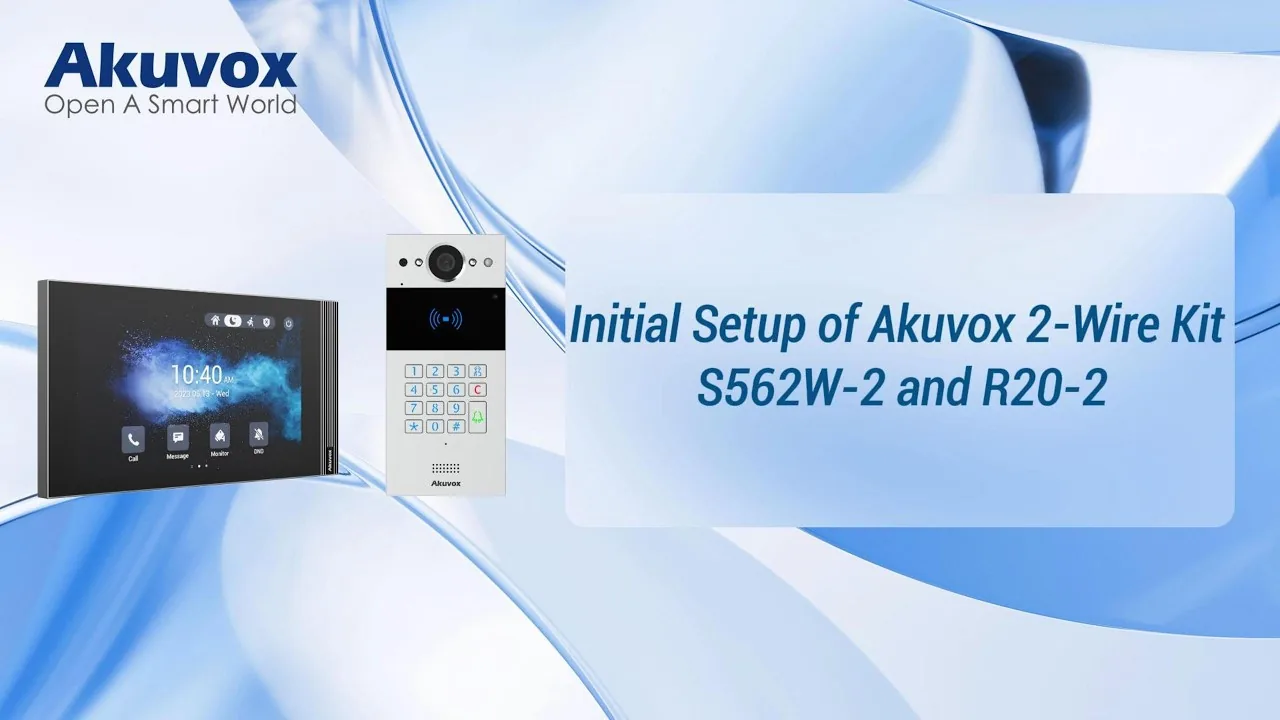
В видео показана настройка комплекта интеркома Akuvox с indoor-монитором S562W и дверным телефоном R20K. Описаны этапы подключения устройств и их начальная настройка, включая выбор языка, часового пояса, конфигурацию сети и добавление карт пользователей.
Главное из материала
Основные выводы
- Комплект интеркома Akuvox включает indoor-монитор и дверной телефон.
- Indoor-монитор обеспечивает питание и сетевое подключение для дверного телефона.
- Настройка включает выбор языка и часового пояса, конфигурацию сети (Ethernet или Wi-Fi), сканирование и настройку других устройств Akuvox в локальной сети.
- После начальной настройки доступны базовые функции: звонки, разблокировка и мониторинг.
- Карты пользователей можно добавить через indoor-монитор, что упрощает процесс настройки.
Обзор комплекта
Комплект включает в себя indoor-монитор S562W и дверной телефон R20K. Эти устройства предназначены для использования в системах контроля доступа и могут быть интегрированы как в локальные проекты, так и в проекты с облачным подключением.
Выбор между локальным и облачным подключением зависит от требований конкретного проекта и инфраструктуры. В данном случае в видео рассматривается процесс настройки для локального использования без подключения к облаку, что позволяет упростить конфигурацию и снизить зависимость от внешних сервисов. Локальное подключение обеспечивает более высокий уровень контроля над данными и снижает риски, связанные с передачей информации через интернет.
Подключение проводов
Для начала необходимо обратиться к схеме подключения, которая обычно прилагается к комплекту. Схема поможет правильно соединить все компоненты системы и избежать ошибок при монтаже. Важно внимательно изучить схему и убедиться, что все обозначения понятны.
Indoor-монитор можно подключить к сети через Wi-Fi или Ethernet, в зависимости от доступных сетевых возможностей на объекте. При выборе Ethernet необходимо подключить кабель к соответствующему порту на устройстве и убедиться, что кабель надёжно закреплён. При использовании Wi-Fi нужно зайти в настройки сети на indoor-мониторе и выбрать доступную сеть.
После этого следует соединить дверной телефон и indoor-монитор через PLC-порты, используя соответствующие кабели. Необходимо убедиться, что кабели правильно подключены к PLC-портам на обоих устройствах. PLC-технология позволяет передавать данные и питание по одной линии, что упрощает процесс монтажа.
Далее необходимо вставить провода адаптера питания в PLC-порты на indoor-мониторе и убедиться в надёжности всех подключений. Следует проверить, что все кабели плотно сидят в разъёмах и нет видимых повреждений. После завершения подключения следует включить питание устройств и проверить их работоспособность. Индикаторы на устройствах должны загореться, сигнализируя о том, что питание подано и устройства функционируют.
Начальная настройка устройств
Первым шагом в настройке устройств является выбор языка и часового пояса. Это необходимо для адаптации интерфейса под локальные условия использования. Пользователь должен выбрать язык, который будет использоваться в интерфейсе, и установить правильный часовой пояс, чтобы время на устройстве отображалось корректно.
После выбора языка и часового пояса следует настроить сеть. Пользователю предоставляется выбор между подключением через Ethernet или Wi-Fi, в зависимости от доступных сетевых возможностей. При настройке сети необходимо ввести требуемые параметры, такие как имя сети и пароль (если используется Wi-Fi), или настроить IP-адрес и другие параметры для Ethernet.
После настройки сети indoor-монитор автоматически сканирует локальную сеть на наличие других устройств Akuvox. Этот процесс позволяет устройству обнаружить другие совместимые устройства в сети и установить с ними связь. После обнаружения устройств можно настроить их взаимодействие, что позволяет создать единую систему и обеспечить взаимодействие между устройствами.
Добавление карт пользователей и завершение настройки
Следующий этап настройки — добавление карт пользователей. Это можно сделать через indoor-монитор, что упрощает процесс управления доступом и использования устройств. Для добавления карты необходимо зайти в соответствующее меню на indoor-мониторе и следовать инструкциям на экране.
Каждая карта пользователя привязывается к конкретному пользователю, что обеспечивает персонализированный доступ к функциям системы и повышает уровень безопасности. При привязке карты можно задать определённые права доступа, например, разрешить или запретить разблокировку двери, доступ к определённым функциям системы и т. д.
После завершения всех этапов начальной настройки становятся доступны базовые функции системы: совершение звонков, разблокировка и мониторинг. Это позволяет полноценно использовать устройство в рамках его основных возможностей. Пользователь может проверять состояние системы, управлять доступом и использовать другие функции, предусмотренные комплектацией и настройками.
Практика
Чек-лист по материалу
- Обратиться к схеме подключения.
- Подключить indoor-монитор к Wi-Fi или Ethernet.
- Соединить дверной телефон и indoor-монитор через PLC-порты.
- Вставить провода адаптера питания в PLC-порты на indoor-мониторе.
- Обеспечить надёжное подключение и включить питание устройств.
- Выбрать язык и часовой пояс.
- Настроить сеть (Ethernet или Wi-Fi).
- Настроить имя устройства, ввод, реле и сеть.
- Добавить карты пользователей.
- Проверить доступность базовых функций (звонки, разблокировка, мониторинг).
Справка
Термины из видео
- PLC-порты
- Порты для подключения устройств с использованием технологии Power Line Communication, позволяющей передавать данные через электрическую сеть.
- Indoor-монитор
- Внутреннее устройство комплекта интеркома, которое обеспечивает управление и взаимодействие с другими устройствами системы.
Первоисточник
Проверьте контекст в оригинале: статья подготовлена на основе видео. Как подготовлены материалы.
Войдите или зарегистрируйтесь — после входа изображение станет кликабельным.
Нашли ошибку?
Сообщите, что нужно проверить. Контакты указывать не требуется.