Коротко
Главный ответ
В статье описана настройка комплекта IP-видеонаблюдения на примере регистратора Ps-Link: установка жесткого диска, подключение камер и коммутатора, первоначальная настройка, обзор меню регистратора и настройка мобильного приложения XMI для удаленного доступа.
Главное из материала
Основные выводы
- Перед началом работы необходимо установить жесткий диск в регистратор для сохранения записей.
- Подключение включает камеры к коммутатору, коммутатор к интернету/локальной сети и к регистратору, а также питание.
- Первоначальная настройка требует указания часового пояса, пароля администратора и тестирования сети.
- Регистратор поддерживает различные типы записи: постоянная, по обнаружению движения, по тревоге.
- Удаленный доступ осуществляется через мобильное приложение XMI, которое добавляет регистратор по QR-коду.
Подготовка оборудования
Снимите крышку регистратора и установите жесткий диск для сохранения записей (постоянных и по движению). Подключите мышь к регистратору. Для вывода изображения используйте HDMI или VGA кабель.
Подключите камеру к коммутатору. Сам коммутатор подключите к интернету или локальной сети. Далее соедините коммутатор с регистратором. Осталось подать питание на регистратор и коммутатор.
Первоначальная настройка
На экране просмотра задайте часовой пояс: это можно сделать автоматически, указав подходящий, либо вручную указать дату и время. Здесь же задается пароль администратора. Для сброса пароля укажите контрольный вопрос и ответ, можно получить код подтверждения через приложение или e-mail, а также установить цифровой ключ доступа.
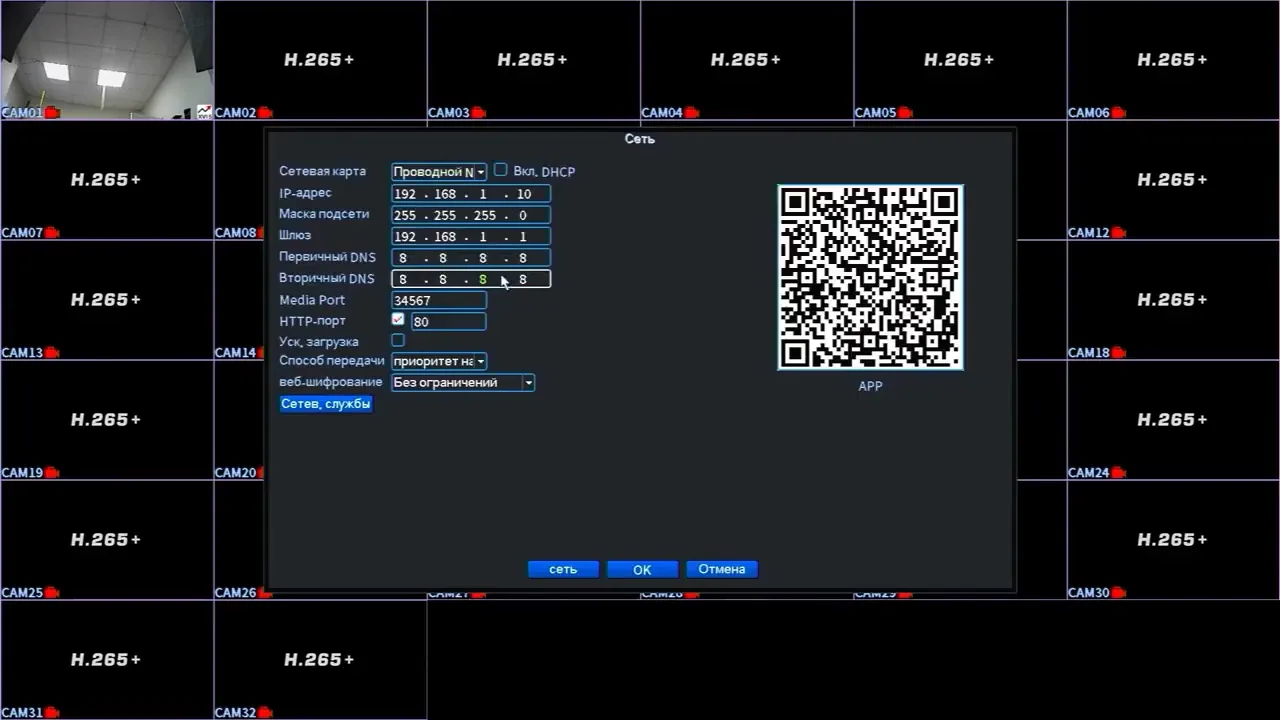
В следующем окне выполняется тестирование сети для удаленного доступа. Если шлюз, сеть и DNS зеленые, соединение в порядке. Отображается QR-код для установки мобильного приложения XMI (доступно в Play Market и App Store).
На следующей странице настройте тревогу: обнаружение людей можно включить или отключить, задать задержку (например, тревога сработает, если объект находится перед объективом более 10 секунд), указать период и действие.
Основное меню регистратора
Экран просмотра разделен на 32 канала. Правая кнопка мыши вызывает меню быстрых ссылок, откуда можно перейти в главное меню. В разделе воспроизведения доступны различные виды: обычное, указываются каналы и даты с записями. Зеленые отрезки — постоянные записи, красные — с движением.
В настройках записи выбирается канал, длина записей, тип: постоянная, по обнаружению, по тревоге или все сразу. В сетевых настройках задается IP-адрес, шлюз, активируются службы: уведомления по e-mail (SMTP сервер, имя пользователя, пароль), FTP-хранилище. В разделе даты и времени указывается часовой пояс, время, дата. В общих настройках можно изменить имя регистратора и его порядковый номер (для основного и дублирующего).
В разделе компрессии настраиваются параметры сжатия видеопотока: разрешение, число кадров, качество, тип шифрования. Первый столбец — основной поток, второй — вторичный. В разделе архивации можно скачать записи на флешку: подключить USB, нажать обнаружение, выбрать архивацию, отформатировать, выбрать дату начала и конца, добавить, выбрать формат, нажать Start.
В меню учетной записи создаются дополнительные пользователи с ограниченными правами (например, только просмотр). В разделе PTZ настраиваются поворотные камеры, подключенные напрямую в разъем 485. В подменю режим можно изменить тип работы регистратора с CVI камер на IP.
В подразделе тревоги: детекция движения (активация, выбор области, чувствительность, канал записи, действия, период), обнаружение людей, тест лица (сохранение лиц для сортировки при воспроизведении), определение формы автомобиля, традиционный сигнал тревоги (уведомления по закрытию камеры или потере сигнала).
В разделе управления отображаются данные о жестком диске: тип, объем, доступная емкость, статус. Можно форматировать, восстановить, сделать неперезаписываемым, присвоить статус для чтения и записи. В меню экран регулируется изображение под нестандартный экран. Опция авто — плановая перезагрузка: задается день недели и время. В пункте сброс доступен сброс до заводских настроек (полный с учетом всех настроек) и восстановление установок по умолчанию (общая конфигурация за исключением IP-адресов). В разделе журнал отображаются все действия за заданный период. В пункте версия указана общая информация о системе, статус подключения, количество каналов, серийный номер и QR-код с серийным номером для добавления в программу на компьютере или смартфоне.
Настройка мобильного приложения XMI
Откройте приложение XMI, нажмите добавить, выберите видеорегистратор. Напротив второй строки кнопка в виде квадратика открывает камеру смартфона, которая наводится на QR-код. После считывания форма заполняется, нажмите добавить, регистратор добавляется.
Доступно удаленное подключение, передача звукового сигнала (прослушивание через динамик), видеозапись, сохранение на память смартфона, скриншот. Можно менять количество отображаемых камер (1, 4, 9) свайпами влево/вправо, просматривать воспроизведение по шкале.
В настройках доступно изменение конфигурации записи (длина, основной/вторичный поток, тип), настройка изображения (яркость, контрастность, цветность), настройки тревог (уведомления, обнаружение человеческой формы, действия, видеозапись, снимок, детекция лиц). В дополнительных настройках можно скачать сохраненные видеофрагменты, выбрав время и нажав скачать; файл доступен в галерее смартфона. В разделе о программе отображается общая информация об устройстве.
Практика
Чек-лист по материалу
- Установите жесткий диск в регистратор.
- Подключите мышь, монитор (HDMI/VGA), камеры к коммутатору, коммутатор к сети и регистратору, подайте питание.
- Задайте часовой пояс, пароль администратора и настройте сброс пароля.
- Проверьте тестирование сети для удаленного доступа.
- Настройте тревоги: обнаружение людей, задержку, период, действия.
- Изучите разделы меню: воспроизведение, запись, сеть, дата/время, общие, компрессия, архивация, учетные записи, PTZ, тревоги, управление, экран, авто, сброс, журнал, версия.
- Установите мобильное приложение XMI и добавьте регистратор по QR-коду.
- Проверьте удаленный доступ, передачу звука, видеозапись, скриншоты, управление камерами.
- Настройте параметры записи и изображения в приложении.
- При необходимости скачайте видеофрагменты на смартфон.
Справка
Термины из видео
- Регистратор
- Устройство для записи и хранения видео с камер, управления системой видеонаблюдения.
- Коммутатор
- Сетевое устройство для соединения камер, регистратора и локальной сети/интернета.
- XMI
- Мобильное приложение для удаленного доступа к регистратору, доступно в Play Market и App Store.
- PTZ
- Раздел настроек для поворотных камер, подключенных напрямую в разъем 485.
- Детекция движения
- Функция регистратора, позволяющая активировать запись или тревогу при обнаружении движения в заданной области.
- Архивация
- Процесс сохранения записей с жесткого диска регистратора на внешний носитель (например, флешку).
- Основной поток
- Видеопоток с высоким разрешением, используемый для записи и просмотра.
- Вторичный поток
- Видеопоток с пониженным разрешением, используемый для удаленного просмотра или экономии трафика.
Первоисточник
Нашли ошибку?
Напишите, какой фрагмент нужно проверить. Сообщение получит администрация сайта.
Указать на ошибкуОставить замечание через сайт
Эта форма сохраняет замечание в админке сайта, без отправки письма.