
Коротко
Главный ответ
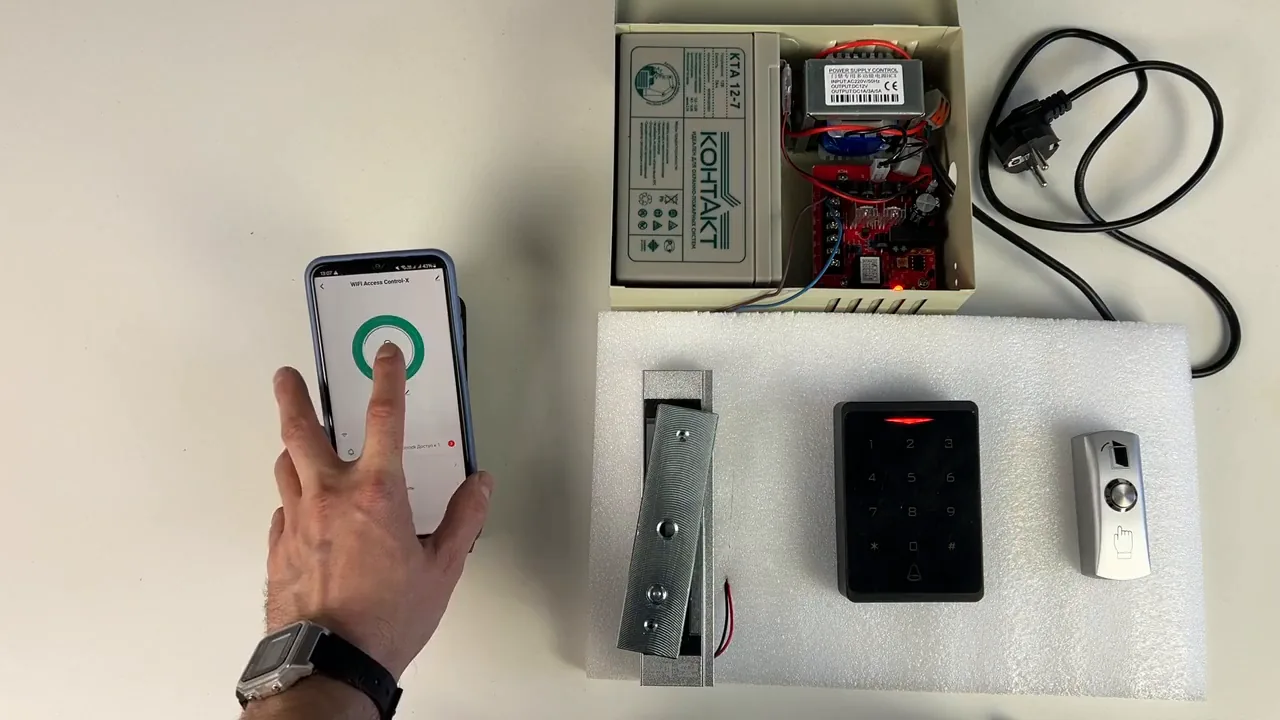
Комплект СКУД Ps-Link KIT-CH1-180UPS настраивается по схеме подключения, после подачи питания панель добавляется в систему умного дома через Bluetooth и приложение. В приложении доступны история сработок, управление пользователями и правами доступа, а с клавиатуры панели можно сменить пароль администратора, добавить ключи и пинкоды, изменить время отпирания и удалить ключ.
Главное из материала
Основные выводы
- Для подключения комплекта используется схема со всеми необходимыми коммутациями, блок резервного питания подключается определённым образом.
- Панель добавляется в умный дом после подачи питания и активации Bluetooth на смартфоне через приложение.
- В приложении доступны история сработок, создание пользователей с правами доступа, паролями и ключами, а также генерация одноразового пароля.
- С клавиатуры панели можно сменить пароль администратора, добавить карту/ключ и пинкод, изменить время отпирания (1–99 секунд) и удалить ключ.
- В настройках панели есть активация удалённого управления, авто запирания, задержка авто запирания, время тревоги, деактивация звука кнопок и режим открытой двери.
Как подключить элементы комплекта СКУД?
Для настройки комплекта контроля доступа соедините все элементы между собой. Можно воспользоваться схемой, где отображены все необходимые коммутации.
Блок резервного питания подключается согласно схеме.
Как добавить панель в систему умного дома?
После подачи питания активируйте Bluetooth на смартфоне. В приложении для умного дома выберите добавление нового устройства.
Появится иконка с панелью — выберите её. Подтвердите название Wi-Fi сети и пароль.
Дождитесь добавления и подтвердите. При необходимости измените имя панели.
Какие возможности предоставляет приложение для управления доступом?
В приложении можно посмотреть историю сработок: время, пользователь и тип разблокировки.
В разделе пользователей доступно создание пользователей с выбором прав доступа. Для них можно задать пароли и ключи доступа с личным набором параметров, например с ограниченным по времени действием и по выбранным дням недели.
Можно быстро сгенерировать одноразовый пароль доступа, который будет работать в определённом временном диапазоне и выбранные дни недели. При отпирании текущее состояние отображается в приложении.
Как обновить прошивку панели?
В процессе настройки появляется уведомление об обновлении прошивки панели. Обновление выполняется через соответствующее действие в приложении.
Какие настройки доступны во вкладке настроек панели?
Во вкладке настроек доступны активация удалённого управления, авто запирание и задержка авто запирания, время для тревоги, деактивация звука кнопок.
Есть режим открытой двери для разгрузки, погрузки и других работ, чтобы дверь была открыта. Также отображается общая информация об устройстве.
Как программировать панель с клавиатуры?
Для смены пароля администратора наберите звёздочка 1, 2, 3, 4, 5, 6 решётка — это пароль по умолчанию, так вы попадёте в меню настройки. Введите 0 — команду для смены пароля, затем новый пароль администратора, подтвердите решёткой, дублируйте и снова подтвердите решёткой.
Чтобы прописать карту доступа или ключ, введите пароль администратора, команду 1, поднесите ключ и подтвердите решёткой. Для добавления пинкода войдите в меню настроек по паролю администратора, введите 1, затем порядковый номер (например, 0.8), решётку для подтверждения и пинкод.
Для смены времени отпирания используется команда 3: войдите в настройки, введите тройку и время. Доступен диапазон от 1 до 99 секунд. Чтобы стереть ключ доступа, войдите в меню настройки, введите команду 2 и считайте ключ.
Практика
Чек-лист по материалу
- Соединить все элементы комплекта согласно схеме коммутации.
- Подключить блок резервного питания.
- Подать питание на комплект.
- Активировать Bluetooth на смартфоне.
- Открыть приложение для умного дома и добавить новое устройство.
- Выбрать появившуюся иконку панели.
- Подтвердить название Wi-Fi сети и пароль.
- Дождаться добавления и подтвердить.
- При необходимости изменить имя панели.
- Проверить работоспособность панели.
- Обновить прошивку панели при появлении уведомления.
- Настроить параметры во вкладке настроек (удалённое управление, авто запирание, задержка, время тревоги, звук кнопок, режим открытой двери).
- Сменить пароль администратора с клавиатуры.
- Добавить карту доступа или ключ.
- Добавить пинкод пользователя.
- При необходимости изменить время отпирания.
- При необходимости удалить ключ доступа.
Справка
Термины из видео
- СКУД
- Система контроля и управления доступом — комплект для управления доступом через дверь.
- Блок резервного питания
- Устройство, подключаемое к комплекту для обеспечения резервного питания.
- Умный дом
- Система, к которой подключается панель для удалённого управления и настройки через приложение.
- Bluetooth
- Беспроводная технология, используемая для обнаружения панели смартфоном при добавлении в умный дом.
- Прошивка
- Программное обеспечение панели, которое можно обновить через приложение.
- Пароль администратора
- Пароль по умолчанию 123456, используемый для входа в меню настройки панели с клавиатуры.
- Пинкод
- Цифровой код, назначаемый пользователю для разблокировки.
- Время отпирания
- Длительность разблокировки замка, задаваемая в диапазоне от 1 до 99 секунд.
- Режим открытой двери
- Режим, при котором дверь остаётся открытой для разгрузки, погрузки и других работ.
Первоисточник
Проверьте контекст в оригинале: статья подготовлена на основе видео. Как подготовлены материалы.
Первоисточник: Настройка Комплект СКУД Ps-Link KIT-CH1-180UPS с блоком резервного питания и умной сенсорной панелью · Ps-Link - Системы безопасности ·
Оборудование и документация
Найти документацию по упомянутым в материале брендам и моделям на SEC.RU:
Нашли ошибку?
Напишите, какой фрагмент нужно проверить. Сообщение получит администрация сайта.
Указать на ошибкуОставить замечание через сайт
Эта форма сохраняет замечание в админке сайта, без отправки письма.