Коротко
Главный ответ
В статье описан процесс настройки комплекта IP-видеонаблюдения: от установки жесткого диска и подключения оборудования до настройки записи, тревог, сети и пользователей через мастер запуска и меню регистратора.
Главное из материала
Основные выводы
- Для работы регистратора необходимо установить жесткий диск для хранения записей.
- Первоначальная настройка включает задание часового пояса, пароля администратора и тестирование сети.
- Регистратор поддерживает детекцию движения, обнаружение людей и лиц, а также определение формы автомобиля.
- Записи можно архивировать на флешку через меню архивации.
- Мобильное приложение XMI позволяет удаленно просматривать камеры и управлять настройками.
Подключение оборудования
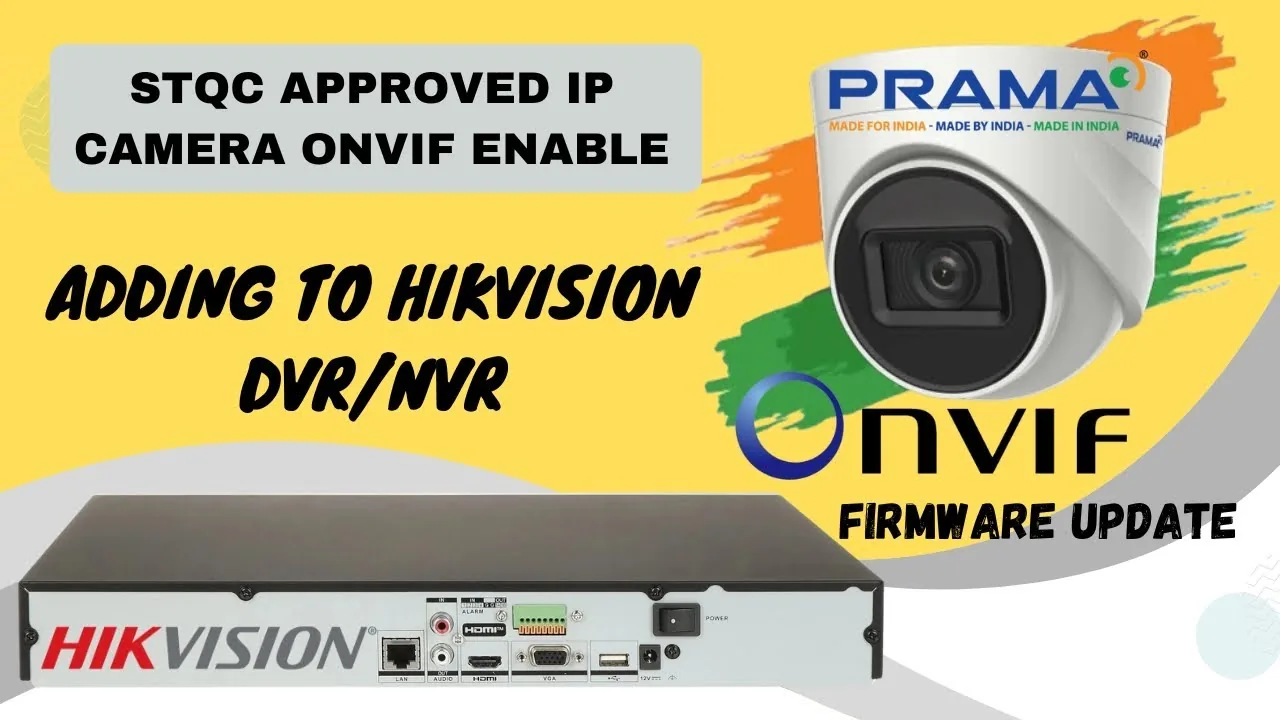
Для начала работы с регистратором снимите крышку и установите жесткий диск для сохранения записей (постоянных, по движению и по тревоге). Подключите мышь к регистратору, а также HDMI или VGA кабель для вывода изображения.
Подключите камеру к коммутатору, сам коммутатор подключите к интернету или локальной сети. Затем соедините коммутатор с регистратором. Осталось запитать регистратор и коммутатор.
Первоначальная настройка
При первом включении появляется мастер запуска. В нем необходимо задать часовой пояс (автоматически или вручную указать дату и время), установить пароль администратора и стандартную форму для сброса пароля (вопрос и ответ). Также есть возможность получить код подтверждения для сброса через приложение или e-mail и установить цифровой ключ доступа.
Далее производится тестирование сети для удаленного доступа: если шлюз и DNS отображаются зеленым, соединение в порядке. Отображается QR-код для установки мобильного приложения XMI (доступно в Play Market и App Store).
Настройка записи и воспроизведения
В разделе настройки записи можно выбрать канал, указать длину записей и тип записи: постоянно, только по обнаружению, по тревоге или все сразу.
Воспроизведение доступно в главном меню: выбираются каналы и даты, где есть записи. На временной шкале зеленые отрезки обозначают постоянные записи, красные – записи с движением.
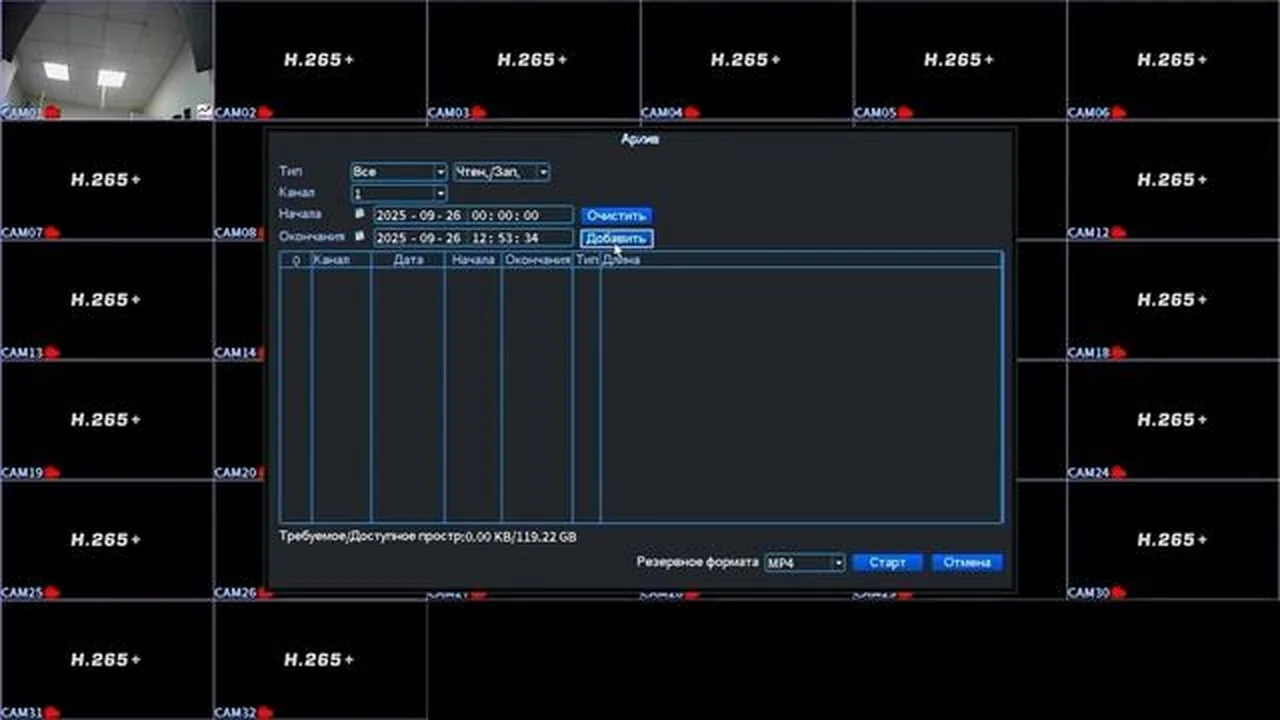
В разделе архивации можно скачать записи на флешку: подключите флешку в USB-разъем, нажмите обнаружение, выберите период и формат, затем запустите архивацию.
Настройки сети и системы
В разделе сети можно задать IP-адрес, шлюз, активировать уведомления по e-mail (указав SMTP-сервер, имя пользователя и пароль) и настроить FTP-хранилище.
В разделе даты и времени можно изменить часовой пояс, дату и время. В общих настройках – изменить имя регистратора и его порядковый номер (если несколько устройств). В разделе компрессии доступно изменение разрешения, числа кадров, качества и типа смарт-шифрования для основного и вторичного потоков.
Управление пользователями и тревогами
В меню пользователей можно создать дополнительных пользователей с определенными правами, например, только для просмотра, чтобы они не могли изменять настройки. В разделе ПТЗ настраиваются поворотные камеры, подключенные напрямую в разъем RS-485.
В подразделе тревоги настраивается детекция движения: можно активировать, выбрать область, чувствительность, канал записи и действия, а также установить период. Обнаружение людей и лиц активируется аналогично: регистратор сохраняет лица и позволяет использовать сортировку при воспроизведении. Определение формы автомобиля работает так же.
В подразделе традиционного сигнала тревоги можно получать уведомления по стандартным входам/выходам, закрытию камеры или потере сигнала.
Обслуживание и дополнительные функции
В разделе управления отображается информация о жестком диске: тип, объем, доступная емкость и статус. Можно форматировать, восстановить, сделать неперезаписываемым или присвоить статус для чтения и записи.
В меню экран можно отрегулировать изображение под нестандартный экран. Опция авто — плановая перезагрузка, можно задать день и время. В разделе сброса доступен сброс заводских настроек (полный) или восстановление установок по умолчанию (общая конфигурация, включая IP-адреса). В разделе журнала отображаются все действия, выполненные на регистраторе за заданный период.
Практика
Чек-лист по материалу
- Установите жесткий диск в регистратор.
- Подключите мышь, HDMI/VGA кабель, камеры к коммутатору, коммутатор к интернету и регистратору.
- Включите питание регистратора и коммутатора.
- Пройдите мастер запуска: задайте часовой пояс, пароль администратора, настройте сеть.
- Настройте запись: выберите каналы, тип записи (постоянно, по движению, по тревоге).
- Настройте тревоги: детекцию движения, обнаружение людей, лиц, автомобилей.
- Создайте пользователей с ограниченными правами при необходимости.
- Настройте сетевые параметры: IP, шлюз, уведомления по e-mail.
- Проверьте воспроизведение записей и архивацию на флешку.
- Установите мобильное приложение XMI для удаленного доступа.
Справка
Термины из видео
- Регистратор
- Устройство для записи и хранения видеопотоков с камер.
- Коммутатор
- Сетевое устройство для соединения камер и регистратора с сетью.
- Мастер запуска
- Пошаговый интерфейс первоначальной настройки устройства.
- Детекция движения
- Функция обнаружения движения в кадре и запуска записи по тревоге.
- Обнаружение людей
- Функция распознавания человеческой формы для активации записи.
- Детекция лиц
- Функция распознавания и сохранения лиц для последующей сортировки.
- Архивация
- Процесс копирования записей на внешний носитель, например флешку.
- Основной поток
- Видеопоток с высоким разрешением для записи и просмотра.
- Вторичный поток
- Видеопоток с низким разрешением для удаленного просмотра.
- SMTP
- Протокол для отправки электронной почты, используется для уведомлений.
- ПТЗ
- Поворотное устройство камеры (Pan-Tilt-Zoom).
- Сброс заводских настроек
- Восстановление исходных параметров устройства.
Первоисточник
Нашли ошибку?
Напишите, какой фрагмент нужно проверить. Сообщение получит администрация сайта.
Указать на ошибкуОставить замечание через сайт
Эта форма сохраняет замечание в админке сайта, без отправки письма.