
Коротко
Главный ответ
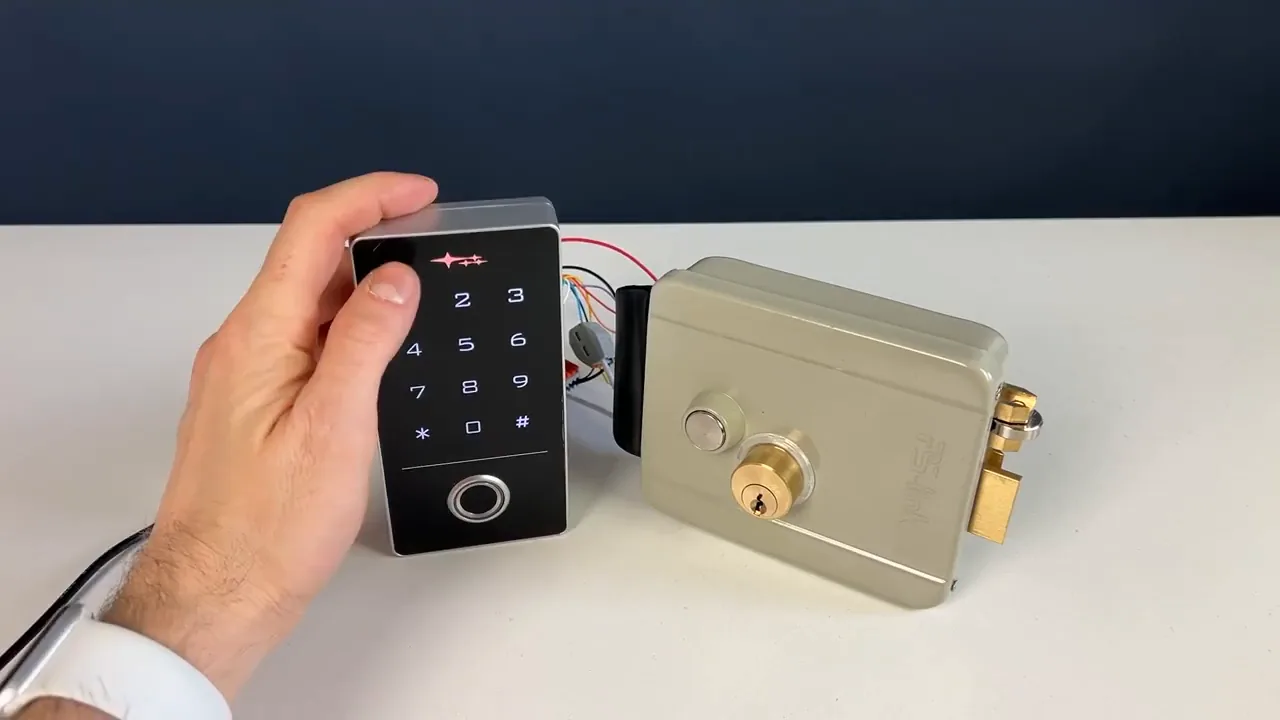
В статье описывается процесс подключения и настройки комплектов СКУД Ps-Link, включая подключение замков, смену пароля администратора, добавление панели в приложение для умного дома, программирование пользователей и детальные настройки.
Главное из материала
Основные выводы
- Описаны схемы подключения для электромагнитного и электромеханического замков.
- Показан процесс смены пароля администратора.
- Объяснено, как добавить панель в приложение для умного дома.
- Рассказано о создании и редактировании пользователей, программировании доступа по отпечатку пальца, паролю и ключу.
- Упомянута возможность детального программирования через кодонаборную часть с использованием инструкции из комплекта.
Подключение электромагнитного замка
Для корректной работы электромагнитного замка необходимо правильно подключить его к системе. Один из проводов замка следует подключить к контакту NC (оранжевый). Перед подключением убедитесь, что система отключена от источника питания, чтобы избежать короткого замыкания.
Второй провод замка подключается к общему минусу. Это обеспечит правильное функционирование замка. Проверьте надёжность соединения, чтобы исключить возможность размыкания цепи в процессе эксплуатации.
Плюс блока питания должен быть коммутирован с плюсом панели и контактом COM. Это создаст необходимую электрическую цепь для работы замка. После завершения подключения следует включить питание и проверить работоспособность замка, убедившись, что он надёжно запирает и отпирает механизм.
Подключение электромеханического замка
Процесс подключения электромеханического замка требует внимательности и соблюдения схемы. Один из проводов замка необходимо коммутировать с контактом NO (синий). Перед началом работы убедитесь, что питание системы отключено.
Второй провод подключается к общему минусу, что является важным условием для работы замка. Убедитесь, что соединение надёжное и нет риска коррозии или окисления контактов.
Также необходимо задействовать контакт COM и плюс панели. Это позволит обеспечить правильное питание и управление замком. После подключения проверьте, что замок реагирует на команды управления, подаваемые через систему.
Смена пароля администратора
Для того чтобы сменить пароль администратора, необходимо сначала войти в режим настройки. Для этого нужно нажать кнопку со звёздочкой (*), ввести пароль по умолчанию, который состоит из шести девяток, и завершить ввод кнопкой с решёткой (#). Перед сменой пароля убедитесь, что у вас есть права администратора и доступ к необходимому интерфейсу управления.
После входа в режим настройки следует ввести команду 2.0. Эта команда активирует функцию смены пароля. На экране может появиться подтверждение активации режима смены пароля.
Затем необходимо ввести новый пароль и подтвердить его. Новый пароль должен соответствовать требованиям системы по длине и сложности. После успешного подтверждения новый пароль будет установлен, и система будет использовать его для дальнейшего доступа в режим настройки. Проверьте, что вы можете войти в режим настройки с новым паролем.
Добавление панели в приложение для умного дома
Чтобы добавить панель в приложение для умного дома, сначала нужно войти в режим настройки и ввести команду 0.8. Это подготовит систему к добавлению нового устройства. Убедитесь, что панель находится в режиме ожидания подключения.
В приложении необходимо выбрать опцию «добавить устройство». Перед этим убедитесь, что приложение обновлено до последней версии и имеет доступ к необходимым разрешениям (например, к сети Wi-Fi). После этого на экране появится иконка панели СКУД, которая сигнализирует о том, что система готова к подключению нового устройства.
Далее нужно подтвердить пароль от Wi-Fi, после чего система начнёт процесс добавления устройства. В процессе добавления устройства на экране могут отображаться индикаторы прогресса. Необходимо подождать некоторое время, пока устройство будет добавлено в приложение. После успешного добавления проверьте, что панель отображается в списке устройств и доступна для управления.
Программирование пользователей
В разделе «Пользователи» предоставляется возможность создать новых пользователей и отредактировать уже существующих. Это позволяет гибко управлять доступом к системе и настраивать права для каждого пользователя. Перед добавлением нового пользователя убедитесь, что у вас есть соответствующие права администратора.
Система поддерживает несколько способов аутентификации: по отпечатку пальца, паролю и ключу. Это обеспечивает многоуровневую защиту и удобство использования в различных сценариях. Выбор метода аутентификации зависит от настроек безопасности и предпочтений пользователя.
Для сохранения отпечатка пальца необходимо поднести палец к считывателю два раза, после чего задать имя для сохранённого отпечатка и сохранить его. При сохранении отпечатка убедитесь, что поверхность считывателя чистая, а палец не имеет повреждений. Это позволяет быстро и безопасно добавить биометрические данные пользователя в систему. После сохранения отпечатка проверьте, что система корректно распознаёт его.
Детальное программирование и настройки
Детальное программирование системы осуществляется через кодонаборную часть. Для выполнения настроек необходимо воспользоваться инструкцией, которая входит в комплект поставки. Перед началом программирования убедитесь, что вы знакомы с функционалом системы и имеете права на изменение настроек.
Одной из возможностей детального программирования является задание временного пароля. Можно определить диапазон времени, в течение которого пароль будет активен, выбрать дни недели, когда он будет действовать, а также сделать пароль одноразовым. При настройке временного пароля учитывайте сценарии использования системы и требования к безопасности. Это позволяет повысить безопасность и контролировать доступ к системе.
В настройках системы доступен ряд дополнительных функций: удалённое управление устройством, просмотр информации об устройстве, проверка наличия обновлений и возможность полного стирания данных с устройства. Перед использованием этих функций убедитесь, что вы понимаете их назначение и последствия их применения. Эти функции расширяют возможности администрирования и обеспечивают дополнительный уровень контроля над системой.
Практика
Чек-лист по материалу
- Подключить замок согласно схеме (для электромагнитного или электромеханического).
- Сменить пароль администратора.
- Добавить панель в приложение для умного дома.
- Создать и настроить пользователей с различными видами разблокировки.
- Настроить временные пароли и другие параметры через кодонаборную часть.
Справка
Термины из видео
- СКУД
- Система контроля и управления доступом.
- NC (Normal Connected)
- Контакт, который замкнут в нормальном состоянии.
- NO (Normal Open)
- Контакт, который разомкнут в нормальном состоянии.
- COM
- Общий контакт в электрической схеме.
Первоисточник
Проверьте контекст в оригинале: статья подготовлена на основе видео. Как подготовлены материалы.
Войдите или зарегистрируйтесь — после входа изображение станет кликабельным.
Нашли ошибку?
Напишите, какой фрагмент нужно проверить. Сообщение получит администрация сайта.
Указать на ошибкуОставить замечание через сайт
Эта форма сохраняет замечание в админке сайта, без отправки письма.