
Коротко
Главный ответ
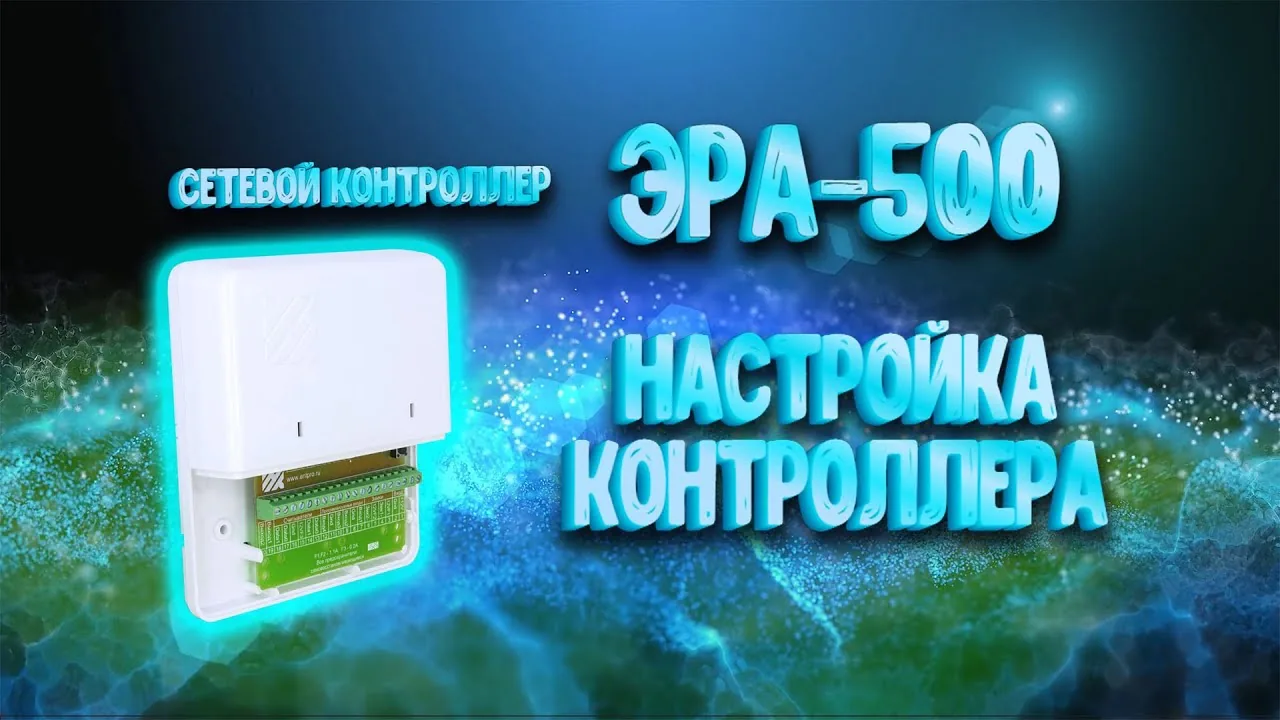
В статье описана настройка контроллера ЭРА-500 через основное меню конфигурации: добавление контроллера и пользователей, выбор режима работы, задание параметров точки прохода, настройка считывателей, дополнительных параметров, звуковой индикации, подтверждения доступа, пожарной тревоги, охранных функций и загрузка конфигурации в контроллер.
Главное из материала
Основные выводы
- Контроллер ЭРА-500 настраивается через основное меню конфигурации, где отображаются MAC-адрес, название и режим работы.
- Для точки прохода задаются наименование, тип устройства (электромеханический замок, электромагнитный, турникет, считыватель, гостиничный считыватель, термодатчик), ориентация считывателей, кнопка открытия замка, тип геркона и длительность импульса.
- Дополнительные параметры включают повторный проход, проходы при открытой двери, одноразовые ключи, выход вне графика, звуковую индикацию, сквозной проход и охранные функции.
- Звуковая индикация может быть настроена на включение только при взломе контроллера, чтобы избежать постоянного писка при проходах.
- Пожарная тревога автоматически открывает все двери, а полная загрузка конфигурации синхронизирует все активные контроллеры.
Основное меню конфигурации
В основном меню конфигурации отображается MAC-адрес контроллера, его название и режим работы. Рабочий режим выбран как 'контроль'.
В нижней половине экрана задаются параметры контроллера.
Параметры точки прохода
Задаётся наименование входа, например 'офис', для удобства идентификации. Выбирается тип точки прохода: электромеханический замок, два типа электромагнитных, турникет, считыватель, гостиничный считыватель или термодатчик.
Настраивается ориентация считывателей: можно выбрать один считыватель на вход или изменить конфигурацию. Указывается кнопка открытия замка, если используется один считыватель и кнопка на выход.
Выбирается тип геркона: нормально замкнутый или нормально разомкнутый. Устанавливается длительность подачи питания на замок, например 5 секунд, после чего дверь открыта и происходит сброс на рабочие параметры.
Дополнительные параметры
Настраиваются повторный проход и проходы при открытой двери. Для одноразовых ключей выход разрешён.
Параметр 'выход вне графика' фиксирует в отчётности выход сотрудника вне рабочего графика, но не запрещает открытие.
Можно включить или отключить звуковую индикацию: всё, ничего или только при взломе контроллера. При включении звуковой индикации 'всё' контроллер издаёт противный звук при каждом входе и выходе.
Подтверждение доступа и считыватели
В разделе подтверждения доступа настраиваются типы ключей, которые могут использоваться. Параметры активны, если настроены соответствующие режимы доступа.
Выбирается тип считывателя, например 'Марик 2', работающий по протоколу DAS. Можно выбрать различные протоколы и скорости обмена.
Пожарная тревога и охранные функции
При срабатывании пожарной сигнализации контроллер автоматически открывает все двери, позволяя выйти без карточек.
Контроллер позволяет подключать дополнительные охранные датчики, например объёмный датчик СМК. С помощью карточек можно ставить прибор на охрану.
Контроллер выполняет функцию охранного прибора и имеет два шлейфа охранной сигнализации.
Режимы работы и загрузка конфигурации
Режим работы можно изменить: контроль открыт, закрыт или контроль. В режиме 'контроль' контроллер работает по заданной запрограммированной схеме работы по графику.
Кнопка дополнительная позволяет выгрузить полную конфигурацию из программы в контроллер, залить схемы доступа. Без этой функции контроллер не будет работать.
Схема доступа определяет, какие ключи и карточки записываются и по каким контроллер будет открывать или фиксировать доступ. После завершения настроек выполняется полная загрузка, и все активные контроллеры синхронизируются.
Практика
Чек-лист по материалу
- Добавить контроллер в систему и проверить отображение MAC-адреса и названия.
- Добавить пользователей и назначить им ключи или карточки.
- Выбрать режим работы контроллера: контроль, открыт или закрыт.
- Задать наименование входа для удобства идентификации.
- Выбрать тип точки прохода (замок, турникет, считыватель и т.д.).
- Настроить ориентацию считывателей и кнопку открытия замка.
- Указать тип геркона и длительность импульса на замок.
- Настроить дополнительные параметры: повторный проход, проходы при открытой двери, одноразовые ключи, выход вне графика.
- Выбрать режим звуковой индикации (всё, отключить всё или только взлом).
- Настроить подтверждение доступа и типы ключей.
- Выбрать тип считывателя и протокол обмена.
- Настроить пожарную тревогу и охранные функции при необходимости.
- Создать схему доступа, определяющую права ключей.
- Выполнить полную загрузку конфигурации в контроллер и синхронизировать все активные контроллеры.
Справка
Термины из видео
- ЭРА-500
- Контроллер доступа, настраиваемый через основное меню конфигурации.
- MAC-адрес
- Уникальный идентификатор контроллера, отображаемый в меню конфигурации.
- Режим работы 'контроль'
- Режим, в котором контроллер работает по заданной запрограммированной схеме работы по графику.
- Тип точки прохода
- Устройство, которым управляет контроллер: электромеханический замок, электромагнитный замок, турникет, считыватель, гостиничный считыватель или термодатчик.
- Геркон
- Датчик состояния двери, который может быть нормально замкнутым или нормально разомкнутым.
- Длительность импульса
- Время подачи питания на замок, например 5 секунд, после чего дверь открыта и происходит сброс.
- Одноразовые ключи
- Ключи, для которых выход разрешён, но проход возможен только один раз.
- Выход вне графика
- Параметр, фиксирующий в отчётности выход сотрудника вне рабочего графика, не запрещая открытие.
- Пожарная тревога
- Функция, при срабатывании которой контроллер автоматически открывает все двери для эвакуации.
- Схема доступа
- Набор правил, определяющий, какие ключи и карточки могут открывать доступ и по какому графику.
- Полная загрузка
- Функция выгрузки полной конфигурации из программы в контроллер и синхронизации всех активных контроллеров.
Первоисточник
Проверьте контекст в оригинале: статья подготовлена на основе видео. Как подготовлены материалы.
Войдите или зарегистрируйтесь — после входа изображение станет кликабельным.
Нашли ошибку?
Сообщите, что нужно проверить. Контакты указывать не требуется.