Основные выводы
- Питание контроллера подаётся красными и чёрными проводами, сигнал от внешнего считывателя передаётся зелёными и белыми.
- Пароль администратора по умолчанию — 6-9; команды подтверждаются решёткой, выход из меню выполняется звёздочкой.
- Командой 3 и 0 включается режим входа только по картам; по умолчанию действует вход по пинкоду и карте.
- Время сработки реле задаётся командой 4 и применяется ко всем типам отпирания.
- Для Wi-Fi-моделей сопряжение активируется командой 73, после чего устройство добавляется в приложение умного дома.
Как подключить контроллер и периферийные устройства по стандартной схеме?
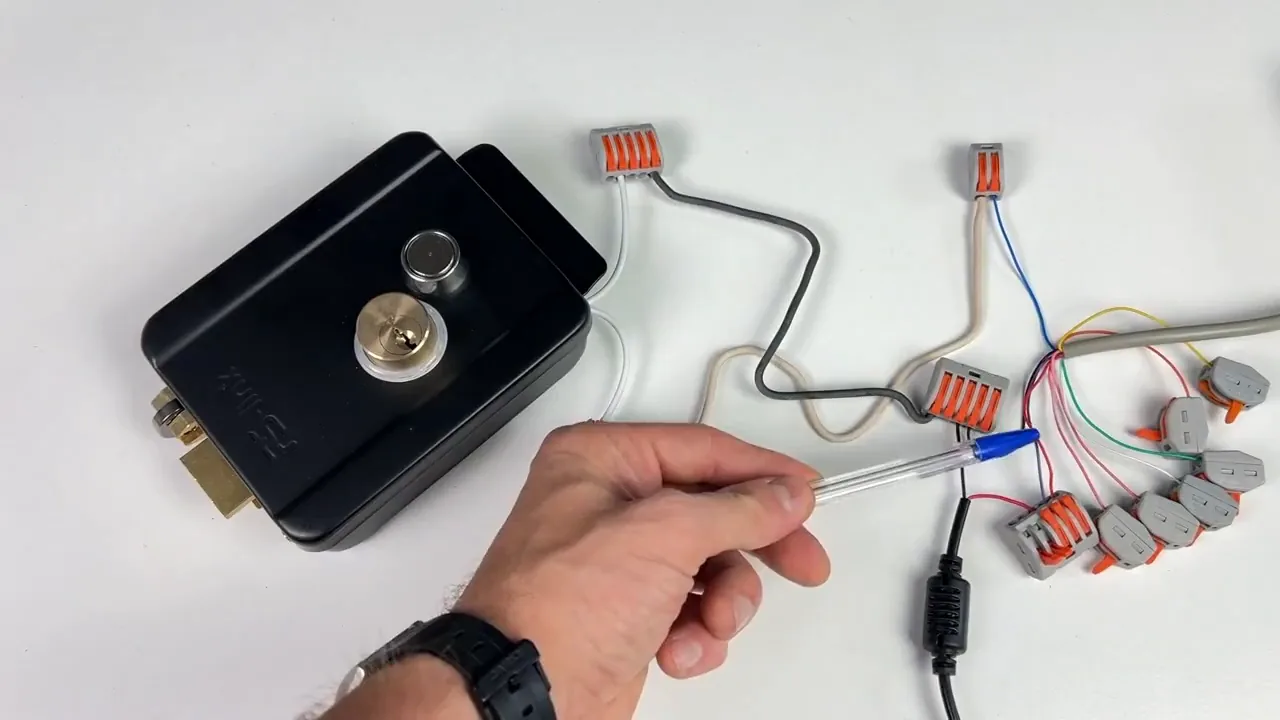
Все контроллеры и считыватели подключаются по стандартной схеме. Красные и чёрные провода служат для питания устройства, зелёные и белые передают сигнал от внешнего считывателя контроллеру.
Замки подключаются парами: синий и фиолетовый провода предназначены для электромеханического замка, оранжевый с фиолетовым — для магнитного. Жёлтые провода используются для внешней кнопки выхода, а на некоторых устройствах встречаются розовые провода для звонка.
В комплекте всегда идёт инструкция для программирования с иллюстрацией схемы подключения, а на обратной стороне устройства обычно есть наклейка с обозначениями.
Как войти в меню программирования и сменить пароль администратора?
Программирование панели выполняется через меню «Настройки», вход в которое осуществляется вводом пароля администратора. Команда вводится и подтверждается решёткой, выход из меню выполняется звёздочкой.
Пароль администратора по умолчанию — 6-9. Чтобы сменить его, нажимают звёздочку, вводят пароль по умолчанию и решётку, затем используют команду 0, вводят новый пароль, подтверждают и дублируют его, снова нажимают решётку для подтверждения и выходят. После этого настройку проверяют.
Как добавить пинкод пользователя и ключи доступа?
Для добавления пинкода пользователя вводят команду 1, указывают номер ячейки пользователя, после чего вводят пинкодПинкодЦифровой код пользователя для доступа. и проверяют результат.
Чтобы записать на панель ключи доступа, входят в режим программирования, вводят команду 1 и поочерёдно подносят ключи. По завершении записи нажимают решётку и проверяют.
Как изменить режим работы и время сработки реле?
По умолчанию включён вход по пинкоду и карте. Режим только по картам активируется так: входят в меню «Настройки», вводят команду 3, означающую смену режима, и 0 — режим входа только по карточкам. После этого режим проверяют.
Время сработки релеВремя сработки релеДлительность удержания замка в разблокированном состоянии после успешной авторизации. настраивается в меню программирования: вводят команду 4 и время, подтверждают и проверяют. Эта настройка работает на все типы отпирания.
Как удалить отдельных пользователей или все данные?
Для удаления конкретного пинкода заходят в меню «Настройки», вводят команду 2 и указывают порядковый номер пользователя, чей пинкод нужно удалить. С ключами доступа поступают так же: вводят двойку и поочерёдно подносят ключи.
Чтобы удалить абсолютно всех пользователей, ключи и пинкоды, заходят в строку, выбирают команду 2 и в СК4.0 подтверждают действие решёткой. Для сброса устройства отключают питание, зажимают решётку и подают питание; звуковая индикация сообщает о сбросе.
Как подключить Wi-Fi и настроить удалённое управление через приложение?
Для контроллеров с Wi-Fi-модулем в режиме программирования отправляется команда 73 для активации режима сопряжения, подключения и настройки Wi-Fi. В приложении для умного дома выбирают добавление устройства, вкладку «другое», «другой Wi-Fi», указывают пароль от Wi-Fi, выбирают кнопку «мигать быстро», а после добавления задают имя устройства.
Для удалённого отпирания зажимается кнопка посередине на главной странице приложения; при изменении состояния отображается анимация. В приложении можно добавлять пользователей и привязывать к ним карту или отпечаток при наличии, задавать имя и сохранять. При добавлении карты панель переходит в режим ожидания, карту подносят к считывателю, изменение отображается в приложении, после чего карте можно задать имя.
В интерфейсе есть история работы: отображаются время, действие и метод отпирания. В настройках доступа доступно отключение удалённого доступа, а в общих настройках — изменение имени, сетевой информации по устройству и предоставление общего доступа.
Что проверить на практике
- Подключить питание красными и чёрными проводами.
- Подключить считыватель зелёными и белыми проводами.
- Подключить замок: синий и фиолетовый — электромеханический, оранжевый и фиолетовый — магнитный.
- Подключить внешнюю кнопку выхода жёлтыми проводами.
- При необходимости подключить звонок розовыми проводами.
- Войти в меню «Настройки» с паролем администратора (по умолчанию 6-9).
- Сменить пароль администратора командой 0.
- Добавить пинкоды пользователей командой 1 с указанием номера пользователя.
- Записать ключи доступа командой 1 с поочерёдным поднесением ключей.
- Настроить режим работы командой 3 и 0 для входа только по картам.
- Настроить время сработки реле командой 4.
- При необходимости удалить пользователей командой 2 или выполнить сброс.
- Для Wi-Fi-моделей активировать сопряжение командой 73 и добавить устройство в приложение умного дома.
Первоисточник
Оригинальное видео поможет проверить детали и увидеть действия автора.
Первоисточник доступен зарегистрированным пользователям.
Войти и открыть первоисточник ↗Оборудование и документация
Найти документацию по упомянутым в материале брендам и моделям на SEC.RU: