Основные выводы
- Питание устройства идёт по красным и чёрным проводам, сигнал — по зелёным и белым.
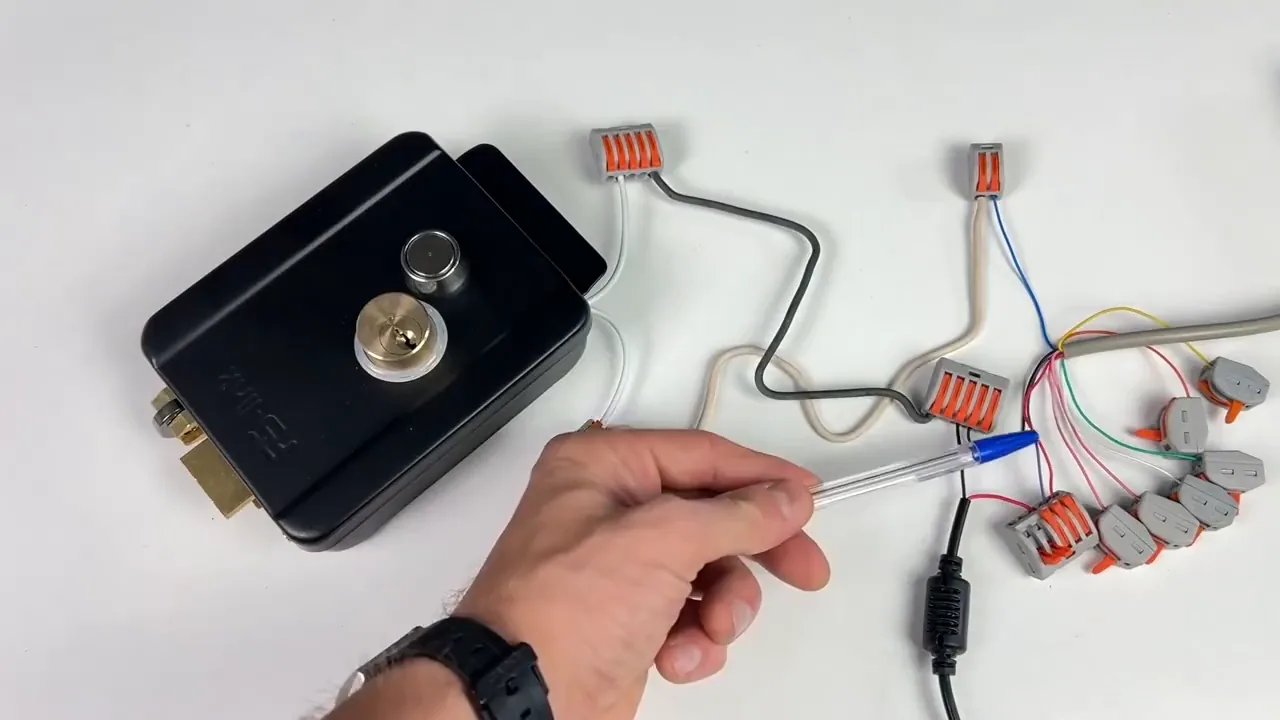
- Электромеханический замок подключается парой синий-фиолетовый, магнитный — оранжевый-фиолетовый, внешняя кнопка выхода — жёлтыми проводами, розовые провода на некоторых устройствах используются для звонка.
- Вход в меню настройки выполняется паролем администратора с подтверждением решёткой, выход — звёздочкой; пароль по умолчанию 6-9-6-9-9.
- Удаление пинкода или ключа выполняется командой 2 с указанием порядкового номера пользователя, а полный сброс — отключением питания с зажатой решёткой.
- Wi-Fi-модель сопрягается с приложением умного дома командой 73 в режиме программирования; в приложении доступны удалённое отпирание, добавление пользователей и карт, история сработок.
Как подключаются контроллеры и считыватели по стандартной схеме?
Все контроллеры и считыватели подключаются по стандартной схеме. Красные и чёрные провода служат для питания устройства, зелёные и белые используются для передачи сигнала. От внешнего считывателя к контроллеру идут пары: синий и фиолетовый — для электромеханического замка, оранжевый с фиолетовым — для магнитного замка.
Жёлтые провода используются для подключения внешней кнопки выхода. На некоторых устройствах встречаются розовые провода, они используются для звонка. В комплекте всегда идёт инструкция для программирования, иллюстрация и схема подключения; обычно на обратной стороне есть наклейка с обозначениями.
Как войти в меню настройки и сменить пароль администратора?
Программирование панели начинается со входа в меню настройки путём ввода пароля администратора. Команда вводится и подтверждается решёткой, выход осуществляется звёздочкой. Пароль по умолчанию — 6-9-6-9-9.
Для смены пароля администратора нажимается звёздочка, вводится пароль по умолчанию и решётка. Затем используется команда 0: вводится новый пароль, он подтверждается и дублируется, снова нажимается решётка для подтверждения, после чего выполняется выход и проверка.
Как добавить и удалить пинкод пользователя?
ПинкодПинкодКод пользователя, который заводится и удаляется через меню настройки контроллера. пользователя заводится через меню настройки. Для удаления конкретного пинкода нужно снова зайти в меню настройки, ввести команду 2 и указать порядковый номер пользователя, чей пинкод нужно удалить.
Как удалить ключи доступа и выполнить полный сброс?
С ключами доступа поступают так же, как с пинкодами. При необходимости удаления вводится двойка и поочерёдно подносятся ключи.
Для сброса отключают питание, зажимают решётку и запитывают устройство; звуковые индикации сообщают о сбросе. Для удаления сразу всех пользователей, ключей и пинкодов нужно зайти в настройку, выбрать команду 2 или 4.0 и подтвердить действие решёткой.
Как подключить Wi-Fi-модель к приложению умного дома?
Для контроллеров с Wi-Fi-модулем в режиме программирования отправляется команда 73Команда 73Команда в режиме программирования для активации режима сопряжения, подключения и настройки Wi-Fi. для активации режима сопряжения, подключения и настройки Wi-Fi. В этот момент в приложении для умного дома выбирается «добавить устройство», вкладка «другое», «другой Wi-Fi». Указывается пароль от Wi-Fi и выбирается кнопка «мигать быстро». После добавления указывается имя для устройства.
Какие возможности даёт приложение и как ведутся пользователи и история?
Для удалённого отпирания зажимается кнопка прямо посередине на главной странице приложения; при изменении состояния отображается анимация. В приложении можно добавить пользователей и привязать к меню карту или пин-код: указывается код, задаётся имя, сохраняется и проверяется. При добавлении карты панель переходит в режим ожидания, карта подносится к считывателю, изменения отображаются в приложении, можно задать имя для карты.
В интерфейсе есть история сработок: отображается время, действие и метод отпирания. Настройка доступна от включения удалённого отпирания и настройки доступа. В общих настройках доступны изменение имени, сетевая информация по устройству и возможность предоставления доступа.
Рекомендация по материалу
Система контроля доступа КОДОС
Для похожей задачи у KODOS есть решение «Система контроля доступа КОДОС». СКУД КОДОС управляет доступом сотрудников и посетителей, ведёт учёт рабочего времени и помогает предотвращать несанкционированный проход.
Посмотреть решение (откроется в новой вкладке)Что проверить на практике
- Подключить питание красным и чёрным проводами, сигнал — зелёным и белым.
- Подключить замок: синий с фиолетовым для электромеханического, оранжевый с фиолетовым для магнитного.
- Подключить внешнюю кнопку выхода жёлтыми проводами; при наличии розовые провода использовать для звонка.
- Свериться с наклейкой с обозначениями на обратной стороне устройства и схемой подключения из комплекта.
- Войти в меню настройки паролем администратора и подтвердить решёткой.
- Сменить пароль администратора командой 0, продублировать новый пароль и подтвердить решёткой.
- Завести пинкод пользователя через меню настройки.
- Для удаления пинкода ввести команду 2 и указать порядковый номер пользователя.
- Для удаления ключей ввести двойку и поочерёдно поднести ключи.
- Для полного сброса отключить питание, зажать решётку и снова подать питание.
- Для Wi-Fi-модели в режиме программирования отправить команду 73 и выполнить сопряжение через приложение умного дома.
- Проверить удалённое отпирание и историю сработок в приложении.
Первоисточник
Оригинальное видео поможет проверить детали и увидеть действия автора.
Первоисточник доступен зарегистрированным пользователям.
Войти и открыть первоисточник ↗Оборудование и документация
Найти документацию по упомянутым в материале брендам и моделям на SEC.RU: