
Коротко
Главный ответ
В видео показано, как настроить NVR Macroscop: от включения до настройки сетевых адаптеров, дисков для архива и дополнительных функций через интерфейс Macroscop, без перехода в Windows.
Главное из материала
Основные выводы
- Macroscop NVR — это программно-аппаратный комплекс в серверном корпусе с Windows и Macroscop Standalone, в котором включен режим NVR, блокирующий функции Windows.
- При включении NVR сразу загружается Macroscop, ввод данных Windows не требуется.
- Все настройки, ранее выполнявшиеся из Windows, перенесены в специальный раздел настроек NVR в интерфейсе Macroscop.
- Для записи архива необходимо отформатировать диск в файловую систему NTFS через интерфейс Macroscop.
- Сетевые настройки можно выполнить автоматически (DHCP) или вручную, указав IP-адрес, маску подсети, шлюз и DNS-сервер.
Введение и что такое Macroscop NVR
Macroscop NVR — это программно-аппаратный комплекс в специальном корпусе для установки в серверную стойку. На NVR установлена операционная система Windows и Macroscop Standalone, а также включен специальный режим NVR, в котором все функции Windows и комбинации клавиш блокируются.
Из-за этого все настройки, которые ранее выполнялись из Windows, были перенесены в настройку самого Macroscop.
Подготовка и включение
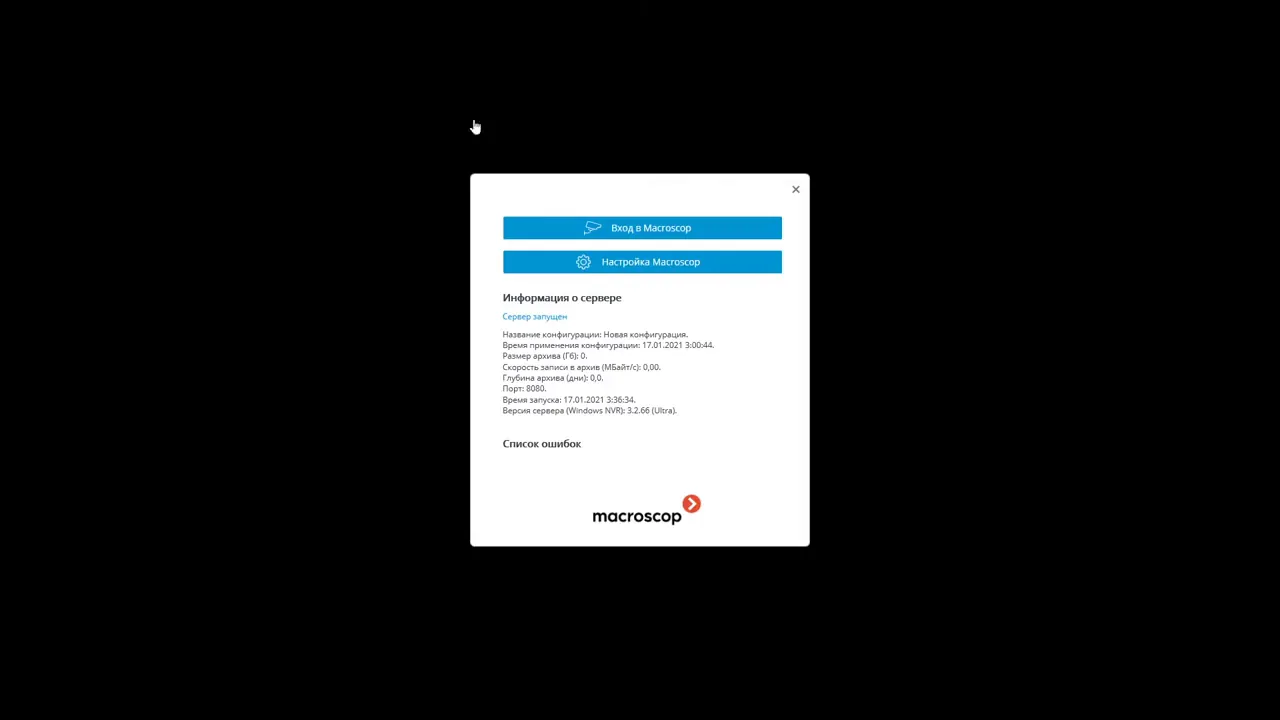
После получения NVR от транспортной компании необходимо подключить его в локальную сеть, установить электропитание и все диски для записи архива. Затем включить NVR.
При включении сразу загружается Macroscop, ввод данных Windows не требуется.
Вход в настройки и интерфейс
Для перехода к настройкам нужно нажать «Настройка Macroscop». По умолчанию пользователь — «куррут» (вероятно, root), пароль пустой. Интерфейс настройки практически такой же, как в других видеорегистраторах.
На вкладке «Сервер» отображается текущий сервер, нужно нажать кнопку «Настроить».
Настройка NVR: обновление и сеть
В разделе «Настройка сетевого видеорегистратора NVR» можно обновить версию NVR: скачать прошивку с сайта, указать путь и установить. Актуальная версия прошивки — 3.2, скоро выйдет 3.3.
Настройка сетевых адаптеров: выбор сетевой карты, информационные поля показывают текущие настройки (IP-адрес, маска подсети и т.д.). Метод настройки может быть автоматический (DHCP) или ручной; в ручном режиме нужно прописать IP-адрес, маску подсети, шлюз и DNS-сервер.
После изменения настроек нужно нажать «Применить серверные настройки».
Настройка дисков для архива
В разделе отображаются физические диски (слева) и логические устройства (справа). Системный диск и его разделы трогать не нужно, чтобы избежать проблем с запуском ОС.
Новый диск из магазина может быть не отформатирован и не иметь файловой системы. Форматирование диска можно выполнить прямо из настроек Macroscop: выбрать диск, нажать «Отформатировать диск».
После форматирования настройка закроется, чтобы новые диски инициализировались; при повторном входе диск появится в списке. После форматирования файловая система становится NTFS, метка тома — E.
Дополнительные функции и завершение
Можно установить время вручную или синхронизировать. Доступны функции перезагрузки программы Macroscop, перезагрузки всего компьютера и скачивания логов для техподдержки.
Все функции, требовавшие Windows, добавлены в настройку Macroscop NVR, поэтому переходить в режим Windows не требуется. После настройки нужно применить серверные настройки, сервер перезапустится, и можно работать. Остальные настройки делаются так же, как с любым другим сервером.
Практика
Чек-лист по материалу
- Подключить NVR к локальной сети, электропитанию и установить диски для архива.
- Включить NVR и дождаться загрузки Macroscop.
- Нажать «Настройка Macroscop», ввести пользователя (по умолчанию «куррут») и пустой пароль.
- Перейти на вкладку «Сервер» и нажать «Настроить».
- При необходимости обновить прошивку NVR до версии 3.2 (или ожидаемой 3.3), указав путь к файлу.
- Настроить сетевой адаптер: выбрать карту, задать метод DHCP или вручную прописать IP, маску, шлюз и DNS.
- Применить серверные настройки.
- Отформатировать новый диск для архива через кнопку «Отформатировать диск».
- После повторного входа в настройки убедиться, что диск появился в списке и имеет файловую систему NTFS.
- Настроить время и при необходимости синхронизацию.
- Применить серверные настройки для перезапуска сервера.
Справка
Термины из видео
- Macroscop NVR
- Программно-аппаратный комплекс в специальном корпусе для установки в серверную стойку, с операционной системой Windows, Macroscop Standalone и включенным режимом NVR.
- Режим NVR
- Специальный режим, в котором блокируются все функции Windows и комбинации клавиш.
- DHCP
- Автоматический метод настройки сетевого адаптера, при котором IP-адрес и другие параметры назначаются роутером.
- NTFS
- Файловая система, которая появляется на диске после форматирования через настройки Macroscop.
- Логические устройства
- Метки томов и разделов на физических дисках, отображаемые в настройках дисков.
Первоисточник
Проверьте контекст в оригинале: статья подготовлена на основе видео. Как подготовлены материалы.
Войдите или зарегистрируйтесь — после входа изображение станет кликабельным.
Нашли ошибку?
Напишите, какой фрагмент нужно проверить. Сообщение получит администрация сайта.
Указать на ошибкуОставить замечание через сайт
Эта форма сохраняет замечание в админке сайта, без отправки письма.