Коротко
Главный ответ
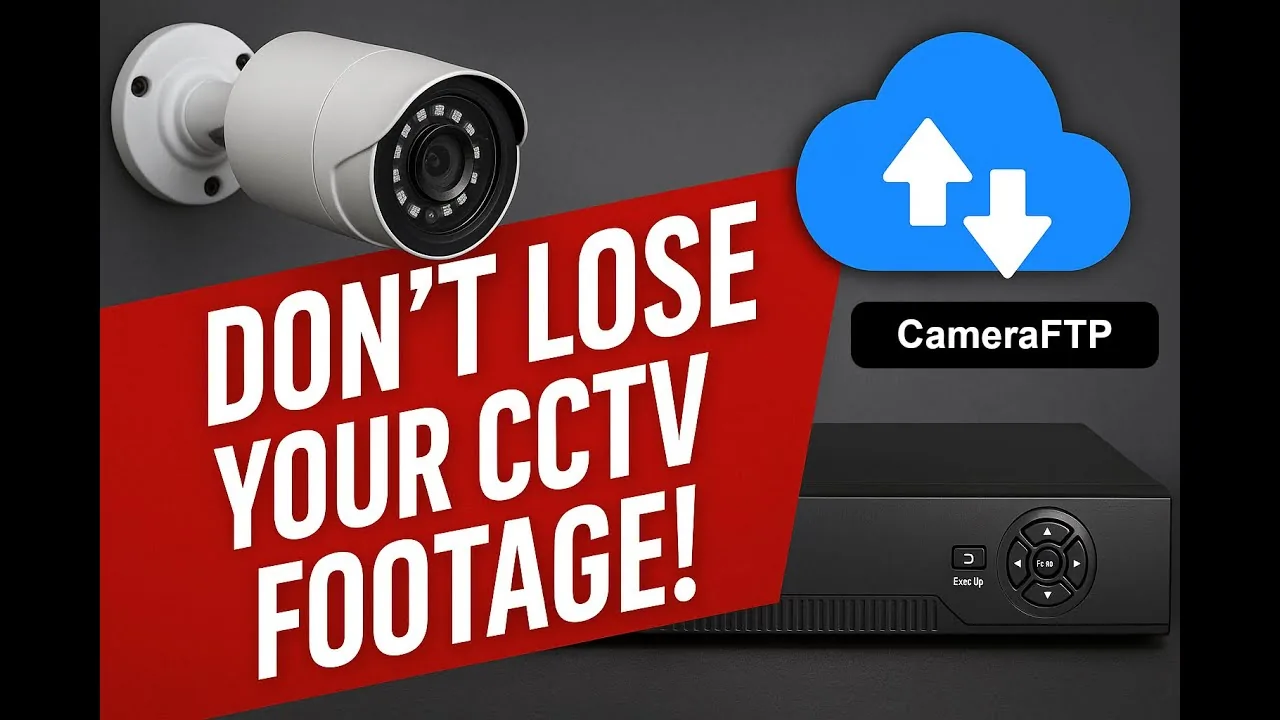
В видео показан процесс настройки облачного резервного копирования записей камер видеонаблюдения через платформу CameraFTP с использованием FTP-протокола. Рассматриваются создание аккаунта, добавление камеры, настройка DVR и других устройств, а также доступ к записям через веб-браузер и мобильное приложение.
Главное из материала
Основные выводы
- CameraFTP — это профессиональная платформа для облачного резервного копирования записей с камер видеонаблюдения, поддерживающая большинство DVR, XVR, NVR и IP-камер.
- Настройка включает создание бесплатного аккаунта на сайте cameraftp.com, добавление камеры и получение данных для конфигурации устройства (сервер, порт, логин, пароль, имя папки).
- Для DVR, XVR и NVR необходимо дополнительно включить загрузку по детекции движения в настройках устройства.
- Доступ к записям возможен через веб-браузер, десктопную программу CameraFTP и мобильное приложение Camera FTP Viewer для Android и iPhone.
- При возникновении вопросов автор предлагает обращаться через WhatsApp, ссылка на который находится в описании видео и закрепленном комментарии.
Введение и обзор
На канале уже были видео о других способах бесплатного резервного копирования записей камер. В этом видео показан метод с использованием FTP-протокола и платформы CameraFTP.
CameraFTP имеет мобильное приложение и программу для ПК для управления записями. Платформа поддерживается большинством DVR, XVR, NVR и IP-камер.
Создание аккаунта CameraFTP
Перейдите на сайт cameraftp.com и нажмите кнопку создания бесплатного аккаунта. Выберите имя пользователя, введите действующий email, создайте пароль и подтвердите его.
Пройдите проверку безопасности, согласитесь с условиями обслуживания и завершите создание аккаунта. После успешного создания появится страница подтверждения, нажмите 'Continue'.
Добавление камеры и получение данных для настройки
Нажмите кнопку добавления новой камеры. Введите имя для папки, где будут сохраняться изображения, можно добавить описание и модель камеры.
После сохранения нажмите кнопку получения информации о настройке камеры. Вы получите адрес сервера, номер порта, имя пользователя, пароль и имя папки (соответствует имени камеры).
Настройка устройства (DVR, XVR, NVR, IP-камера)
В настройках устройства (например, DVR) перейдите в меню System -> Network Services -> FTP. Включите FTP-функцию, установив флажок активации.
Заполните данные учетной записи и сервера: адрес сервера, порт, имя пользователя, пароль, имя папки. Проверьте соединение; при успехе появится сообщение об успехе.
Для IP-камер обычно достаточно этой настройки для автоматической загрузки записей. Для DVR, XVR, NVR необходимо также включить загрузку по детекции движения: в настройках детекции движения включите опцию FTP-загрузки.
Доступ к записям через компьютер и мобильное приложение
На компьютере можно использовать веб-браузер или программу CameraFTP. В браузере зайдите на сайт CameraFTP, войдите в аккаунт и откройте записи; можно скачать клипы.
Десктопная программа проста в использовании, но подробное видео о ней будет позже. Мобильное приложение Camera FTP Viewer доступно для Android и iPhone.
В приложении войдите в аккаунт, разрешите доступ к файлам для скачивания, можно включить биометрический вход. На главном экране приложения отображаются все камеры; для просмотра записей нажмите на камеру, для скачивания – на кнопку загрузки.
Заключение и поддержка
Если возникли вопросы, можно связаться через WhatsApp, ссылка в описании и закрепленном комментарии. Автор обещает больше видео о других способах резервного копирования.
Призывает подписаться на канал, включить уведомления и поставить лайк.
Практика
Чек-лист по материалу
- Создайте бесплатный аккаунт на cameraftp.com.
- Добавьте новую камеру и получите данные для настройки (сервер, порт, логин, пароль, имя папки).
- Настройте FTP на вашем устройстве (DVR, XVR, NVR, IP-камера), используя полученные данные.
- Проверьте соединение и убедитесь, что оно успешно.
- Для DVR/XVR/NVR включите загрузку по детекции движения в настройках.
- Сохраните настройки и убедитесь, что записи загружаются автоматически.
- Для доступа к записям на компьютере используйте веб-браузер или программу CameraFTP.
- Установите мобильное приложение Camera FTP Viewer и войдите в аккаунт.
- При необходимости разрешите доступ к файлам и включите биометрический вход.
Справка
Термины из видео
- FTP
- Протокол передачи файлов, используемый для загрузки записей с камер на облачный сервер.
- DVR
- Цифровой видеорегистратор, устройство для записи видео с аналоговых камер.
- XVR
- Гибридный видеорегистратор, поддерживающий аналоговые и IP-камеры.
- NVR
- Сетевой видеорегистратор, устройство для записи видео с IP-камер.
- IP-камера
- Сетевая камера, передающая видео по IP-сети.
- Детекция движения
- Функция, позволяющая обнаруживать движение в кадре и инициировать запись или загрузку.
- Облачное резервное копирование
- Хранение данных на удаленных серверах через интернет.
Первоисточник
Нашли ошибку?
Напишите, какой фрагмент нужно проверить. Сообщение получит администрация сайта.
Указать на ошибкуОставить замечание через сайт
Эта форма сохраняет замечание в админке сайта, без отправки письма.