
Коротко
Главный ответ
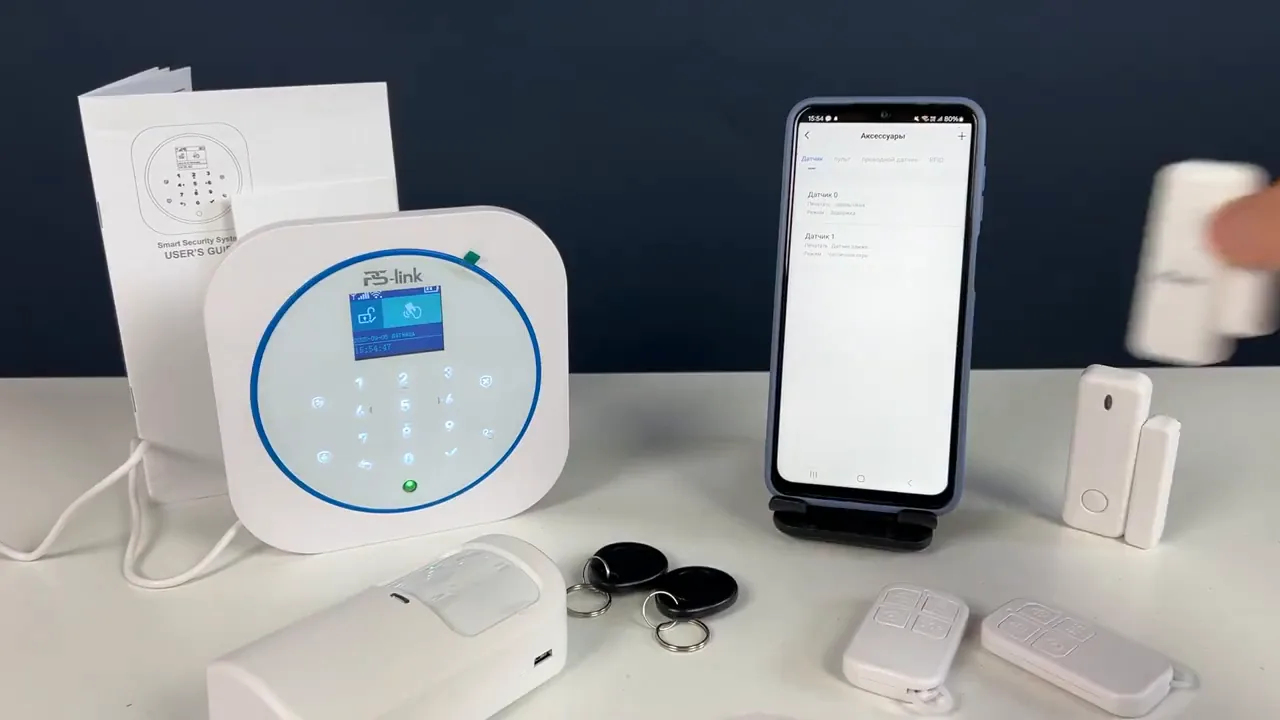
В статье описана базовая настройка охранной GSM/Wi-Fi сигнализации Ps-Link G12B: от установки SIM-карты и питания до подключения к Wi-Fi через Smart Link, добавления датчиков и проверки тревоги с push/SMS/звонком.
Главное из материала
Основные выводы
- Панель питается от штатного источника питания, а SIM-карта устанавливается первой и в самом крупном формате.
- Подключение к Wi-Fi выполняется через меню панели (код на клавиатуре → Wi-Fi → Smart Link) и приложение умного дома: плюс → выбор сигнализации → пароль Wi-Fi → ожидание быстрого мигания.
- Управление доступно с брелока и из приложения: постановка, снятие, частичная постановка и SOS; все действия с центральным блоком отображаются в приложении.
- Датчики и брелоки добавляются из приложения или через меню панели (аксессуары → плюс в разделе датчиков); панель переходит в режим ожидания радиосигнала, затем датчик срабатывает и регистрируется.
- В настройках задаются задержка постановки, расписание по времени/дню/неделе/действию, SMS-уведомления о потере питания и смене статуса, отключение голосового сопровождения и задержки тревоги, цифровой пароль и номера для звонков и SMS.
- При тревоге центральный блок уходит в режим тревоги, статус виден в приложении, приходят push-уведомление, SMS и звонок; включение — клавиша 1, отключение — клавиша 2.
Установка SIM-карты и питание
Для настройки сигнализации сначала установите SIM-карту. Используйте SIM-карту самого крупного формата.
Питание осуществляется от источника питания, который поставляется в комплекте.
Подключение панели к Wi-Fi и приложению
С помощью кода на клавиатуре войдите в меню и выберите Wi-Fi. Запустите настройку Smart Link.
В приложении умного дома нажмите плюс и добавьте устройство. Выберите сигнализацию, подтвердите пароль Wi-Fi сети и нажмите «Далее». Выберите режим быстрого мигания и дождитесь добавления.
Управление с брелока и из приложения
Главная страница устройства выглядит определённым образом. Системой можно управлять с брелока.
Из приложения доступны постановка и снятие, частичная постановка и режим SOS. Все действия, выполняемые с центральным блоком, отображаются в приложении.
Добавление датчиков и брелоков
В разделе отображаются все добавленные датчики и брелоки. Дополнительные датчики или брелоки можно добавить через приложение.
В меню панели выберите вкладку аксессуаров и нажмите плюс в разделе датчиков. Панель переходит в режим ожидания радиосигнала. Вызовите срабатывание датчика, и он зарегистрируется.
Настройки уведомлений и параметров
В настройках есть задержка постановки и запланированная работа с выбором времени, дня, недели и действия. Можно выбрать получение SMS-уведомлений о потере питания, смене статуса или отказаться от них.
Можно отключить голосовое сопровождение и задержку тревоги. Ниже задаётся цифровой пароль и указываются номера телефонов для звонков и SMS-уведомлений, а также выбирается, получать эти уведомления или нет.
Проверка тревоги и меню панели
После ввода всех настроек вызовите срабатывание датчика движения. Центральный блок переходит в режим тревоги. Статус отображается в приложении. Приходят push-уведомление, SMS и звонок. Нажмите 1 для включения, 2 для отключения.
Меню центральной панели доступно по кодам с клавиатуры. Все опции те же, что и в приложении.
Практика
Чек-лист по материалу
- Установить SIM-карту самого крупного формата.
- Подключить питание от штатного источника.
- Войти в меню панели по коду и выбрать Wi-Fi, запустить Smart Link.
- В приложении умного дома нажать плюс, добавить устройство, выбрать сигнализацию и подтвердить пароль Wi-Fi.
- Дождаться быстрого мигания и добавления устройства.
- Проверить управление с брелока: постановка, снятие, частичная постановка, SOS.
- Добавить датчики и брелоки через приложение или меню панели (аксессуары → плюс).
- Настроить задержку постановки, расписание, SMS-уведомления, голосовое сопровождение, пароль и номера телефонов.
- Проверить тревогу датчиком движения и убедиться в получении push, SMS и звонка.
- Отключить тревогу клавишей 2.
Справка
Термины из видео
- Smart Link
- Режим настройки, запускаемый из меню Wi-Fi панели для подключения сигнализации к сети и приложению.
- Частичная постановка
- Режим постановки, доступный из приложения наряду с обычной постановкой и снятием.
- SOS
- Аварийный режим, доступный для управления из приложения.
- Режим ожидания радиосигнала
- Состояние панели при добавлении аксессуара, в котором она ждёт срабатывания датчика для регистрации.
- Центральный блок
- Основная панель сигнализации, действия с которой отображаются в приложении и которая переходит в режим тревоги.
- Задержка постановки
- Настраиваемый параметр задержки перед постановкой под охрану.
- Запланированная работа
- Настройка работы с выбором времени, дня, недели и действия.
Первоисточник
Проверьте контекст в оригинале: статья подготовлена на основе видео. Как подготовлены материалы.
Войдите или зарегистрируйтесь — после входа изображение станет кликабельным.
Нашли ошибку?
Напишите, какой фрагмент нужно проверить. Сообщение получит администрация сайта.
Указать на ошибкуОставить замечание через сайт
Эта форма сохраняет замечание в админке сайта, без отправки письма.