
Коротко
Главный ответ
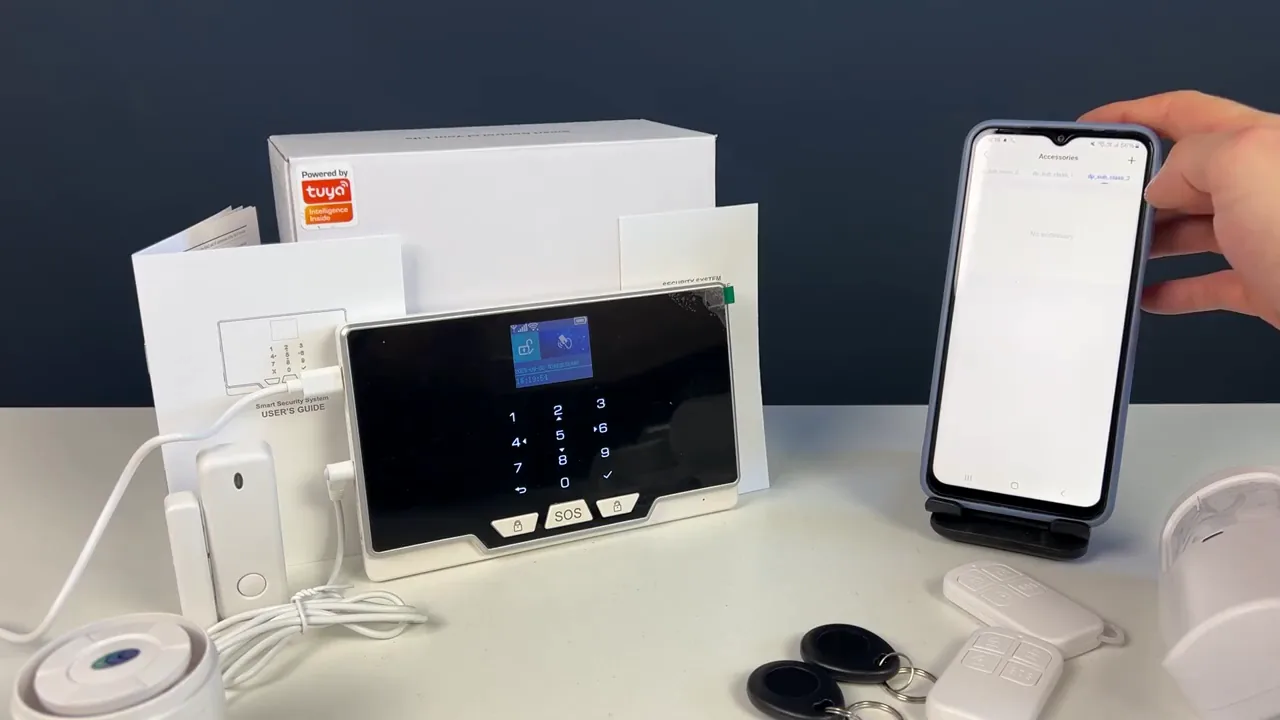
В статье разобрана базовая настройка комплекта охранной GSM/Wi-Fi сигнализации Ps-Link G20B: установка SIM-карты, подключение сирены и питания, привязка к приложению умного дома через Smart Link, управление с пульта и приложения, настройка уведомлений и добавление дополнительных датчиков.
Главное из материала
Основные выводы
- Для работы используется SIM-карта самого маленького формата, слот расположен с одной стороны панели.
- С другой стороны находятся качель включения, разъём для сирены и питания, а также кнопка Wi-Fi.
- Сирена из комплекта подключается к разъёму, питание подаётся через USB-C.
- Привязка к приложению выполняется через меню панели: Wi-Fi → настройка Smart Link, затем в приложении «плюсик» → добавить устройство → сигнализация.
- Система поддерживает постановку/снятие с охраны, частичную охрану, экстренный режим СОЗ, уведомления по SMS, звонку и пуш-уведомления.
- Дополнительные датчики добавляются через меню панели: раздел «детали» → «датчики» → «добавить», с настройкой номера, зоны и типа.
Подготовка панели и установка SIM-карты
Перед началом работы осмотрите панель: её корпус имеет две стороны с разными элементами. С одной стороны расположена качель включения, разъём для подключения сирены и питания, а также кнопка Wi-Fi. С другой стороны находится слот для SIM-карты. Такое разделение означает, что для установки SIM-карты нужно обращаться именно к стороне со слотом, а не к стороне с качелью и разъёмами.
Для установки используется SIM-карта самого маленького формата. Поскольку слот находится на противоположной стороне от качели включения и разъёмов, сначала найдите эту сторону корпуса, а затем поместите карту в слот. Только после этого переходите к работе с элементами на другой стороне панели.
Подключение сирены и питания
Сирена идёт в комплекте с панелью. Она подключается к соответствующему разъёму, который расположен на той же стороне корпуса, что и качель включения, разъём питания и кнопка Wi-Fi. Поэтому подключение сирены выполняется через этот разъём, а не через слот для SIM-карты на противоположной стороне.
Питание подаётся через разъём USB-C. Этот разъём также находится на стороне с качелью включения, разъёмом для сирены и кнопкой Wi-Fi. Таким образом, после установки SIM-карты на одной стороне панели все остальные подключения — сирены и питания — выполняются на другой стороне, где сосредоточены качель включения, разъёмы и кнопка Wi-Fi.
Привязка к приложению умного дома
Процесс начинается с кодонаборной панели: с её помощью переходят в меню, выбирают Wi-Fi и настройку Smart Link. Это переводит центральный блок в режим, необходимый для обнаружения приложением умного дома.
Далее в приложении нажимают «плюсик», выбирают «добавить устройство», затем сигнализацию. После этого подтверждают пароль от Wi-Fi сети, нажимают «далее», выбирают режим и ожидают добавления. Последовательность действий обеспечивает подключение сигнализации к сети и её появление в приложении.
Управление системой и основной экран
Управлять системой можно с пульта управления и из приложения. Доступны постановка на охрану, снятие, частичная охрана и экстренная ситуация СОЗ.
На экране отображаются все действия, произведённые с центральным блоком, а также добавленные датчики и пульты управления. Таким образом, экран служит общей точкой контроля состояния системы и подключённых устройств.
Настройка уведомлений и параметров охраны
При конфигурировании системы доступна задержка постановки на охрану, а также работа по расписанию с выбором времени, дня недели и действия. Это позволяет гибко управлять режимом охраны.
Можно выбрать получение SMS-уведомлений о потере питания, смене статуса или отключить их. Также можно выключить озвучку и настроить задержку тревоги.
Задаётся пароль в цифровом виде и номера телефонов для уведомлений по звонку и SMS, а также выбирается, получать эти уведомления или нет.
Проверка тревоги и добавление датчиков
После ввода настроек производят сработку датчика на размыкание — центральный блок переходит в режим тревоги. Статус отображается в приложении, приходят пуш-уведомление, SMS и звонок.
Дополнительные датчики добавляются через меню панели: раздел «детали» → «датчики» → «добавить». Для датчика настраиваются порядковый номер, атрибуты (обычная или 24-часовая зона) и тип (датчик движения или размыкания).
Практика
Чек-лист по материалу
- Установить SIM-карту самого маленького формата в слот на панели.
- Подключить сирену из комплекта к разъёму и запитать панель через USB-C.
- В меню панели выбрать Wi-Fi и настройку Smart Link.
- В приложении умного дома нажать «плюсик», выбрать «добавить устройство» и сигнализацию.
- Подтвердить пароль от Wi-Fi сети и дождаться добавления устройства.
- Проверить управление с пульта и из приложения: постановка, снятие, частичная охрана, СОЗ.
- Настроить задержку постановки, расписание, SMS-уведомления, озвучку, задержку тревоги, пароль и номера телефонов.
- Проверить тревогу сработкой датчика на размыкание и убедиться в приходе пуш-уведомления, SMS и звонка.
- Добавить дополнительные датчики через меню «детали» → «датчики» → «добавить», задав номер, зону и тип.
Справка
Термины из видео
- Smart Link
- Режим настройки Wi-Fi в меню панели, используемый для привязки сигнализации к приложению умного дома.
- СОЗ
- Экстренная ситуация, режим, доступный для управления системой с пульта и из приложения.
- Частичная охрана
- Режим охраны, который можно установить с пульта управления или из приложения.
- 24-часовая зона
- Атрибут датчика, который можно выбрать при добавлении дополнительного датчика в меню панели.
- Датчик размыкания
- Тип датчика, который можно задать при добавлении дополнительного датчика; сработка такого датчика проверяется при тесте тревоги.
Первоисточник
Проверьте контекст в оригинале: статья подготовлена на основе видео. Как подготовлены материалы.
Войдите или зарегистрируйтесь — после входа изображение станет кликабельным.
Нашли ошибку?
Напишите, какой фрагмент нужно проверить. Сообщение получит администрация сайта.
Указать на ошибкуОставить замечание через сайт
Эта форма сохраняет замечание в админке сайта, без отправки письма.