
Коротко
Главный ответ
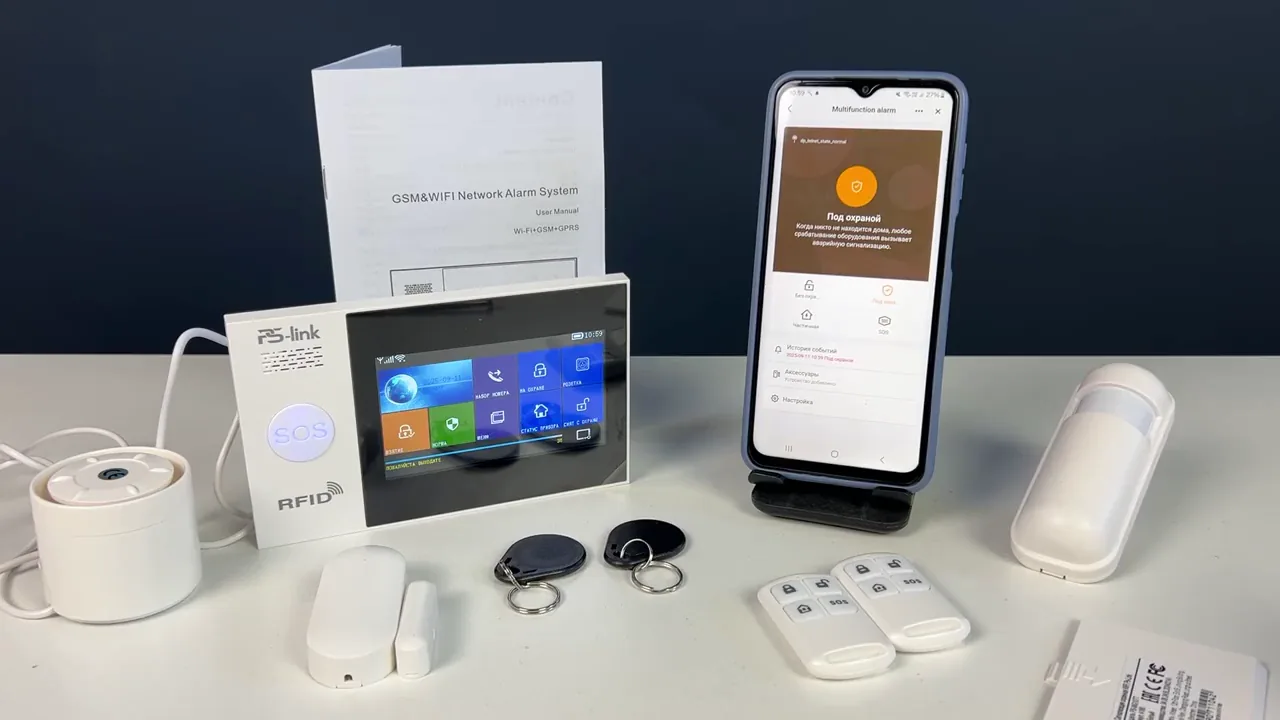
В статье описана базовая настройка комплекта охранной GSM/Wi-Fi сигнализации Ps-Link WG107T: от установки SIM-карты и подключения сирены до привязки панели к приложению умного дома через Wi-Fi Smart Link, добавления датчиков и пультов, настройки параметров и проверки тревоги сработкой датчика движения.
Главное из материала
Основные выводы
- Для работы используется SIM-карта самого большого формата.
- Панель подключается к приложению умного дома через Wi-Fi по схеме Smart Link.
- Управление доступно с пульта и из приложения: постановка на охрану, снятие, частичная охрана и экстренная ситуация.
- Дополнительные датчики и пульты добавляются через приложение: вкладка аксессуары, раздел датчиков, плюсик, затем сработка датчика.
- В настройках доступны задержка постановки, расписание, SMS-уведомления, отключение озвучки, задержка тревоги, цифровой пароль и номера для звонков и SMS.
- Проверка тревоги выполняется сработкой датчика движения: приходят пуш-уведомление, SMS и звонок.
Подготовка комплекта: SIM-карта, сирена и питание
Начало работы с устройством требует последовательной подготовки аппаратной части. Первым делом устанавливается SIM-карта самого большого формата — это исходный шаг, от которого зависит дальнейшее подключение. После установки SIM-карты подключается сирена, идущая в комплекте, что завершает формирование сигнальной части комплекта.
Затем питание подаётся от источника питания, идущего в комплекте. Именно этот шаг обеспечивает работоспособность уже установленных компонентов: без подачи питания ни SIM-карта, ни сирена не задействуются в работе. Таким образом, порядок действий выстроен от установки SIM-карты к подключению сирены и далее к подаче питания.
Подключение панели к приложению умного дома
После подготовки комплекта выполняется настройка программной связи. С помощью кодонаборной панели нужно перейти в меню, выбрать Wi-Fi и настройку Smart Link. Этот переход открывает доступ к параметрам сети, которые потребуются приложению для обнаружения устройства.
Далее в приложении для умного дома нажимается плюсик, затем «добавить устройство», после чего выбирается сигнализация. Выбор сигнализации направляет процесс на нужный тип устройства, после чего подтверждается пароль от Wi-Fi сети.
Завершающий шаг — ожидание добавления устройства. Подтверждение пароля от Wi-Fi сети и последующее ожидание образуют единую последовательность: без подтверждения пароля добавление не запустится, а результат фиксируется только по завершении ожидания.
Управление системой и главный экран
Управлять системой можно двумя способами: с пульта управления и через приложение. Оба канала предоставляют доступ к одним и тем же режимам — постановке на охрану, снятию, частичной охране и экстренной ситуации. Таким образом, пользователь выбирает удобный ему инструмент, не теряя функциональности.
На главной странице отображаются все действия с центральным блоком. Это означает, что основные операции по управлению системой сосредоточены в одном месте интерфейса. Отдельный раздел предназначен для всех добавленных датчиков и пульта управления, что позволяет видеть их перечень отдельно от действий с центральным блоком.
Добавление датчиков и пультов
Дополнительные датчики или пульты добавляются через приложение. Для этого нужно зайти в меню панели, выбрать вкладку аксессуары и в разделе датчиков нажать плюсик. Такая последовательность действий запускает процесс регистрации нового устройства.
После нажатия плюсика панель переходит в режим ожидания радиосигнала. Когда датчик срабатывает, он прописывается в системе. То есть регистрация завершается только после подачи сигнала от устройства, и до этого момента панель остается в режиме ожидания.
Настройки панели
В панели доступна задержка постановки на охрану, а также работа по расписанию: можно выбрать время, день недели и действие. Эти параметры задают последовательность автоматических переключений, при которой устройство выполняет выбранное действие в указанный момент без ручного вмешательства.
Для уведомлений можно выбрать SMS о потере питания и о смене статуса либо отключить их. Отдельно настраиваются озвучка — её можно выключить — и задержка тревоги. Кроме того, задаются цифровой пароль и номера телефонов для уведомлений по звонку и SMS, а также выбирается, получать эти уведомления или нет.
Таким образом, настройки охватывают постановку на охрану, расписание, каналы оповещения и параметры тревоги, образуя единый набор опций панели.
Проверка тревоги и меню на сенсорном экране
После ввода настроек производится сработка датчика движения. Центральный блок переходит в режим тревоги: статус отображается, в приложение приходят пуш-уведомление, SMS и звонок. Это позволяет проверить, что выбранные каналы оповещения и параметры тревоги срабатывают согласованно.
В меню центральной панели можно попасть с помощью сенсорного экрана. Все опции настройки совпадают с приложением; разница только в доступных настройках для сенсорного экрана.
Поэтому проверку удобно выполнять в той же последовательности: сначала задать параметры, затем вызвать сработку датчика и убедиться в отображении статуса и приходе уведомлений.
Практика
Чек-лист по материалу
- Установить SIM-карту самого большого формата.
- Подключить сирену из комплекта.
- Запитать устройство от источника питания из комплекта.
- Через кодонаборную панель войти в меню, выбрать Wi-Fi и настройку Smart Link.
- В приложении умного дома нажать плюсик, выбрать «добавить устройство», затем сигнализацию.
- Подтвердить пароль от Wi-Fi сети и дождаться добавления.
- Добавить дополнительные датчики и пульты через вкладку аксессуары и плюсик, выполнив сработку датчика.
- Настроить задержку постановки, расписание, SMS-уведомления, озвучку, задержку тревоги, пароль и номера телефонов.
- Проверить тревогу сработкой датчика движения и убедиться в приходе пуша, SMS и звонка.
Справка
Термины из видео
- Smart Link
- Режим настройки Wi-Fi, который выбирается в меню панели для подключения к приложению умного дома.
- Кодонаборная панель
- Панель управления, с помощью которой выполняется переход в меню и выбор настроек.
- Частичная охрана
- Режим охраны, который можно установить с пульта управления или из приложения.
- Экстренная ситуация
- Режим, доступный для установки с пульта управления или из приложения.
- Аксессуары
- Вкладка меню панели, в которой находится раздел датчиков для добавления устройств.
- Сработка
- Срабатывание датчика, которое переводит центральный блок в режим тревоги и используется для привязки датчика.
- Задержка постановки на охрану
- Настройка, доступная в настройках панели.
- Задержка тревоги
- Настройка, которую можно изменить в настройках панели.
Первоисточник
Проверьте контекст в оригинале: статья подготовлена на основе видео. Как подготовлены материалы.
Войдите или зарегистрируйтесь — после входа изображение станет кликабельным.
Нашли ошибку?
Напишите, какой фрагмент нужно проверить. Сообщение получит администрация сайта.
Указать на ошибкуОставить замечание через сайт
Эта форма сохраняет замечание в админке сайта, без отправки письма.