
Коротко
Главный ответ
В статье описана настройка комплекта проводного IP видеодомофона Ps-Link: подключение питания, вызывных панелей и замка, работа с главным меню и настройками, подключение к Wi-Fi и приложению умного дома, добавление IP-камеры и регистрация карты доступа.
Главное из материала
Основные выводы
- Видеодомофон поддерживает карту памяти для видеозаписей, подключение питания через коннектор из комплекта и две вызывные панели через разъёмы Line 1 и Line 2.
- Для магнитного замка используется отдельный блок питания: плюс на контакт замка, минус на контакт COM, второй провод замка — на нормально замкнутый провод NC (жёлтый).
- Для электромеханического замка схема та же, но жёлтый провод заменяется на зелёный.
- Главное меню показывает дату, день недели, время и разделы; с экрана камеры доступны фото, видеозапись, регулировка громкости, яркости, контраста и цвета, разблокировка замка, разговор и завершение вызова.
- В настройках задаются параметры вызывных панелей, время и часовой пояс, Wi-Fi, номер помещения, форматирование карты памяти, сброс, карты доступа и добавление IP-камеры.
Подключение питания, вызывных панелей и замка
Сначала установите карту памяти, на которую будут сохраняться видеозаписи. На задней панели видеодомофона расположены коннекторы. Коннектор Line 1 используется для питания: подключите коннектор питания из комплекта. Коннектор Line 1 также используется для подключения, а Line 2 — для второй вызывной панели. Вызывные панели подключаются к видеодомофону двумя проводами.
При подключении магнитного замка используется отдельный блок питания: плюс идёт на контакт замка, минус — на контакт COM, второй провод замка — на нормально замкнутый провод NC (жёлтый). Если выбран электромеханический замок, вся схема остаётся точно такой же, меняется только жёлтый провод на зелёный.
Главное меню и экран камеры
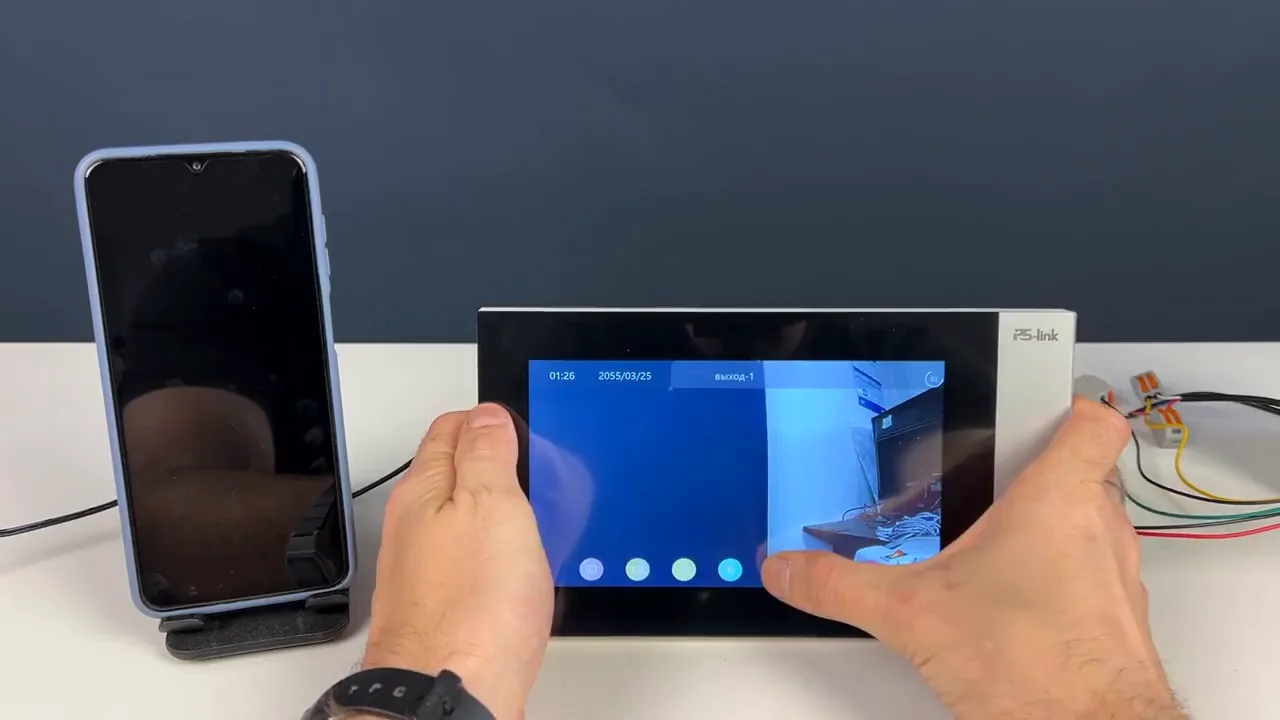
Главное меню видеодомофона отображает дату, день недели, время и доступные разделы. По нажатию на иконку камеры открывается изображение с вызывной панели в реальном времени.
На экране камеры первая кнопка делает фото вручную, вторая запускает видеозапись, повторное нажатие останавливает её. Доступны регулировка громкости, яркости, контраста и цвета. Иконка ключа разблокирует подключённый замок, иконка микрофона включает разговор, последняя кнопка завершает вызов.
Настройки устройства
В настройках есть набор устройств и детальные параметры подключённых вызывных панелей: уровень громкости, мелодия звонка, время вызова, задержка разблокировки и режим записи вызова.
В разделе времени указываются формат времени, время, дата и часовой пояс; при включённой синхронизации данные берутся из сети через Wi-Fi. Также настраивается время автоматического отключения экрана. Доступны удаление медиафайлов и смена языка.
Подключение к Wi-Fi и приложению умного дома
В разделе Wi-Fi выполняется подключение к сети Wi-Fi. Для добавления нажмите кнопку в виде QR-кода, отсканируйте его через приложение умного дома и дождитесь добавления.
В приложении доступны снимок экрана, видеозапись, начало и завершение вызова, удалённое воспроизведение записей, включение детекции движения, просмотр снимков и удалённая разблокировка замка.
Номер помещения, карта памяти и IP-камера
В разделе номера помещения указывается серийный номер видеодомофона, если в системе несколько устройств. Показана общая информация об устройстве в сети. Доступны форматирование карты памяти и сброс к заводским настройкам.
В разделе управления картами добавляются карты доступа для вызывных панелей, поддерживающих эту функцию. В разделе IPC можно добавить IP-камеру из той же локальной сети: выбрать её, указать пароль и имя пользователя, активировать канал. Затем при отображении видео с вызывной панели можно переключаться на следующие каналы.
Регистрация карты доступа
Для регистрации карты зайдите в меню, выберите раздел управления картами, нажмите плюс и приложите ключ к считывателю вызывной панели. После этого отображается табличка о регистрации карты. Затем можно входить с помощью ключа встроенного считывателя.
Практика
Чек-лист по материалу
- Установить карту памяти для видеозаписей.
- Подключить питание через коннектор из комплекта.
- Подключить вызывные панели к разъёмам Line 1 и Line 2.
- При использовании магнитного замка подключить отдельный блок питания: плюс на замок, минус на COM, второй провод замка на NC (жёлтый).
- При использовании электромеханического замка заменить жёлтый провод на зелёный.
- Настроить громкость, мелодию, время вызова, задержку разблокировки и режим записи.
- Указать формат времени, дату, время и часовой пояс или включить синхронизацию через Wi-Fi.
- Подключиться к Wi-Fi и добавить устройство в приложение умного дома по QR-коду.
- При необходимости добавить IP-камеру из локальной сети в разделе IPC.
- Зарегистрировать карту доступа через раздел управления картами.
Справка
Термины из видео
- Line 1
- Коннектор, который, согласно расшифровке, используется для питания и подключения.
- Line 2
- Разъём для подключения второй вызывной панели.
- NC
- Нормально замкнутый контакт; к нему подключается второй провод замка (жёлтый провод).
- COM
- Контакт, к которому подключается минус отдельного блока питания при схеме с магнитным замком.
- IPC
- Раздел, в котором можно добавить IP-камеру из одной локальной сети.
- QR-код
- Кнопка в виде QR-кода, который сканируется через приложение умного дома для добавления устройства.
Первоисточник
Проверьте контекст в оригинале: статья подготовлена на основе видео. Как подготовлены материалы.
Войдите или зарегистрируйтесь — после входа изображение станет кликабельным.
Нашли ошибку?
Напишите, какой фрагмент нужно проверить. Сообщение получит администрация сайта.
Указать на ошибкуОставить замечание через сайт
Эта форма сохраняет замечание в админке сайта, без отправки письма.