
Коротко
Главный ответ
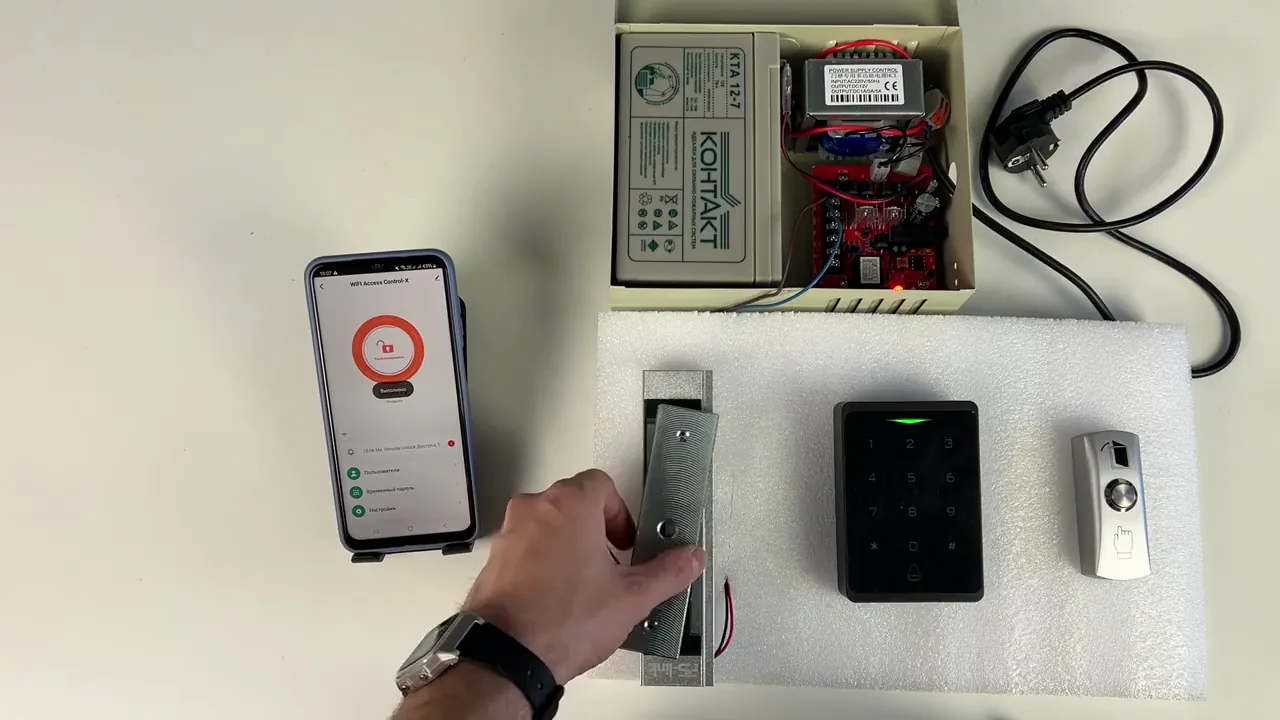
Комплект СКУД Ps-Link KIT-CH1-180UPS настраивается соединением элементов по схеме, подключением блока резервного питания и подачей питания. Панель добавляется в приложение умного дома через Bluetooth, после чего доступны история сработок, создание пользователей с правами доступа и настройка параметров. Часть настроек выполняется командами с клавиатуры панели.
Главное из материала
Основные выводы
- Панель подключается к системе умного дома после подачи питания и активации Bluetooth на смартфоне.
- В приложении доступны история сработок с указанием времени, пользователя и типа разблокировки, а также создание пользователей с правами доступа.
- Пароли и ключи можно ограничивать по времени действия и дням недели, включая генерацию одноразового пароля.
- С клавиатуры панели настраиваются пароль администратора, карты/ключи, PIN-коды, время отпирания и удаление ключа.
- Полный список опций находится в инструкции, идущей в комплекте.
Как соединить и запитать элементы комплекта СКУД?
Все элементы комплекта соединяются между собой по приведённой схеме, где отображены необходимые коммутации. Блок резервного питания подключается отдельным способом, показанным в видео. После соединения подаётся питание.
Как добавить сенсорную панель в систему умного дома?
Достаточно подать питание и активировать Bluetooth на смартфоне. В приложении для умного дома выбирается добавление нового устройства. Появляется иконка с панелью, её выбирают. Подтверждаются название Wi-Fi сети и пароль, затем ожидается добавление. После подтверждения можно изменить имя панели и проверить работоспособность.
Что показывает история сработок и как создаются пользователи в приложении?
В истории сработок указываются время, пользователь и тип разблокировки. В разделе пользователей доступно создание пользователей с выбором прав доступа. Для пользователей задаются свои пароли и ключи доступа с личным набором параметров. Пароли можно ограничить по времени действия и по выбранным дням недели. Можно быстро сгенерировать одноразовый пароль, работающий в определённом временном диапазоне и выбранные дни недели. При отпирании текущее состояние отображается в приложении.
Какие настройки доступны во вкладке настроек приложения?
Во вкладке настроек есть активация удалённого управления, авто запирания, задержка авто запирания, время для тревоги и деактивация звука кнопок. Есть режим открытой двери для разгрузки, погрузки и других работ, чтобы дверь была открыта. В приложении отображается общая информация об устройстве. При появлении обновления прошивки панели его можно обновить.
Как настроить панель командами с клавиатуры?
Для входа в меню настроек набирается звёздочка, 1, 2, 3, 4, 5, 6, решётка — это пароль по умолчанию. Смена пароля администратора: команда 0, новый пароль, подтверждение решёткой, повтор и снова подтверждение решёткой. Для записи карты или ключа: пароль администратора, команда 1, поднести ключ и подтвердить решёткой. Для PIN-кода: пароль администратора, команда 1, порядковый номер пользователя (например, 0,8), решётка, затем PIN-код. Для смены времени отпирания используется команда 3; доступен диапазон от 1 до 99 секунд. Для стирания ключа доступа: войти в меню настроек, ввести команду 2 и считать ключ.
Где найти полный список опций?
В видео показана лишь малая часть доступных опций. Полный список указан в инструкции, которая идёт в комплекте. В инструкции всё ясно и подробно указано.
Практика
Чек-лист по материалу
- Соединить все элементы комплекта по схеме коммутации.
- Подключить блок резервного питания.
- Подать питание и активировать Bluetooth на смартфоне.
- Добавить панель в приложении умного дома, подтвердить Wi-Fi и пароль.
- При необходимости изменить имя панели и проверить работоспособность.
- Создать пользователей и задать права доступа, пароли и ключи с ограничениями по времени и дням недели.
- При необходимости сгенерировать одноразовый пароль.
- Настроить удалённое управление, авто запирание, задержку авто запирания, время тревоги и звук кнопок.
- Сменить пароль администратора командами панели.
- Записать карту/ключ и PIN-код пользователя командами панели.
- Задать время отпирания в диапазоне от 1 до 99 секунд.
- При необходимости стереть ключ доступа командой 2.
- Свериться с инструкцией из комплекта для остальных опций.
Справка
Термины из видео
- Блок резервного питания
- Элемент комплекта, который подключается по показанной в видео схеме и обеспечивает питание системы.
- Умный дом (приложение)
- Приложение, в котором панель добавляется как новое устройство после подачи питания и активации Bluetooth.
- История сработок
- Раздел приложения, где указываются время, пользователь и тип разблокировки.
- Права доступа
- Набор параметров пользователя, выбираемый при его создании в приложении.
- Одноразовый пароль доступа
- Пароль, который генерируется в приложении и работает в определённом временном диапазоне и выбранные дни недели.
- Режим открытой двери
- Режим для разгрузки, погрузки и других работ, при котором дверь остаётся открытой.
- Пароль администратора
- Пароль для входа в меню настроек панели; по умолчанию набирается как звёздочка, 1, 2, 3, 4, 5, 6, решётка.
- Время отпирания
- Задержка отпирания, изменяемая командой 3; доступен диапазон от 1 до 99 секунд.
Первоисточник
Проверьте контекст в оригинале: статья подготовлена на основе видео. Как подготовлены материалы.
Первоисточник: Настройка Комплект СКУД Ps-Link KIT-CH1-180UPS с блоком резервного питания и умной сенсорной панелью · Ps-Link - Системы безопасности ·
Оборудование и документация
Найти документацию по упомянутым в материале брендам и моделям на SEC.RU:
Нашли ошибку?
Напишите, какой фрагмент нужно проверить. Сообщение получит администрация сайта.
Указать на ошибкуОставить замечание через сайт
Эта форма сохраняет замечание в админке сайта, без отправки письма.