
Коротко
Главный ответ
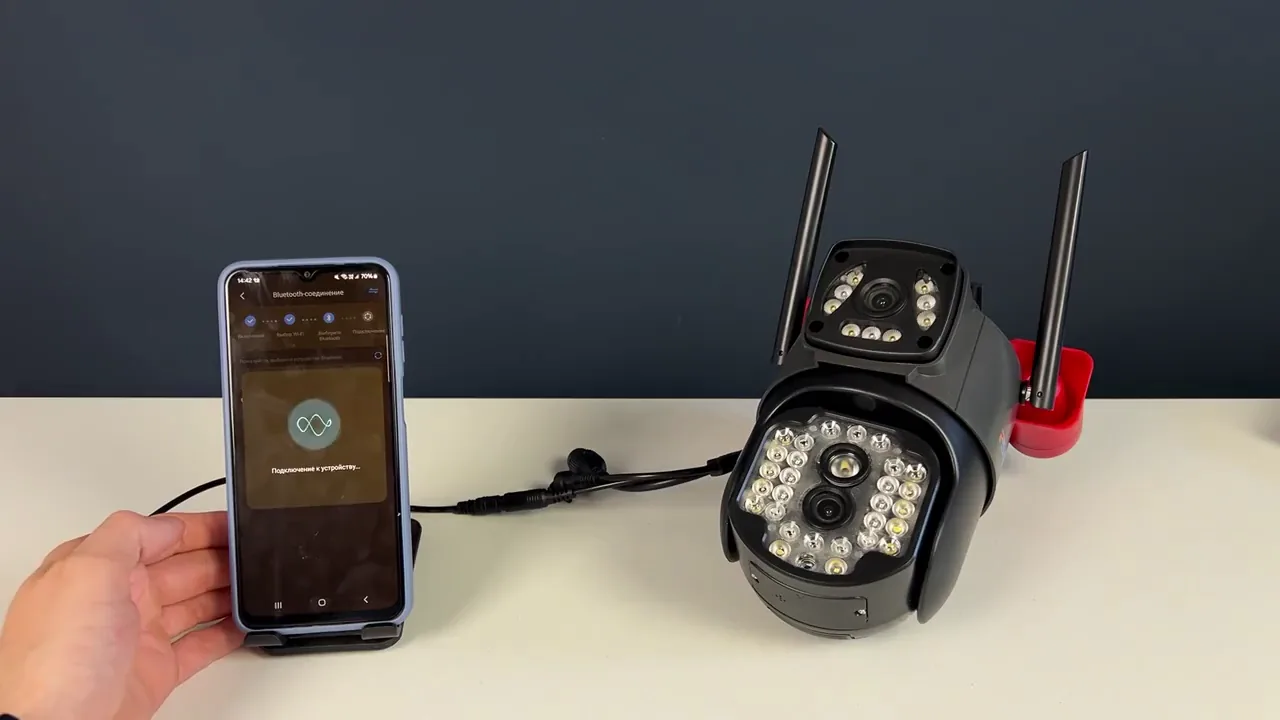
Видео показывает пошаговую настройку Wi-Fi камеры Ps-Link PS-WMT20: сброс до заводских настроек, добавление через QR-код в приложении, управление двумя объективами, запись, детекция движения, тревоги и другие функции.
Главное из материала
Основные выводы
- Перед настройкой камеру подключают к сети и сбрасывают до заводских настроек, после чего она переходит в режим настройки.
- Добавление камеры в приложение выполняется сканированием QR-кода на корпусе и подтверждением пароля Wi-Fi.
- Камера имеет два объектива, изображение с которых выводится на один экран.
- В приложении доступны управление положением объектива, двусторонняя связь, запись на смартфон, тревога, отключение LED-подсветки и сохранение преднастроек.
- Настройки включают детекцию движения, тревогу по движению с выбором зоны и времени, параметры записи, скорость поворота, автослежение и круиз-контроль.
Подготовка камеры к настройке
Перед началом работы камеру подключают к сети и ожидают загрузки. В процессе загрузки запускается тестовая сработка моторчиков — это подтверждает, что устройство готово к дальнейшим действиям.
Затем выполняют сброс до заводских настроек. Именно этот шаг переводит камеру в режим настройки, после чего становится возможным переход к конфигурированию.
После сброса можно установить карточку памяти — она будет использоваться для сохранения видеозаписей.
Добавление камеры в приложение
В приложении нажимают «добавить новое устройство» и сканируют QR-код, расположенный на корпусе камеры. Приложение распознаёт камеру по коду.
После распознавания подтверждают пароль Wi-Fi сети, к которой будет подключаться устройство.
Далее нажимают «добавить» и ожидают синхронизации. По её завершении задают имя камеры и переходят к просмотру.
Основные функции управления
Два объектива передают изображение на один экран, что позволяет одновременно наблюдать за двумя зонами. С помощью вкладки управляют расположением и направлением объектива, настраивая обзор. Кнопка в виде микрофона запускает двустороннюю связь для голосового общения.
Кнопка записи сохраняет видео на память смартфона. В дополнительном меню этой кнопки запускается тревога. LED-подсветку можно отключить; по умолчанию используется режим авто.
Преднастройки для расположения и направления объектива сохраняются так: выбирают направление и нажимают плюсик для сохранения.
Настройки детекции и тревог
Детекция движения включается и отключается, выбирается режим для фотографий, разворачивается изображение. В общих настройках доступны идентификационный номер, просмотр информации о сети и перевод камеры в режим точки доступа.
Тревога по детекции движения включается, выбирается зона реакции, задаётся время активности охранного режима и действия: звуковой сигнал и световая индикация.
Настройки записи и поворота
В настройках записи можно выбрать запись только по событию, по тревоге и качество. Эти параметры определяют, при каких условиях будет сохраняться видео и каким будет его качество.
Выбирается скорость поворота, активируется автослежение, настраивается позиция и круиз-контроль. Камера будет переключаться по заданным позициям.
Таким образом, настройки поворота и записи связаны: заданные позиции и автослежение влияют на то, какие события попадут в запись.
Дополнительные возможности
Выбирается громкость динамика. Это позволяет настроить уровень звука для оповещений или воспроизведения.
Воспроизведение сохранённых записей: выделяется постоянная запись и запись по детекции движения. Это дает возможность различать типы записей при просмотре.
Обе возможности дополняют основные настройки: громкость динамика и выбор записей упрощают работу с сохраненными данными.
Практика
Чек-лист по материалу
- Подключить камеру к сети и дождаться загрузки.
- Сбросить камеру до заводских настроек.
- Установить карточку памяти после сброса.
- В приложении нажать «добавить новое устройство».
- Отсканировать QR-код на корпусе камеры.
- Подтвердить пароль Wi-Fi сети.
- Нажать «добавить» и дождаться синхронизации.
- Задать имя камеры.
- Перейти к просмотру и проверить работу функций.
Справка
Термины из видео
- Сброс до заводских настроек
- Процедура, переводящая камеру в режим настройки и сбрасывающая предыдущие параметры.
- QR-код
- Код на корпусе камеры, который сканируется приложением для добавления устройства.
- Двусторонняя связь
- Функция, запускаемая кнопкой в виде микрофона, позволяющая говорить через камеру и слышать звук с неё.
- Детекция движения
- Функция обнаружения движения в кадре, которая может включаться и отключаться.
- Тревога по детекции движения
- Режим, при котором камера реагирует на движение в заданной зоне, с настройкой времени активности и действий (звуковой сигнал, световая индикация).
- Круиз-контроль
- Функция, при которой камера автоматически переключается между заданными позициями.
- Автослежение
- Функция автоматического сопровождения объекта, активируемая в настройках поворота.
- Режим точки доступа
- Режим работы камеры, включаемый в общих настройках, при котором камера создаёт собственную Wi-Fi сеть.
Первоисточник
Проверьте контекст в оригинале: статья подготовлена на основе видео. Как подготовлены материалы.
Войдите или зарегистрируйтесь — после входа изображение станет кликабельным.
Нашли ошибку?
Напишите, какой фрагмент нужно проверить. Сообщение получит администрация сайта.
Указать на ошибкуОставить замечание через сайт
Эта форма сохраняет замечание в админке сайта, без отправки письма.