Коротко
Главный ответ
В статье объясняется, как настроить Wi-Fi подключение камер к видеорегистратору через локальную сеть или напрямую, включая пошаговые инструкции и советы.
Главное из материала
Основные выводы
- Для подключения камеры к Wi-Fi сети необходимо сначала подключить её к компьютеру через патч-корд и зайти в веб-интерфейс по IP-адресу.
- При подключении камер к видеорегистратору через локальную сеть рекомендуется задавать параметры сети вручную, а не использовать DHCP.
- Для настройки Wi-Fi комплекта с видеорегистратором, оснащённым Wi-Fi, сначала настраивается сеть на регистраторе, затем камеры подключаются к этой сети.
- После настройки камеры автоматически подключаются к Wi-Fi сети даже после перезагрузки.
- Видеорегистратор можно подключить к роутеру для удалённого доступа, даже если параметры Wi-Fi сети системы видеонаблюдения отличаются от локальной сети.
Введение
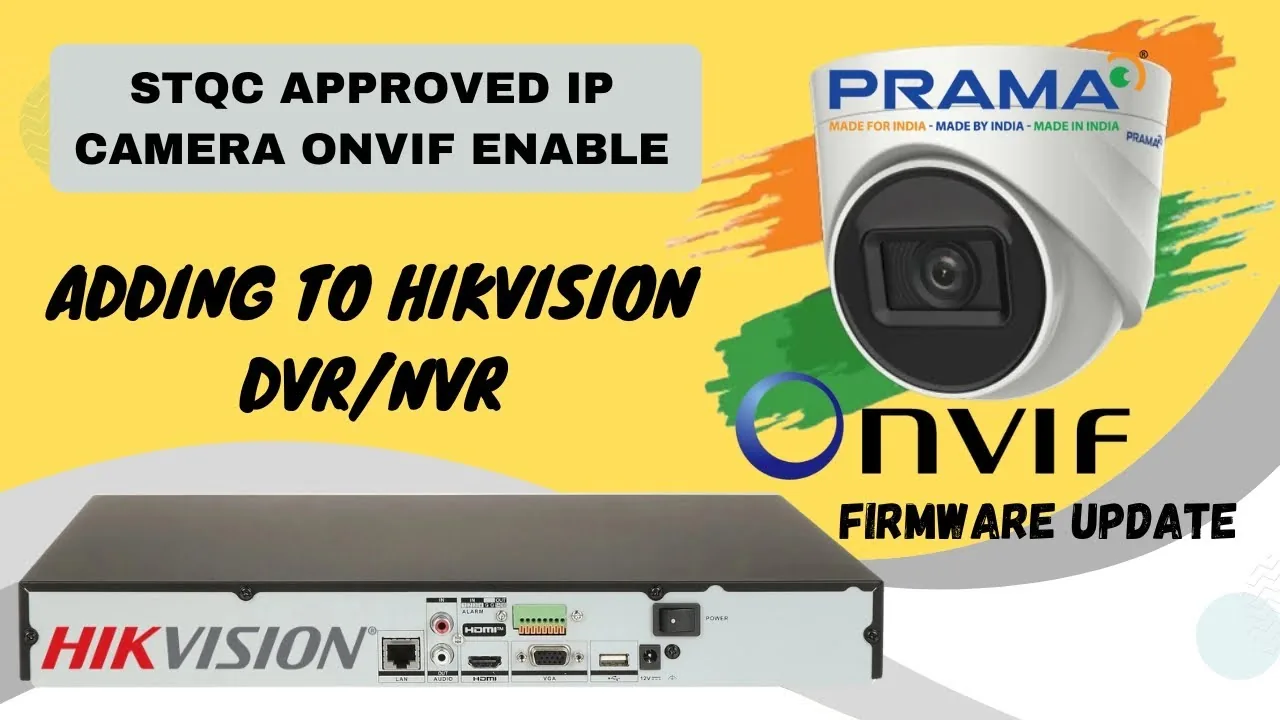
Рубрика «Коротко о главном» создана для ответов на однотипные вопросы, которые часто возникают у пользователей. Сегодня мы рассматриваем беспроводное подключение камер с Wi-Fi к видеорегистратору. Это популярная задача, и мы разберём её по шагам, чтобы вы могли легко настроить систему самостоятельно.
Подключение камеры к локальной сети
Для начала необходимо подать питание на камеру и подключить её к компьютеру через патч-корд. Это обеспечит первоначальный доступ к настройкам устройства. После подключения откройте браузер и введите IP-адрес камеры. Стандартный адрес обычно указан на упаковке или в мануале, но если его нет, можно воспользоваться утилитой IP Search, которая автоматически найдёт устройство в сети.
Затем скачайте и установите плагин, предоставляемый камерой. Этот плагин необходим для корректной работы веб-интерфейса, через который вы будете управлять настройками. После установки плагина перейдите в настройки Wi-Fi. Выберите нужную беспроводную сеть, введите пароль, а при необходимости задайте параметры вручную или включите DHCP для автоматического получения IP-адреса.
После сохранения настроек обновите страницу браузера и проверьте подключение. Если всё сделано правильно, камера подключится к вашей Wi-Fi сети, и вы сможете использовать её для дальнейшей настройки видеорегистратора.
Подключение камер к видеорегистратору через локальную сеть
Для подключения камер к видеорегистратору через локальную сеть необходимо, чтобы видеорегистратор был подключен к маршрутизатору, к которому уже привязаны камеры. Это обеспечивает единую сетевую среду, в которой устройства могут обнаруживать друг друга.
После физического подключения регистратора к маршрутизатору следует настроить его сетевые параметры. Можно либо вручную установить параметры сети в соответствии с конфигурацией локальной сети, либо использовать DHCP для автоматического получения адреса. Это позволит регистратору корректно взаимодействовать с другими устройствами в сети.
Затем в разделе добавления камер на регистраторе необходимо включить функцию поиска. Регистратор выполнит сканирование сети и обнаружит настроенные камеры, после чего их можно будет добавить в систему для дальнейшей работы.
Настройка Wi-Fi комплекта с видеорегистратором
Настройка Wi-Fi комплекта начинается с видеорегистратора: к нему подключаются монитор и мышь для управления. В разделе Wi-Fi задаются параметры беспроводной сети: имя сети (SSID) и пароль. Также необходимо выбрать регион Европы и канал, при этом рекомендуется использовать первый канал для минимизации помех.
После настройки регистратора переходят к камере. В её настройках Wi-Fi нужно выбрать сеть, созданную видеорегистратором, ввести пароль, включить DHCP для автоматического получения IP-адреса, сохранить изменения и обновить страницу. Это обеспечит подключение камеры к сети регистратора.
Завершающий этап выполняется на регистраторе: в разделе настройки канала необходимо запустить сканирование сети. Регистратор обнаружит камеру, после чего её можно будет добавить в систему для просмотра и записи.
Дополнительные возможности
Видеорегистратор можно подключить к роутеру через патч-корд, что обеспечивает удалённый доступ к системе видеонаблюдения. Для этого необходимо соединить сетевой порт регистратора с одним из LAN-портов роутера с помощью кабеля. После подключения регистратор получает IP-адрес от роутера, и пользователь может просматривать видео через интернет, используя специальное приложение или веб-интерфейс.
Важно отметить, что различие параметров Wi-Fi сети системы видеонаблюдения и локальной сети не влияет на работу системы. Это означает, что даже если Wi-Fi сеть, к которой подключены камеры, имеет другие настройки (например, другой SSID или пароль), чем локальная сеть роутера, это не создаёт конфликтов. Система продолжит функционировать корректно, так как видеорегистратор и камеры взаимодействуют через собственную сеть, а подключение к роутеру используется только для удалённого доступа.
Для настройки удалённого доступа достаточно выполнить физическое подключение через патч-корд и убедиться, что роутер раздаёт IP-адреса. Никаких дополнительных действий по согласованию параметров Wi-Fi не требуется, что упрощает процесс установки и эксплуатации системы.
Практика
Чек-лист по материалу
- Подключите камеру к компьютеру через патч-корд и подайте питание.
- Откройте браузер и введите IP-адрес камеры (или используйте IP Search).
- Установите плагин, предоставляемый камерой.
- Перейдите в настройки Wi-Fi, выберите сеть и введите пароль.
- При необходимости задайте параметры вручную или включите DHCP.
- Сохраните настройки и проверьте подключение.
- Подключите видеорегистратор к маршрутизатору и настройте параметры сети.
- В разделе добавления камер включите поиск и добавьте камеры.
- Для Wi-Fi комплекта: настройте Wi-Fi на регистраторе (имя, пароль, регион, канал).
- На камере выберите сеть регистратора, введите пароль, включите DHCP.
- На регистраторе выполните сканирование и добавьте камеру.
Справка
Термины из видео
- Патч-корд
- Кабель для соединения устройств, обычно с разъёмами RJ-45.
- IP-адрес
- Уникальный адрес устройства в сети, по которому к нему можно обратиться.
- Веб-интерфейс
- Страница управления устройством через браузер.
- Плагин
- Дополнительный модуль для браузера, необходимый для корректной работы веб-интерфейса.
- DHCP
- Протокол автоматической настройки сетевых параметров устройства.
- Маршрутизатор
- Устройство, обеспечивающее соединение между сетями, часто используется для раздачи Wi-Fi.
- Видеорегистратор
- Устройство для записи и обработки видеосигнала с камер.
Первоисточник
Нашли ошибку?
Напишите, какой фрагмент нужно проверить. Сообщение получит администрация сайта.
Указать на ошибкуОставить замечание через сайт
Эта форма сохраняет замечание в админке сайта, без отправки письма.