
Коротко
Главный ответ
Камеры CamDrive можно подключить к сети проводным способом или через Wi-Fi. Для беспроводного подключения можно использовать функцию WPS, личный кабинет на сайте или настроить камеру через ноутбук.
Главное из материала
Основные выводы
- Для проводного подключения камеры CamDrive не требуется дополнительных настроек.
- Беспроводное соединение можно настроить с помощью функции WPS или через личный кабинет на сайте.
- Если роутер не поддерживает WPS, камеру можно подключить через Ethernet-кабель и настроить Wi-Fi через личный кабинет.
- Также возможно подключить камеру к ноутбуку и настроить её через параметры сетевого адаптера.
- После настройки камеру можно отсоединить от роутера или ноутбука и использовать в беспроводном режиме.
Проводное подключение камеры CamDrive
Для начала необходимо подключить камеру CamDrive к источнику питания. Это обеспечит её работоспособность и готовность к дальнейшей настройке.
После подключения к питанию следует подключить камеру к интернету с помощью сетевого кабеля. Убедитесь, что кабель надёжно закреплён в разъёмах камеры и роутера. Камера готова к использованию — дополнительные настройки не требуются.
Настройка Wi-Fi подключения с помощью WPS
Перед началом настройки Wi-Fi необходимо убедиться, что камера подключена к источнику питания. Также важно разместить камеру рядом с роутером для обеспечения стабильного сигнала.
Далее нужно зажать кнопку WPS на роутере и на камере одновременно на 2–3 секунды. В этот момент устройства начнут поиск друг друга и установление связи. Важно, чтобы в этот момент другие устройства не пытались подключиться к роутеру, так как это может нарушить процесс.
После успешного установления связи индикаторы на роутере и камере перестанут мигать. Это будет означать, что камера подключена к Wi-Fi сети. Если индикаторы продолжают мигать или не меняются, проверьте, правильно ли нажата кнопка WPS и нет ли препятствий для сигнала.
Настройка Wi-Fi подключения без WPS через сайт
Для начала необходимо подключить камеру к роутеру с помощью Ethernet-кабеля. Убедитесь, что кабель правильно подключён и индикатор соединения на роутере и камере активен. Это обеспечит первоначальное соединение и позволит получить доступ к настройкам устройства через интернет.
После подключения камеры следует зайти в личный кабинет на сайте comdrive.com. Для этого используйте логин и пароль, предоставленные при покупке устройства или указанные в документации. Если вы забыли логин или пароль, воспользуйтесь функцией восстановления доступа на сайте.
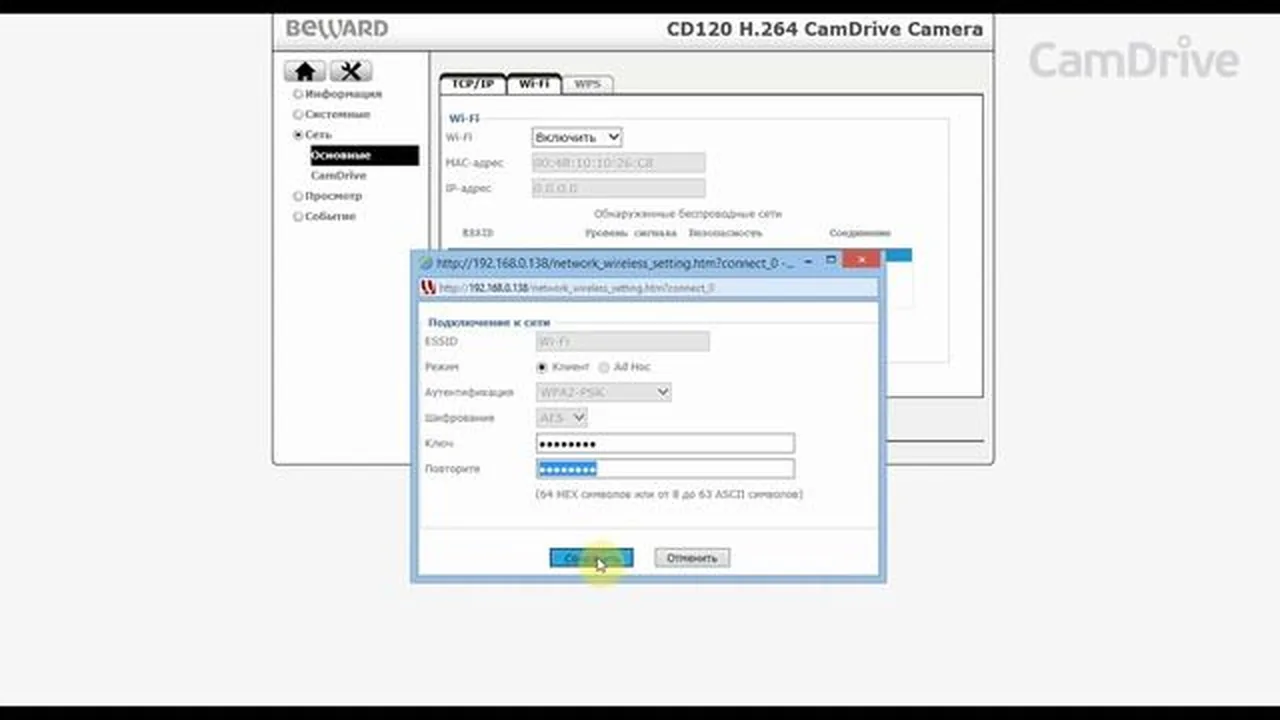
В разделе настроек сайта выберите вкладку Wi-Fi. Здесь вам будет предложено выбрать доступную Wi-Fi сеть и ввести пароль от неё. Перед выбором сети убедитесь, что она доступна и сигнал достаточно сильный. После ввода данных сохраните настройки, чтобы камера смогла подключиться к выбранной сети. Проверьте статус подключения в интерфейсе сайта — должно появиться подтверждение успешного подключения.
Настройка Wi-Fi подключения через ноутбук
Сначала подключите камеру к ноутбуку с помощью USB-кабеля или через Ethernet, в зависимости от доступных интерфейсов. Убедитесь, что соединение установлено — на ноутбуке должны появиться соответствующие индикаторы или уведомления.
Далее необходимо настроить параметры сетевого адаптера на ноутбуке по протоколу TCP-IP. Для этого откройте настройки сетевого адаптера и укажите статический IP-адрес, который находится в той же подсети, что и камера. Убедитесь, что ноутбук и камера находятся в одной подсети, чтобы обеспечить корректное взаимодействие между устройствами.
После настройки сетевого адаптера откройте веб-браузер и введите стандартный адрес для доступа к веб-странице устройства. По умолчанию используются учётные данные admin/admin. Если вход не удаётся, проверьте правильность введённых данных и настройки сетевого адаптера. После авторизации вы сможете попасть в интерфейс настроек камеры.
В настройках камеры найдите раздел, отвечающий за подключение к Wi-Fi. Выберите из списка доступную сеть и введите пароль. Перед выбором сети убедитесь, что она активна и сигнал стабильный. После сохранения настроек камера будет подключена к выбранной Wi-Fi сети. Проверьте статус подключения в интерфейсе настроек — должно появиться подтверждение успешного подключения.
Практика
Чек-лист по материалу
- Подключить камеру к источнику питания.
- Для проводного подключения подключить камеру к интернету.
- Для беспроводного подключения проверить наличие функции WPS на роутере.
- Если WPS есть — использовать его для подключения, если нет — подключить камеру через Ethernet и настроить Wi-Fi через сайт или ноутбук.
- После настройки проверить индикаторы и убедиться в успешном подключении.
- Отсоединить камеру от роутера или ноутбука и проверить работу в беспроводном режиме.
Справка
Термины из видео
- WPS
- Функция упрощённого подключения устройств к Wi-Fi сети без ввода пароля.
- Ethernet-кабель
- Кабель для проводного подключения устройств к сети.
- TCP-IP
- Сетевой протокол, используемый для настройки подключения устройств в сети.
- DNS-сервер
- Сервер, который преобразует доменные имена в IP-адреса и наоборот.
Первоисточник
Проверьте контекст в оригинале: статья подготовлена на основе видео. Как подготовлены материалы.
Войдите или зарегистрируйтесь — после входа изображение станет кликабельным.
Нашли ошибку?
Сообщите, что нужно проверить. Контакты указывать не требуется.