Коротко
Главный ответ
Статья описывает процесс подключения и настройки системы контроля управления доступом (СКУД), включая подключение компонентов, настройку кодонаборной клавиатуры, управление памятью и настройками, сброс настроек и подключение к Wi-Fi.
Главное из материала
Основные выводы
- Для подключения СКУД рекомендуется использовать кабель ШВП 2х05 медный.
- Важно правильно подключить выпрямительный диод в электромагнитный замок.
- Настройка клавиатуры осуществляется с помощью мастер-кода, который можно изменить для повышения безопасности.
- Система позволяет заносить идентификаторы (брелоки, карточки) в память и удалять их из ячеек памяти.
- Можно настроить время открытия замка и использовать мастер-ключи для управления памятью контроллера.
Подключение компонентов СКУД
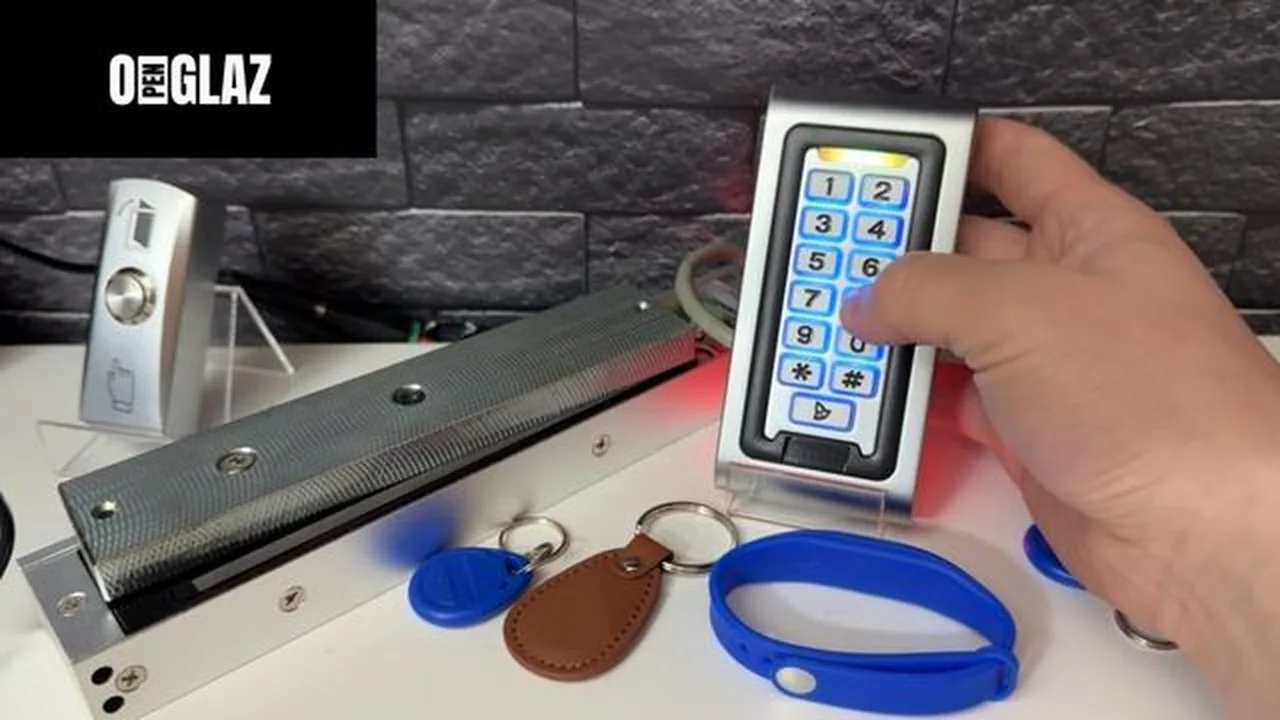
При подключении компонентов системы контроля и управления доступом (СКУД) важно учитывать особенности, которые зависят от модели замка. Прежде всего, необходимо обратить внимание на количество контактов и наличие проверочных шнуров, так как эти факторы влияют на схему подключения.
Для обеспечения надёжного подключения рекомендуется использовать кабель ШВП 2х05 медный и комплект соединений. Это позволит создать устойчивую электрическую цепь и минимизировать риск повреждений или сбоев в работе системы.
Обязательным элементом при подключении электромагнитного замка является выпрямительный диод. Его установка необходима для защиты схемы от обратного тока и обеспечения стабильной работы замка.
Настройка кодонаборной клавиатуры
Настройка кодонаборной клавиатуры осуществляется с использованием мастер-кода, который по умолчанию установлен как 6-9. Этот код предоставляет доступ к настройкам устройства и позволяет вносить изменения в его работу.
В память устройства можно занести общий публичный пин-код доступа, который будет использоваться для разблокировки системы, а также идентификаторы (брелоки). Это позволяет расширить возможности управления доступом и повысить удобство использования системы.
Идентификаторы заносятся в ячейки памяти устройства, при этом общее количество доступных ячеек составляет 2 тысячи. Это обеспечивает достаточно места для хранения данных о множестве пользователей и позволяет гибко настраивать права доступа.
Управление памятью и настройками
Система предоставляет гибкие возможности для управления памятью и настройками. В частности, можно удалять идентификаторы и коды из ячеек памяти, что позволяет поддерживать актуальность данных и обеспечивать безопасность системы.
Одной из настраиваемых функций является время открытия замка. Пользователь может установить этот параметр в диапазоне от 1 до 99 секунд, что даёт возможность адаптировать работу устройства под конкретные требования и условия эксплуатации.
Для управления идентификаторами можно использовать мастер-ключи. С их помощью осуществляется добавление и удаление идентификаторов, что упрощает администрирование системы и повышает её функциональность.
Сброс настроек и изменение мастер-кода
Сброс на заводские настройки – это функция, которая позволяет вернуть систему к исходным параметрам. При этом важно отметить, что, хотя все настройки будут сброшены, идентификаторы останутся в памяти, что позволяет избежать потери важных данных.
После первоначальной настройки системы рекомендуется изменить мастер-код. Это значительно повысит уровень безопасности системы, так как стандартный мастер-код может быть известен широкому кругу лиц.
Чтобы выполнить сброс на заводские настройки, необходимо выполнить следующие действия: отключить питание, зажать кнопку «выход» и затем снова подать питание на контроллер. Эта процедура позволяет быстро вернуть систему к исходному состоянию при необходимости.
Подключение к Wi-Fi и управление через приложение
Если комплект предусматривает управление через мобильное приложение, можно подключить клавиатуру к Wi-Fi. Это позволит управлять устройством с помощью смартфона.
Для начала необходимо скачать приложение «Смарт-лайф» и зарегистрироваться в нём. После установки приложения следует пройти процедуру регистрации, чтобы получить доступ к функциям управления устройствами.
Затем нужно активировать режим Wi-Fi на клавиатуре. После этого клавиатура станет доступной для подключения в приложении, и можно будет управлять ей через смартфон.
Практика
Чек-лист по материалу
- Проверить особенности подключения выбранного замка.
- Подготовить необходимый кабель и комплект соединений.
- Установить выпрямительный диод в замок.
- Настроить кодонаборную клавиатуру с помощью мастер-кода.
- Занести идентификаторы в память устройства.
- Настроить время открытия замка.
- При необходимости подключить систему к Wi-Fi и настроить управление через приложение.
Справка
Термины из видео
- СКУД
- Система контроля управления доступом — комплекс оборудования и программного обеспечения для контроля и управления доступом в помещения или на территорию.
- Электромагнитный замок
- Устройство, использующее электромагнитное поле для фиксации двери или другого объекта.
- Кодонаборная клавиатура
- Устройство для ввода кода доступа и управления системой контроля доступа.
- Мастер-код
- Специальный код, используемый для программирования и настройки кодонаборной клавиатуры.
- Мастер-ключи
- Специальные ключи, позволяющие добавлять или удалять идентификаторы в памяти контроллера без использования мастер-кода.
Первоисточник
Нашли ошибку?
Напишите, какой фрагмент нужно проверить. Сообщение получит администрация сайта.
Указать на ошибкуОставить замечание через сайт
Эта форма сохраняет замечание в админке сайта, без отправки письма.