Коротко
Главный ответ
Статья описывает процесс подключения и программирования СКУД Ps-Link KIT-CH1: от подключения проводов до сопряжения с приложением для умного дома.
Главное из материала
Основные выводы
- Подключение контроллеров и считывателей осуществляется по стандартной схеме с использованием проводов разного цвета для питания, передачи сигнала и управления замками.
- В комплекте всегда есть инструкция с схемой подключения и наклейка с обозначениями на тыльной стороне устройства.
- Программирование панели включает добавление пин-кодов, карт и отпечатков, смену пароля администратора и настройку времени сработки реле.
- Можно настроить различные режимы работы (например, вход только по картам) и активировать удалённое управление через приложение.
- Для сброса устройства необходимо отключить питание, зажать кнопку выхода и снова включить питание.
Подключение проводов
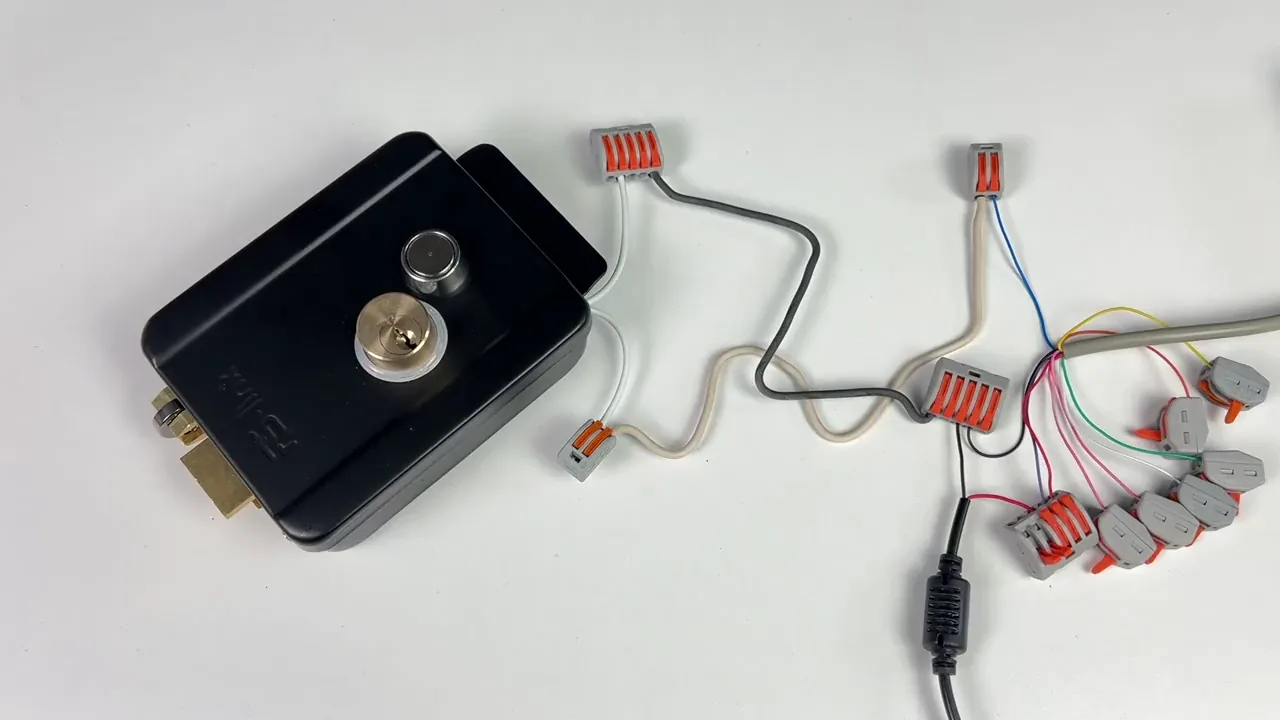
Для корректной работы системы необходимо правильно подключить все провода. Красные и чёрные провода используются для питания устройства. Это обеспечивает его электроэнергией, необходимой для функционирования.
Зелёные и белые провода служат для передачи сигнала от считывателя к контроллеру. Благодаря этому сигналу система распознаёт информацию, полученную от считывателя, и может принимать решения о предоставлении или запрете доступа.
Синие и фиолетовые провода применяются для подключения электромеханического замка, а оранжевые и фиолетовые – для магнитного замка. Правильное подключение этих проводов обеспечивает надёжную работу замков и контроль доступа в помещение. Жёлтые провода нужны для подключения внешней кнопки выхода, что позволяет пользователям легко покинуть помещение. Розовые провода могут использоваться для подключения звонка, который будет сигнализировать о прибытии посетителя.
Программирование панели
Для начала программирования панели необходимо войти в режим программирования. Для этого используется специальный код, например, звёздочка, шесть девяток и решётка. После ввода этого кода панель переходит в режим, позволяющий вносить изменения в её настройки.
Добавление нового пин-кода, карты или отпечатка пальца осуществляется через команду «1». После её ввода необходимо задать номер ячейки, в которую будет сохранена информация о новом пользователе. Это позволяет расширять список пользователей, имеющих доступ к системе.
Смена пароля администратора выполняется с помощью команды «0», что обеспечивает возможность обновления учётных данных для защиты системы от несанкционированного доступа. Удаление ключей доступа или пин-кода производится с помощью команды «2», что позволяет удалять устаревшие или ненужные данные из системы. Настройка времени сработки реле осуществляется через команду «3», что даёт возможность регулировать время, в течение которого система будет выполнять определённое действие после получения сигнала.
Настройка режимов работы
По умолчанию устройство работает в режиме входа по пин-коду и карте. Этот режим обеспечивает дополнительный уровень безопасности, так как требует одновременного использования двух факторов аутентификации.
Для активации режима входа только по картам необходимо выполнить следующие действия: нажать кнопку «4», а затем «0». После этого устройство перейдёт в режим, при котором для доступа будет достаточно использовать только карту.
Если необходимо сбросить устройство, нужно выполнить следующую последовательность действий: отключить питание, зажать кнопку выхода и повторно включить питание. Это позволит вернуть устройство к заводским настройкам.
Сопряжение с приложением
Перед началом сопряжения необходимо убедиться, что панель находится в режиме ожидания настройки. Для этого нужно оставить её в соответствующем режиме на протяжении примерно 5 минут.
Далее в приложении для умного дома следует выбрать вкладку «Замок» и добавить устройство. Это позволит установить связь между замком и приложением.
После успешного добавления устройства в приложение появится возможность удалённо управлять замком и просматривать журнал посещений. Это значительно упрощает контроль за доступом и анализ истории использования замка.
Дополнительные настройки
В разделе дополнительных настроек доступны различные функции, которые позволяют адаптировать устройство под индивидуальные потребности пользователя. Например, можно активировать удалённое управление, что даст возможность контролировать устройство на расстоянии. Также здесь можно задать задержку на автозакрытие, что будет полезно для оптимизации работы устройства и повышения удобства использования.
В подменю пользователей предоставляется возможность создавать учётные записи для разных пользователей. Для каждой учётной записи можно указать отпечатки пальцев, пароли и карты, что значительно повышает уровень безопасности и позволяет разграничить доступ к функциям устройства. Это особенно актуально в случае использования устройства несколькими людьми.
Ещё одной полезной функцией является возможность задания временных паролей. При их настройке можно указать время начала и окончания действия пароля. Это удобно, например, для предоставления временного доступа к устройству определённым пользователям или для обеспечения дополнительного уровня безопасности в определённые периоды времени.
Практика
Чек-лист по материалу
- Проверить наличие инструкции и наклейки с обозначениями.
- Подключить провода согласно схеме.
- Войти в режим программирования и настроить панель.
- Добавить пользователей, пин-коды, карты и отпечатки.
- Настроить режимы работы и время сработки реле.
- Сопрячь панель с приложением для умного дома.
Справка
Термины из видео
- СКУД
- Система контроля и управления доступом.
- Электромеханический замок
- Замок, который управляется с помощью электрического сигнала и механического механизма.
- Магнитный замок
- Замок, который удерживается или освобождается с помощью магнитного поля.
- Пин-код
- Персональный идентификационный номер, используемый для аутентификации пользователя.
Первоисточник
Оборудование и документация
Найти документацию по упомянутым в материале брендам и моделям на SEC.RU:
Нашли ошибку?
Напишите, какой фрагмент нужно проверить. Сообщение получит администрация сайта.
Указать на ошибкуОставить замечание через сайт
Эта форма сохраняет замечание в админке сайта, без отправки письма.