Основные выводы
- Блок питания 12 В (не менее 1 А) в комплект не входит, его нужно приобретать отдельно.
- Для гарантированного поиска камеры прямое подключение к ноутбуку предпочтительнее, чем через коммутатор, чтобы избежать несовпадения подсетей.
- На ноутбуке необходимо установить автоматическое получение IP-адреса (DHCP), чтобы найти камеру, которая по умолчанию тоже использует DHCP.
- Веб-интерфейс камеры корректно работает в браузере Microsoft Edge в режиме совместимости с Internet Explorer.
- Для совместимости с регистратором, поддерживающим только 2MP, необходимо изменить разрешение камеры с 3MP на 2MP (1080p) в настройках кодирования.
- Удалённый доступ через приложение HiVideo VMS возможен при условии выхода камеры в интернет (статус Online в веб-интерфейсе) и подключения компьютера к интернету.
Какие дополнительные условия необходимо учесть перед подключением камеры?
Перед подключением IP-камеры Santrin SNI-SDIC136AW SD учтите, что блок питания на 12 В и силой тока не менее 1 А в комплект не входит, его необходимо приобрести отдельно. Без питания камера не включится, поэтому этот шаг критичен.
Для соединения с ноутбуком используется LAN-кабельLAN-кабельКабель локальной сети, используемый для проводного подключения устройств.. В видео автор подключает камеру напрямую к порту ноутбука, объясняя это тем, что прямое подключение гарантирует обнаружение камеры независимо от подсети ноутбука и самой камеры. Подключение через коммутатор или другое промежуточное устройство также возможно, но в этом случае нужно учитывать возможное несовпадение подсетей.
Как найти камеру в сети и изменить её сетевые настройки?
После подключения кабеля проверьте световую индикацию на его конце: если лампочка горит и мигает, сигнал есть. Затем на ноутбуке установите автоматическое получение IP-адреса (DHCPDHCPПротокол динамической настройки узла, автоматически назначающий IP-адреса устройствам в сети.). Это необходимо, чтобы ноутбук и камера, которая по умолчанию тоже использует DHCP, оказались в одной сети.
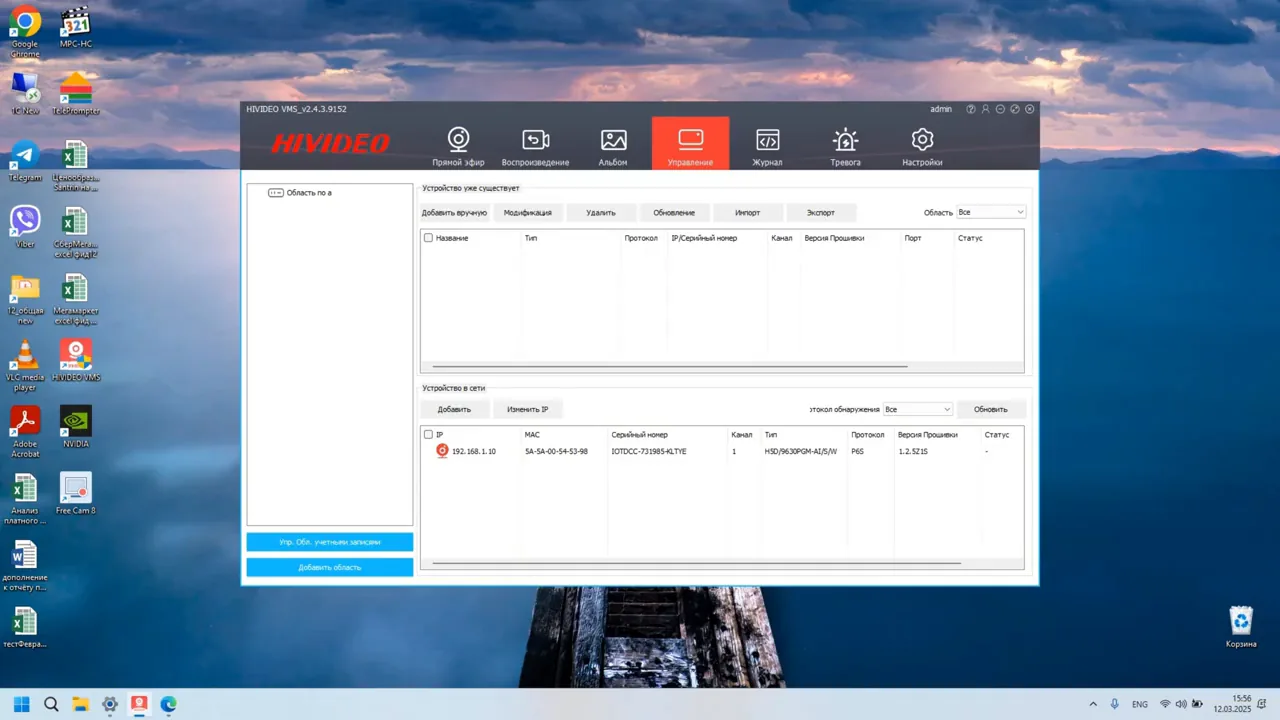
Для поиска камеры используется программа HiVideoCMSHiVideoCMSПрограмма для поиска IP-камер в сети и управления ими с компьютера., доступная на сайте santrin.pro. После установки и запуска программа покажет IP-адрес камеры. В демонстрации камера обнаружилась с адресом 192.168.2.10, что указывает на вторую подсеть по умолчанию.
Чтобы изменить сетевые настройки, откройте веб-интерфейс камеры. Для этого запустите Microsoft Edge в режиме совместимости с Internet Explorer (через меню «Ещё» → «Перезагрузить в режиме Internet Explorer») и введите IP-адрес камеры в адресную строку. В разделе Network Config → TCP/IP можно изменить IP-адрес, шлюз, DNS и маску. После изменений нажмите Save и перезагрузите страницу. Учтите: если вы сменили подсеть на камере, но на ноутбуке осталась прежняя, доступ к веб-интерфейсу по старому адресу пропадёт.
Как изменить разрешение и кодек сжатия для совместимости с регистратором?
В веб-интерфейсе камеры в разделе Codec Config → Record setting можно изменить разрешение, кодек сжатия, тип битрейта и межкадровый интервал. Эти настройки влияют на формат записи и совместимость с другим оборудованием.
Если видеорегистратор поддерживает только IP-камеры с разрешением 2MP, а камера выдаёт 3MP, регистратор не будет отображать камеру. В этом случае необходимо переключить разрешение на 1080p (2MP). Также может потребоваться смена кодека сжатия, если регистратор не поддерживает текущий. После изменений нажмите Save.
Как подключить камеру к приложению HiVideo VMS для удалённого просмотра?
Приложение HiVideo VMSHiVideo VMSПриложение для видеонаблюдения, позволяющее просматривать камеры на компьютере и удалённо. позволяет просматривать камеру на компьютере или ноутбуке как стационарное устройство. Для добавления камеры в локальной сети выделите её галочкой и нажмите «Добавить», используя имя пользователя администратора и пароль (если он установлен).
Для удалённого подключения через интернет камера должна быть выведена в интернет, а компьютер с приложением также должен иметь доступ в интернет. При ручном добавлении выберите протокол ZWP2PZWP2PПротокол для удалённого подключения камеры через интернет с использованием серийного номера., введите серийный номер (DIDDIDУникальный идентификатор устройства (серийный номер) для подключения через P2P.) из раздела Network Config → P2P и порт 60-60. Если в веб-интерфейсе камеры в строке Status отображается Online, удалённое подключение должно работать.
Как подключить камеру к видеорегистратору?
Для подключения к видеорегистратору соедините камеру LAN-кабелем с регистратором. В демонстрации использован гибридный 8-канальный регистратор с поддержкой IP-камер. В реальной системе камеру следует подключать через коммутатор или роутер, а регистратор должен иметь выход в интернет.
Убедитесь, что IP-адреса камеры и регистратора находятся в одной подсети и не конфликтуют. В меню регистратора нажмите на плюсик для поиска IP-устройств с протоколом ONVIFONVIFОткрытый стандарт сетевого взаимодействия для устройств видеонаблюдения.. Регистратор найдёт камеру, после чего добавьте её. После добавления можно управлять PTZPTZФункция панорамирования, наклона и масштабирования камеры.-функциями камеры через контекстное меню регистратора.
Рекомендация по материалу
Система видеонаблюдения КОДОС
Для похожей задачи у KODOS есть решение «Система видеонаблюдения КОДОС». СОТ КОДОС управляет IP-камерами, обрабатывает видеопотоки, сохраняет архив и предоставляет доступ к записям.
Посмотреть решение (откроется в новой вкладке)Что проверить на практике
- Приобрести блок питания 12В (не менее 1А), если его нет в комплекте.
- Подключить камеру LAN-кабелем к ноутбуку (или через коммутатор).
- Проверить световую индикацию на конце кабеля.
- На ноутбуке установить автоматическое получение IP-адреса (DHCP).
- Скачать и установить программу HiVideoCMS с сайта santrin.pro.
- Запустить HiVideoCMS и найти камеру в сети.
- Запустить Microsoft Edge в режиме совместимости с Internet Explorer.
- Ввести IP-адрес камеры в адресную строку браузера.
- При необходимости изменить IP-адрес, шлюз, DNS и маску в разделе Network Config -> TCP/IP, сохранить и перезагрузить страницу.
- При необходимости изменить разрешение и кодек сжатия в разделе Codec Config -> Record setting для совместимости с регистратором.
- Для удалённого доступа добавить камеру в приложение HiVideo VMS, используя протокол ZWP2P и серийный номер (DID).
- Для подключения к регистратору добавить камеру через поиск IP-устройств (ONVIF) в меню регистратора.
Первоисточник
Оригинальное видео поможет проверить детали и увидеть действия автора.
Первоисточник доступен зарегистрированным пользователям.
Войти и открыть первоисточник ↗Оборудование и документация
Найти документацию по упомянутым в материале брендам и моделям на SEC.RU: