
Коротко
Главный ответ
В статье описывается процесс создания проекта системы пожарной сигнализации и оповещения в BolidCAD: от создания нового проекта и подготовки планировок до расстановки оборудования, прокладки линий связи и формирования выходной документации.
Главное из материала
Основные выводы
- BolidCAD — бесплатное приложение (плагин) для AutoCAD, которое помогает автоматизировать проектирование систем безопасности на оборудовании «Болид».
- Проект в BolidCAD создаётся поэтапно: от создания нового проекта и добавления планировок до расстановки оборудования и формирования выходной документации.
- В процессе работы в BolidCAD можно настраивать слои, переводить элементы в нужные слои, дублировать планы для разных систем, расставлять основное и периферийное оборудование.
- После расстановки оборудования необходимо соединить его линиями связи и завести извещатели в зоны пожарной сигнализации.
- С помощью BolidCAD можно формировать различные виды выходной документации, включая кабельный журнал и структурную схему.
Создание нового проекта в BolidCAD
Для начала работы с BolidCAD необходимо открыть окно проектов через менеджер проектов и создать новый проект. Это первый шаг, который позволяет организовать рабочее пространство и приступить к планированию.
После создания проекта следует дать ему название, которое будет отражать его суть или объект, для которого он разрабатывается. Название поможет в дальнейшем быстро идентифицировать проект среди других.
Следующий шаг — добавление планировок. Они станут основой для дальнейшей работы над проектом. Если планировки уже существуют, их можно импортировать, а если нет — создать с нуля в программе.
Если планы выполнены в миллиметрах, масштаб можно оставить без изменений. Это обеспечит корректное отображение всех элементов и упростит дальнейшую работу с проектом.
Подготовка планировок и перевод элементов в нужные слои
Одним из важных этапов подготовки планировок является перевод стен помещения в слой «болитка от стены». Это позволит выделить стены и упростить работу с ними в дальнейшем.
Для того чтобы сосредоточиться на плане помещения и исключить лишние элементы, следует отключить слои с осями и текстом. После этого на экране останется только основной план, что облегчит работу с геометрией помещения.
Для отображения различных систем (АПС и СОУЭ) необходимо дублировать планы помещения. Это позволит создать отдельные слои для каждой системы и работать с ними независимо, что значительно упростит процесс проектирования и повысит его точность.
Расстановка оборудования
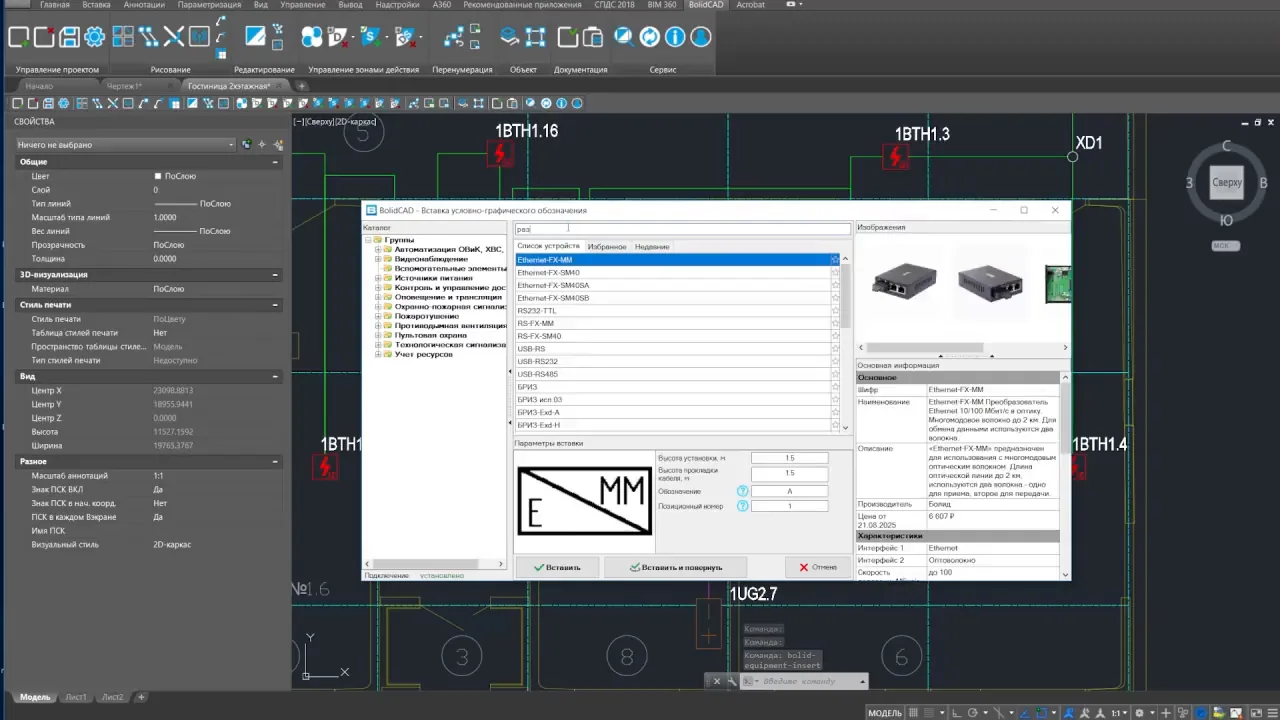
Процесс расстановки оборудования следует начинать с монтажа главного элемента системы — ППКУ «Псириус». Это устройство является центральным в системе и определяет дальнейшее расположение остальных компонентов.
После установки ППКУ необходимо подключить блок индикации, который оснащён двумя интерфейсами. Это позволит обеспечить эффективное взаимодействие с системой и контроль за её работой.
При монтаже оборудования важно учитывать высоту его установки, которая должна соответствовать требованиям технической документации. Также необходимо обратить внимание на высоту прокладки кабеля — она должна обеспечивать удобный доступ для обслуживания и соответствовать стандартам безопасности.
Прокладка линий связи и соединение оборудования
Для соединения различных элементов системы следует использовать линии, исходящие от ППКО «Псириус». Это обеспечит надёжное и стабильное соединение между всеми компонентами системы.
При артогональной прокладке линий необходимо сначала чётко определить точку начала прокладки, а затем указать угол, под которым линия будет проходить. Это позволит избежать путаницы и упростить процесс монтажа.
Для прокладки кабельной линии между этажами следует использовать элемент «Уго Стояк». Он предназначен для безопасного и надёжного перехода кабеля через межэтажные перекрытия и обеспечивает сохранность линии.
Формирование зон пожарной сигнализации и выходной документации
Первый этап работы заключается в создании зон пожарной сигнализации. Для каждой зоны необходимо указать название, цвет и тип штриховки. Эти параметры позволяют визуально отличать зоны друг от друга на планах и схемах, а также упрощают процесс дальнейшей работы с системой.
После создания зон следует завести извещатели в соответствующие зоны. Это необходимо для того, чтобы каждый извещатель был привязан к определённой зоне и мог корректно передавать информацию о состоянии этой зоны в систему управления. Правильная привязка извещателей обеспечивает эффективность работы всей системы пожарной сигнализации.
Завершающим этапом является формирование выходной документации, которая включает в себя кабельный журнал, структурную схему и другие необходимые документы. Эти документы служат для документирования конфигурации системы, упрощают процесс монтажа и последующего обслуживания, а также необходимы для соответствия нормативным требованиям.
Практика
Чек-лист по материалу
- Создать новый проект в BolidCAD.
- Добавить планировки и настроить масштаб.
- Перевести элементы планировок в нужные слои.
- Расставить основное и периферийное оборудование.
- Проложить линии связи и соединить оборудование.
- Сформировать зоны пожарной сигнализации и завести в них извещатели.
- Создать выходную документацию (кабельный журнал, структурную схему и др.).
Справка
Термины из видео
- BolidCAD
- Бесплатное приложение (плагин) для AutoCAD, предназначенное для автоматизации процессов проектирования систем безопасности на оборудовании компании «Болид».
- АПС
- Автоматическая пожарная сигнализация.
- СОУЭ
- Система оповещения и управления эвакуацией.
- ЗКПС
- Зона контроля пожарной сигнализации.
- ППКУ
- Прибор приёмно-контрольный и управления.
Первоисточник
Проверьте контекст в оригинале: статья подготовлена на основе видео. Как подготовлены материалы.
Войдите или зарегистрируйтесь — после входа изображение станет кликабельным.
Нашли ошибку?
Напишите, какой фрагмент нужно проверить. Сообщение получит администрация сайта.
Указать на ошибкуОставить замечание через сайт
Эта форма сохраняет замечание в админке сайта, без отправки письма.