
Коротко
Главный ответ
В статье подробно описана процедура установки и настройки АПК «Бастион-2» для СКУД, включая установку PostgreSQL, настройку сетевого адаптера, интеграцию с контроллером ELSYS и выдачу карт доступа сотрудникам.
Главное из материала
Основные выводы
- Для работы с «Бастион-2» необходимо установить PostgreSQL и заменить конфигурационные файлы.
- После установки PostgreSQL требуется перезагрузить компьютер.
- Необходимо настроить параметры сетевого адаптера и создать базу данных для «Бастион-2».
- Для интеграции с контроллером ELSYS нужно установить конфигуратор и сервис интеграции ELSYS SDK 2.
- После настройки системы можно добавлять сотрудников и выдавать им карты доступа.
Установка PostgreSQL и подготовка системы
Для начала необходимо скачать дистрибутив PostgreSQL с официального сайта. Важно выбрать версию, которая соответствует вашей операционной системе и требованиям проекта.
После скачивания запустите установщик PostgreSQL. В процессе установки вам будет предложено выбрать параметры, такие как путь установки, версия PostgreSQL и другие настройки. Внимательно ознакомьтесь с ними и выберите подходящие для вашего случая.
По завершении установки необходимо заменить конфигурационные файлы. Это может включать в себя настройку параметров подключения, прав доступа и других опций, которые влияют на работу сервера баз данных. После внесения изменений рекомендуется перезагрузить компьютер, чтобы все настройки вступили в силу.
Установка и настройка «Бастион-2»
Первым шагом является скачивание дистрибутива «Бастион-2». Убедитесь, что вы загружаете версию, совместимую с вашей операционной системой и уже установленной версией PostgreSQL.
Далее запустите мастер установки «Бастион-2». В процессе установки вам будет предложено выбрать компоненты системы, которые необходимо установить. Выберите те, которые требуются для вашего проекта.
После установки необходимо настроить параметры подключения к PostgreSQL. Это включает в себя указание хоста, порта, имени пользователя и пароля для доступа к базе данных. Правильная настройка этих параметров обеспечит корректную работу «Бастион-2» с базой данных.
Настройка сетевого адаптера и базы данных
Первым шагом необходимо настроить IP-адрес сетевого адаптера. Для этого следует открыть настройки сетевого адаптера в операционной системе и указать требуемый IP-адрес, маску подсети, шлюз и DNS-серверы. Правильная настройка IP-адреса обеспечит корректное взаимодействие компонентов системы в сети.
После настройки сетевого адаптера необходимо создать базу данных для системы «Бастион-2». Для этого можно использовать СУБД Postgres. Нужно запустить Postgres, создать новую базу данных и определить её параметры, такие как имя, кодировка и другие настройки, необходимые для работы системы.
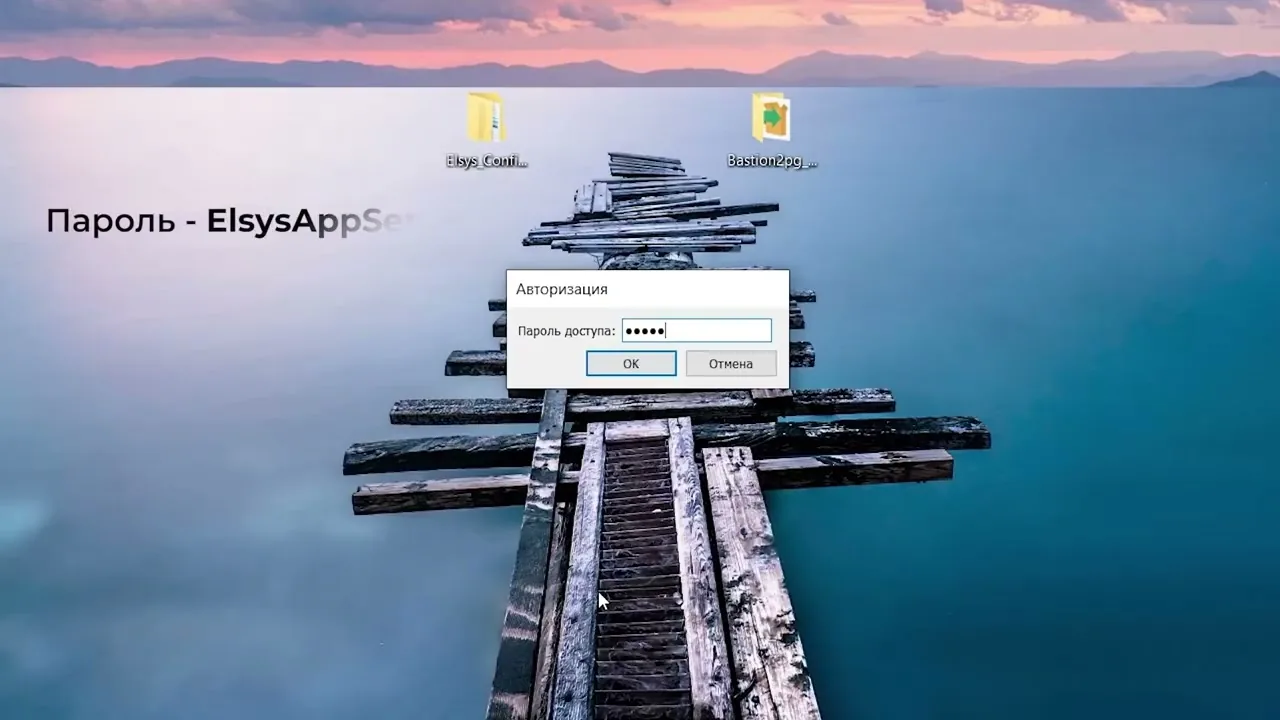
Затем следует указать пароль Postgres для доступа к базе данных. Пароль должен быть надёжным и соответствовать политике безопасности организации. Этот пароль будет использоваться для аутентификации при подключении к базе данных, что обеспечит защиту данных от несанкционированного доступа.
Установка и настройка ELSYS SDK 2 и конфигуратора
Для начала необходимо установить конфигуратор СКУД Elsys. Конфигуратор позволяет настраивать параметры системы контроля и управления доступом (СКУД), а также интегрировать её с другими системами. Установка производится с использованием установочного файла, который следует загрузить с официального сайта Elsys.
После установки конфигуратора необходимо установить сервис интеграции ELSYS SDK 2. SDK (Software Development Kit) предоставляет набор инструментов и библиотек для разработки программного обеспечения, которое будет взаимодействовать с системой СКУД. Установка SDK позволит разработчикам создавать приложения, интегрированные с Elsys.
Завершающим этапом является настройка параметров подключения к сервису ELSYS. Необходимо указать адрес сервера, порт, учётные данные для аутентификации и другие параметры, требуемые для подключения. Правильная настройка параметров обеспечит надёжное и безопасное соединение между приложением и сервисом ELSYS.
Добавление контроллера и настройка доступа
Для начала необходимо обнаружить контроллер в сети. Используйте соответствующее программное обеспечение для сканирования сети и поиска устройства. После того как контроллер будет найден, следует изменить его IP-адрес, чтобы обеспечить уникальность адреса в сети и упростить дальнейшую работу с устройством.
Следующий шаг — задание сетевой группы для контроллера. Это позволит организовать контроллеры в логические группы, что упростит управление доступом и настройку параметров безопасности. Сетевая группа определяет, какие контроллеры будут взаимодействовать друг с другом и какие правила доступа будут применяться.
Затем нужно выбрать подходящую конфигурацию для контроллера. Например, если у вас установлена двусторонняя дверь с электромагнитным замком, следует выбрать соответствующую конфигурацию. После выбора конфигурации необходимо инициализировать контроллер, чтобы применить настройки и подготовить устройство к работе.
Настройка бюро пропусков и выдача карт доступа
Первым шагом в настройке бюро пропусков является создание уровня доступа и временной зоны. Уровень доступа определяет, какие права будут у пользователей, а временная зона устанавливает периоды, в которые доступ будет разрешён или запрещён. Это позволяет гибко управлять доступом в зависимости от времени суток или дня недели.
Далее необходимо добавить информацию об организации и подразделении. Это важно для структурирования данных о пользователях и их правах доступа. Добавление организации и подразделения позволяет группировать пользователей и настраивать доступ с учётом их принадлежности к определённым структурным единицам.
После настройки базовых параметров можно оформить заявку на сотрудника и выдать ему карту доступа. Для этого нужно заполнить необходимые данные о сотруднике, выбрать соответствующий уровень доступа и временную зону, а затем выдать карту, которая будет ассоциироваться с учётной записью сотрудника в системе. Таким образом, сотрудник получит возможность пользоваться доступом в соответствии с назначенными правами.
Практика
Чек-лист по материалу
- Скачать дистрибутивы «Бастион-2» и ELSYS.
- Установить PostgreSQL и заменить конфигурационные файлы.
- Настроить параметры сетевого адаптера.
- Создать базу данных для «Бастион-2».
- Установить «Бастион-2» и настроить подключение к PostgreSQL.
- Установить конфигуратор и сервис ELSYS SDK 2.
- Добавить контроллер в систему и настроить его.
- Настроить уровни доступа и временные зоны.
- Оформить заявку на сотрудника и выдать ему карту доступа.
Справка
Термины из видео
- АПК «Бастион-2»
- Программное обеспечение для системы контроля и управления доступом (СКУД).
- СКУД
- Система контроля и управления доступом, предназначенная для регулирования доступа на объект.
- PostgreSQL
- Система управления базами данных (СУБД), используемая для хранения данных системы.
- ELSYS SDK 2
- Набор инструментов и библиотек для интеграции с оборудованием ELSYS.
- Контроллер
- Устройство, управляющее работой системы контроля доступа и взаимодействующее с считывателями и замками.
Первоисточник
Проверьте контекст в оригинале: статья подготовлена на основе видео. Как подготовлены материалы.
Войдите или зарегистрируйтесь — после входа изображение станет кликабельным.
Нашли ошибку?
Напишите, какой фрагмент нужно проверить. Название материала и ссылка уже будут в письме.
Указать на ошибкуОткроется ваша почта. Дополните письмо и нажмите «Отправить». Если почта не открылась, напишите на artiomov.bauman@yandex.ru, указав адрес этой страницы.
Оставить замечание через сайт
Эта форма сохраняет замечание в админке сайта, без отправки письма.