Коротко
Главный ответ
В статье представлена подробная инструкция по установке и настройке приложения CV380 для удалённого просмотра камер видеонаблюдения ISON. Описаны способы добавления устройств, основные функции приложения и возможность предоставления доступа к камерам другим пользователям.
Главное из материала
Основные выводы
- Инструкция по установке приложения CV380 одинакова для устройств на iOS и Android.
- Для добавления устройства в приложение можно использовать LAN-поиск или сканирование QR-кода.
- После добавления устройства можно настраивать различные функции: менять порядок каналов, делать скриншоты, записывать видео, включать трансляцию звука и др.
- Есть возможность поделиться доступом к камерам с другими пользователями.
- В приложении доступны функции управления поворотными камерами и просмотра архива записей.
Установка приложения CV380
Для начала необходимо скачать приложение CV380. В зависимости от типа устройства процесс будет отличаться: для устройств Apple нужно зайти в App Store, а для устройств на базе Android — в Google Play Market.
После того как приложение будет скачано, потребуется согласиться с правилами пользования и предоставить приложению необходимые разрешения для работы с функциями смартфона. Это важный шаг, так как без доступа к определённым функциям приложение не сможет корректно работать. Необходимо внимательно ознакомиться с перечнем запрашиваемых разрешений и подтвердить их предоставление, если вы согласны с условиями использования приложения.
Далее нужно зарегистрировать учётную запись. Для этого необходимо указать электронную почту и придумать надёжный пароль. Регистрация позволит использовать все возможности приложения и сохранять настройки. После ввода данных нужно подтвердить регистрацию, обычно это делается через ссылку, отправленную на указанный электронный адрес.
Добавление устройства в приложение
Чтобы добавить устройство в приложение, можно воспользоваться двумя способами: через LAN-поиск или путём сканирования QR-кода. Выбор способа зависит от предпочтений пользователя и доступности необходимых данных. При использовании LAN-поиска приложение автоматически обнаружит доступные устройства в локальной сети.
Перед добавлением устройства убедитесь, что ваш смартфон подключён к той же Wi-Fi сети, что и видеорегистратор или камера. Это необходимо для установления соединения между устройствами и обеспечения их взаимодействия. Проверьте настройки Wi-Fi на обоих устройствах, чтобы убедиться, что они подключены к одной сети.
После выбора способа добавления устройства потребуется заполнить несколько полей: указать имя устройства, ввести данные пользователя и пароль, а также ввести код проверки (капчу). Эти данные необходимы для обеспечения безопасности и корректной работы устройства в системе. После заполнения всех полей нужно нажать кнопку «Добавить», и устройство появится в списке доступных в приложении.
Основные функции приложения
Приложение предоставляет широкий спектр возможностей для управления видеопотоками. Пользователи могут легко менять порядок каналов, что позволяет организовать их в удобном для себя виде. Для изменения порядка каналов нужно воспользоваться функцией перетаскивания или выбрать соответствующий пункт в меню настроек.
Также доступна функция создания скриншотов и записи видео, что может быть полезно для сохранения важных моментов. Чтобы сделать скриншот, нужно нажать на соответствующую кнопку в интерфейсе приложения, а для записи видео – выбрать опцию записи и указать длительность или условия остановки записи.
Одной из ключевых функций является возможность включения трансляции звука и выбор количества окон для одновременного воспроизведения. Это позволяет эффективно использовать экранное пространство и следить за несколькими источниками видео одновременно. Пользователь может настроить количество окон в зависимости от размера экрана устройства и своих предпочтений.
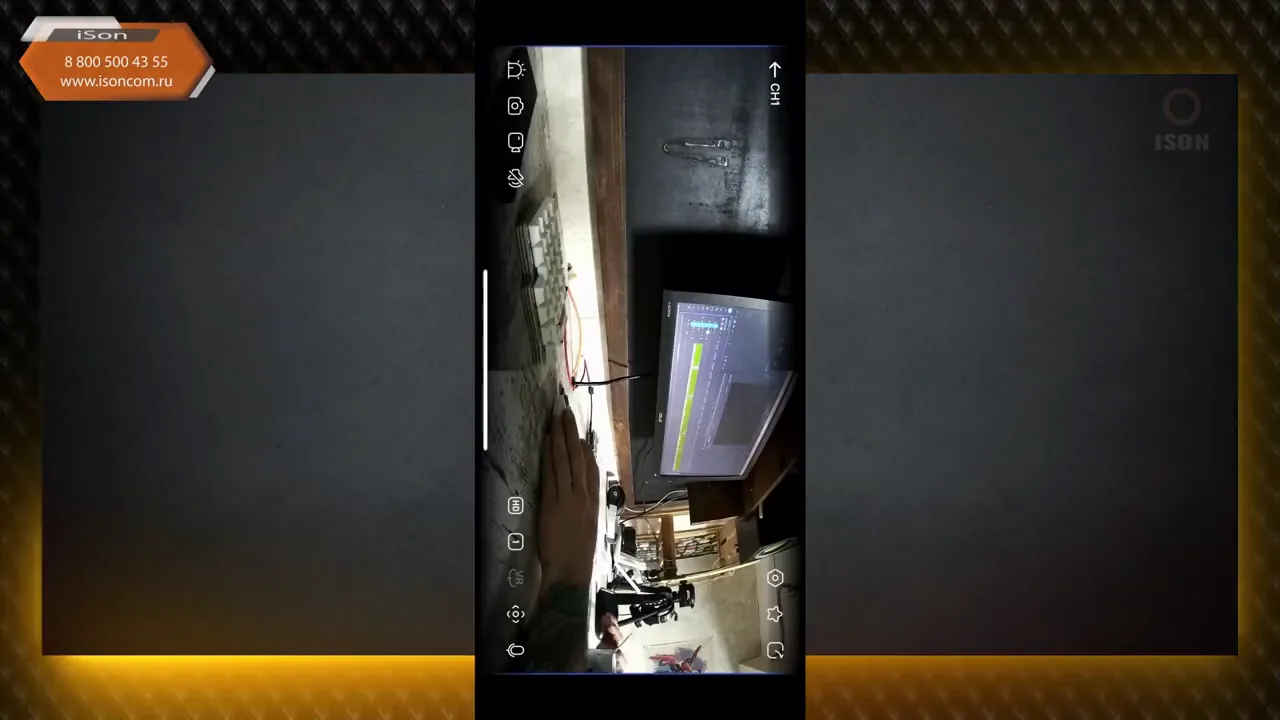
Кроме того, приложение поддерживает переключение между потоками HD и SD, что даёт возможность адаптировать качество видео под условия подключения. Переключение между режимами качества происходит через настройки видеопотока. Также доступно управление поворотными камерами и просмотр архива записей, что расширяет возможности использования приложения для различных задач. Для управления поворотными камерами используются специальные кнопки или джойстик в интерфейсе приложения.
Поделиться доступом к камерам
Приложение позволяет предоставить доступ к камерам другим пользователям. Для этого можно использовать QR-код или учётную запись. Чтобы поделиться доступом через QR-код, нужно открыть раздел общего доступа в приложении и сгенерировать QR-код, который можно отсканировать получателю. Если использовать учётную запись, нужно ввести email пользователя, которому предоставляется доступ.
Пользователь, с которым поделились доступом, будет иметь только опцию доступа для чтения. Это означает, что он сможет просматривать видеопотоки, но не сможет вносить изменения в настройки или управлять камерами. Такой подход обеспечивает безопасность и контроль над использованием камер.
Количество подключённых пользователей отображается в разделе «Общий доступ». Это позволяет легко отслеживать, сколько человек в данный момент используют предоставленный доступ, и при необходимости управлять списком пользователей. В разделе общего доступа можно также отозвать доступ у отдельных пользователей, если это необходимо.
Практика
Чек-лист по материалу
- Зайти в App Store или Play Market и скачать приложение CV380.
- Согласиться с правилами пользования и разрешить нужные функции смартфона.
- Зарегистрировать учётную запись.
- Добавить устройство в приложение (использовать LAN-поиск или сканирование QR-кода).
- Настроить необходимые функции приложения.
Справка
Термины из видео
- LAN-поиск
- Функция поиска устройств в локальной сети.
- QR-код
- Двумерный штрихкод, который можно отсканировать для быстрого добавления устройства в приложение.
- Капча
- Код проверки, который используется для подтверждения действий пользователя.
- HD и SD
- Форматы видеосжатия с разным качеством изображения и потреблением трафика.
Первоисточник
Оборудование и документация
Найти документацию по упомянутым в материале брендам и моделям на SEC.RU:
Нашли ошибку?
Напишите, какой фрагмент нужно проверить. Сообщение получит администрация сайта.
Указать на ошибкуОставить замечание через сайт
Эта форма сохраняет замечание в админке сайта, без отправки письма.