
Коротко
Главный ответ
В статье рассматривается процесс подключения и настройки камер видеонаблюдения 4G и Wi-Fi через приложение V380 Pro. Описаны основные шаги: подготовка камеры, регистрация в приложении, добавление устройства, настройка тревог и записей, управление поворотом и просмотр архива.
Главное из материала
Основные выводы
- V380 Pro — второе по популярности приложение для камер видеонаблюдения в России после ISEE, оно проще, но имеет меньше настроек.
- Для 4G-камер необходима SIM-карта с тарифом от оператора (МТС, Мегафон, Билайн, Теле2), рекомендуется тариф с 2 ГБ за 100 рублей в месяц.
- При регистрации в приложении нужно выбрать регион Европы, так как Россия под санкциями, и подтвердить почту.
- Для Android необходимо вручную дать все разрешения приложению, для iOS они запрашиваются автоматически.
- Настройка времени устройства: нужно изменить часовой пояс с +8 на +3 (Россия), иначе время на записях будет неверным.
Введение и обзор приложения V380 Pro
V380 Pro — второе по популярности приложение для камер видеонаблюдения в России после ISEE. Существуют также V380 Lite и просто V380, но V380 Pro наиболее популярно. Приложение проще, чем ISEE, но имеет меньше настроек. В статье рассматриваются камеры 4G и Wi-Fi, в том числе одно- и двухобъективные.
Камеры 4G и Wi-Fi могут быть однообъективными и двухобъективными. У двухобъективных камер верхний объектив стационарный, а нижний может поворачиваться по горизонтали и вертикали из приложения. Двухобъективные камеры умнее, чем однообъективные.
Подготовка камеры и подключение
При первом включении камера проходит тест. Для 4G-камеры необходимо вставить SIM-карту чипом к плате до щелчка. Карта памяти вставляется также чипом к плате до щелчка. Кнопка перезагрузки может быть на корпусе или на кабеле. Блок питания 220В на 12В, 2А входит в комплект. Кабель интернет используется для проводного подключения к роутеру, тогда камера работает как IP-камера.
При каждой неудачной загрузке камеры в приложение перезагружаем камеру. Если установилось, но неудачно, удаляем из приложения. Симку вставляем до щелчка, карту памяти до щелчка.
Регистрация и добавление камеры в приложение
При установке приложения нужно выбрать регион Европы, так как Россия под санкциями. Необходимо ввести электронную почту и подтвердить код из письма. Для Android нужно вручную дать все разрешения в настройках приложения. Для iOS разрешения запрашиваются автоматически.
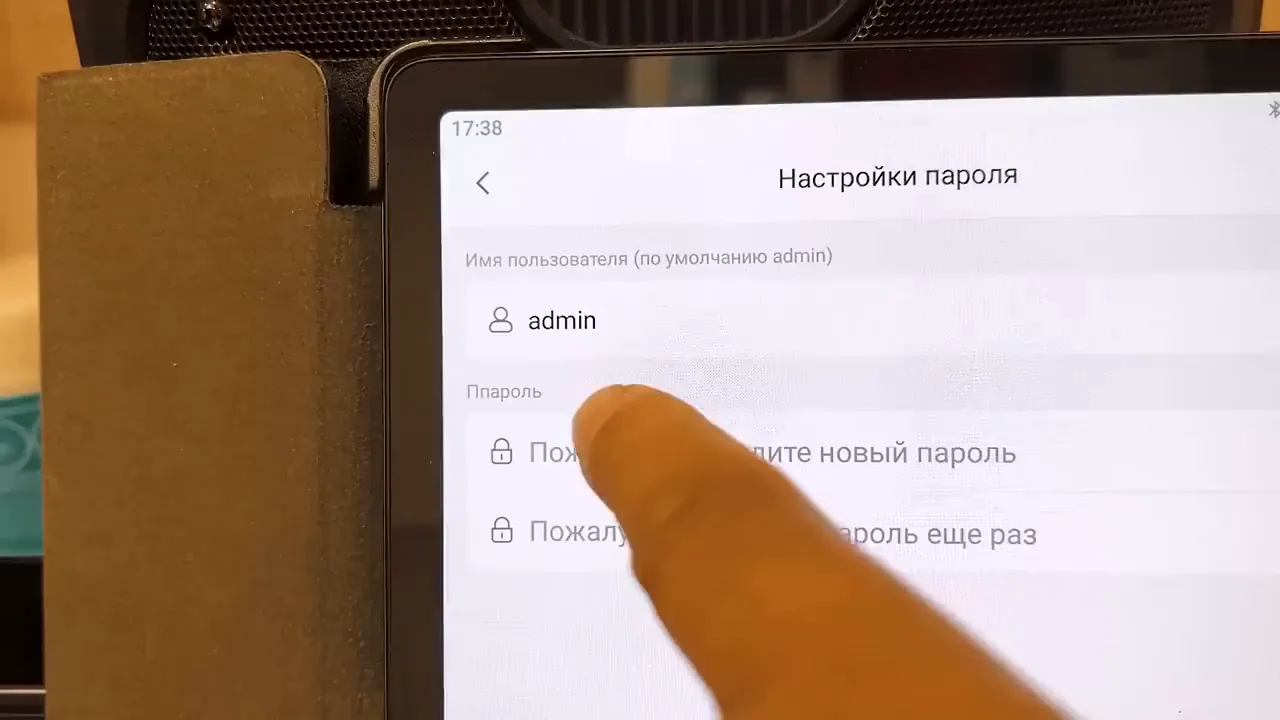
Добавление камеры: нажать плюсик, отсканировать QR-код на камере. QR-код рекомендуется сфотографировать и сохранить. При успешном сканировании появляется бирюзовый кружок с двумя звеньями, при ошибке — оранжевый с крестиком. Пароль должен быть от 8 до 40 символов, содержать заглавные и строчные буквы, цифры. Название камеры можно задать только на английском языке.
Настройка тревог и уведомлений
В настройках тревоги есть пункты обнаружение движения и обнаружение гуманоидов. У однообъективных камер только обнаружение движения, у двухобъективных — оба пункта. Можно настроить время активности, зону обнаружения, чувствительность. Экранное меню обнаружения движения выделяет человека в рамку. Можно включить звуковой сигнал и тревожный маяк, записать голосовое сообщение до 6 секунд.
Для уменьшения ложных срабатываний лучше оставить только обнаружение гуманоидов, убрав галочку с обнаружения движения.
Управление камерой и просмотр записей
ПТЗ — управление поворотом камеры, можно сохранять позиции и делать автоматический обход. Снимок — скриншот в телефон, звук — двусторонняя аудиосвязь. Запись в телефон — ручная запись текущего видео. Переключение SD/HD: HD дает лучшее качество, но может лагать. Облачная запись и просмотр тревожных записей.
В настройках записи можно включить непрерывную запись, запись событий, аудио. Просмотр записей: временная шкала с красными (тревожные) и синими (обычные) файлами, можно масштабировать.
Дополнительные настройки и советы
Настройка времени устройства: изменить часовой пояс на +3 (Россия). Обновление прошивки через приложение. Настройки освещения: авторежим, цветной/черно-белый режим, инверсия, калибровка. Настройки скорости поворота, громкости, частоты мерцания (50/60 Гц). Язык только английский. Поддержка ONVIF для подключения к регистратору. Кодировка H.265 и H.264. Перезагрузка камеры и сброс до заводских настроек.
Практика
Чек-лист по материалу
- Вставьте SIM-карту и карту памяти до щелчка чипом к плате.
- Подключите камеру к питанию, дождитесь звукового сигнала.
- Скачайте приложение V380 Pro, выберите регион Европы, зарегистрируйтесь с подтверждением почты.
- Для Android дайте все разрешения приложению в настройках.
- Нажмите плюсик, отсканируйте QR-код на камере.
- При успешном сканировании (бирюзовый кружок) активируйте камеру, задайте пароль (от 8 символов, с заглавными и строчными буквами, цифрами).
- Задайте название камеры на английском языке.
- В настройках тревоги выберите обнаружение гуманоидов (уберите обнаружение движения для уменьшения ложных срабатываний).
- Настройте время устройства: часовой пояс +3 (Россия).
- В настройках записи включите непрерывную запись, запись событий, аудио.
- Проверьте работу поворота (ПТЗ), сохраните позиции.
- Для просмотра записей используйте раздел «Запись» или «События».
Справка
Термины из видео
- V380 Pro
- Мобильное приложение для управления камерами видеонаблюдения, второе по популярности в России после ISEE.
- 4G-камера
- Камера видеонаблюдения, подключающаяся к интернету через SIM-карту сотового оператора.
- Wi-Fi-камера
- Камера видеонаблюдения, подключающаяся к интернету через Wi-Fi сеть.
- ПТЗ
- Поворотное устройство, позволяющее управлять поворотом камеры по горизонтали и вертикали из приложения.
- Обнаружение гуманоидов
- Функция камеры, реагирующая только на людей, а не на другие движущиеся объекты.
- Непрерывная запись
- Режим записи, при котором видео записывается постоянно, а не только при событиях.
- ONVIF
- Протокол для подключения камеры к регистратору или другому программному обеспечению.
- H.265
- Стандарт видеокодирования, обеспечивающий лучшее сжатие по сравнению с H.264.
Первоисточник
Проверьте контекст в оригинале: статья подготовлена на основе видео. Как подготовлены материалы.
Войдите или зарегистрируйтесь — после входа изображение станет кликабельным.
Нашли ошибку?
Сообщите, что нужно проверить. Контакты указывать не требуется.