
Коротко
Главный ответ
VMS380 — это бесплатное ПО для ПК, предназначенное для удалённого доступа к системам видеонаблюдения через сервис CV380. Программа работает на российском сервере Яндекса, что обеспечивает стабильность и отсутствие блокировок. Видеоинструкция демонстрирует установку, настройку доступа, добавление оборудования, просмотр живого видео и архива, настройку тревог и другие функции.
Главное из материала
Основные выводы
- VMS380 — бесплатное ПО для удалённого доступа к видеонаблюдению через сервис CV380.
- Программа работает на российском сервере Яндекса, стабильна и не блокируется.
- Поддерживает добавление устройств по IP, P2P, вручную и диапазоном IP.
- Позволяет просматривать живое видео, архив, настраивать детекции и уведомления.
- Имеет электронную карту для навигации по камерам и поиск событий.
Введение и установка
VMS380 — это программа для удалённого доступа к оборудованию наблюдения с персонального компьютера или ноутбука. Она работает с сервисом CV380, который также имеет приложение для смартфона. Программа бесплатна и доступна для Windows и MacOS. Сервис CV380 функционирует на российском сервере компании «Яндекс», что обеспечивает стабильную работу и отсутствие блокировок в стране.
Для установки необходимо подключить систему видеонаблюдения к локальной сети и скачать программу с сайта svn-video.ru из раздела технической поддержки. После установки и запуска программа потребует задать пароль администратора. Пароль должен состоять минимум из восьми символов и содержать буквы и цифры. Его нужно ввести дважды для избежания опечатки. Также необходимо заполнить ответы на контрольные вопросы на случай забытого пароля.
Обзор интерфейса
После первоначальной настройки открывается основное окно программы. Элементы управления поделены на две части: общие и основные. В общих отображается нагрузка на компьютер и вход в P2P сервис, где можно авторизоваться по учётной записи от приложения CV380 на смартфоне. Рядом с сервисом P2P находится иконка быстрого меню доступа, содержащая информацию о версии ПО, смене пользователя, статусе загрузки файлов, открытии архива, настройках автовыхода и блокировки экрана.
В основных элементах управления расположены иконки просмотра, архива, управления устройствами, конфигурации тревоги, электронной карты и поиска событий. Также есть системный журнал, управление аккаунтом и информация о тревоге. Навигация между окнами приложения устроена по типу вкладок, между которыми удобно переключаться.
Добавление оборудования
В разделе «Управление устройствами» можно добавлять, удалять и редактировать оборудование. При добавлении устройства в локальной сети отображается список доступных устройств. Для гибридного видеорегистратора с аналоговыми камерами отображается только регистратор. Если пароль учётной записи устройства был изменён, его необходимо указать при добавлении или заранее настроить в программе. В настройках можно заранее задать до пяти вариантов паролей, которые будут автоматически перебираться при добавлении.
Поддерживаются различные методы добавления: вручную по IP-адресу, по P2P (серийный номер с капчей), а также диапазоном IP-адресов. При ручном добавлении устройств из другой локальной сети необходимо указать соответствующий протокол: IPC для камер, XVR для видеорегистраторов, IPC Onviv для камер, работающих со сторонним сервисом. Если устройство ранее добавлялось в учётную запись CV380 через смартфон, можно авторизоваться в программе, и список оборудования появится автоматически.
Просмотр живого видео и архива
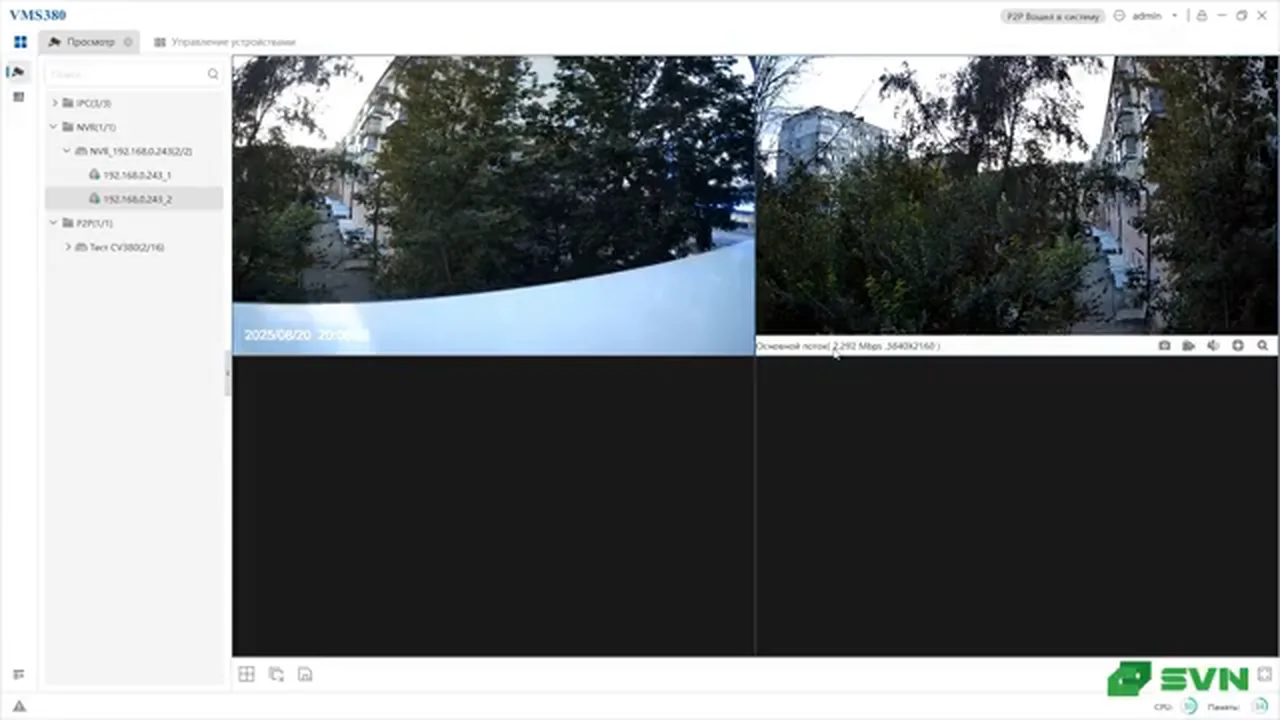
В окне просмотра для запуска живого видео достаточно навести мышку на устройство в списке и кликнуть на иконку Play. Откроется трансляция с камер. В нижней части программы можно разделить окно просмотра на нужное количество каналов. Доступны функции: скриншот, запись на компьютер, включение звука при наличии микрофона, PTZ-управление (если камера поддерживает), цифровое увеличение. При наведении на активный канал отображается информация о типе потока. Для компьютеров с малой производительностью можно выбирать вторичный поток с более низким разрешением и меньшим битрейтом, чтобы снизить нагрузку.
Для работы с архивом необходимо открыть список устройств, выделить нужные каналы галочкой и в календаре выбрать дату, отмеченную точкой (что означает наличие записи). После клика по поиску начнётся воспроизведение с начала архива за сутки. Под окном воспроизведения расположена временная шкала, позволяющая выбирать время. Можно синхронизировать все каналы по времени, использовать перемотку, замедление, паузу и стоп. Справа есть градация шкалы для точного управления. Иконка клипа позволяет сохранить выделенный отрезок с канала в папку на компьютере. Также можно скачивать архив с нескольких каналов одновременно, указав дату и время начала и конца для каждого.
Настройка тревог и событий
В разделе «Конфигурация тревоги» выбирается канал записи с камерой, на которой установлена сигнализация (световая, звуковая или обе). Затем выбирается тип детекции, например, движения. Настройка детекции производится через удалённую конфигурацию, которая открывает веб-интерфейс канала. Там выбирается соответствующий раздел и выполняются настройки. Дополнительно можно настроить отправку уведомлений на почту при срабатывании сигнализации, заполнив данные в окне системы раздела SMTP.
Сигнализация устройства сообщает о критических ошибках: непроизвольное отключение оборудования, нестабильная работа или ошибки носителя, заполнение памяти при отключенной циклической записи, отключение самого носителя, конфликт IP-адресов в локальной сети. При активации этих параметров уведомления могут выводиться на экран монитора или отправляться на почту.
Дополнительные функции
Электронная карта позволяет разместить камеры на схеме объекта для удобной навигации. Можно загрузить изображение схемы (например, скриншот с онлайн-карт) и разместить на ней каналы записи в соответствии с их расположением. Это упрощает поиск нужного канала для просмотра архива, особенно при большом количестве оборудования.
Поиск событий находит срабатывания детекций за указанный период и отображает их списком. Из списка можно воспроизвести событие или сохранить его в папку на компьютере. В настройках программы можно выбрать язык, автозагрузку, автоматическое сохранение журнала действий, формат скриншотов, звук тревоги, синхронизацию времени. Управление аккаунтом позволяет добавлять пользователей с ограниченными правами доступа к настройкам и функциям программы и оборудования. Информация о тревоге отображается в отдельном окне и в виде значка в нижнем левом углу, доступного из любого окна.
Практика
Чек-лист по материалу
- Скачать программу VMS380 с сайта svn-video.ru.
- Установить и запустить программу.
- Задать пароль администратора (8+ символов, буквы и цифры) и контрольные вопросы.
- Подключить оборудование к локальной сети.
- Добавить оборудование через «Управление устройствами» (автоматически или вручную).
- При необходимости изменить пароль учётной записи устройства в настройках.
- Настроить детекции и уведомления в разделе «Конфигурация тревоги».
- Проверить просмотр живого видео и архива.
- Настроить электронную карту для удобной навигации.
- При необходимости создать дополнительные учётные записи с ограниченными правами.
Справка
Термины из видео
- VMS380
- Программа для ПК на Windows/MacOS для удалённого доступа к системам видеонаблюдения через сервис CV380.
- CV380
- Сервис удалённого доступа и приложение для смартфона, работающее с VMS380.
- P2P
- Технология подключения устройств по серийному номеру с капчей, позволяющая обходить сложные настройки сети.
- PTZ
- Функция управления поворотным механизмом и трансфокатором камеры.
- Основной поток
- Видеопоток с максимальным разрешением, транслируемый с канала записи.
- Вторичный поток
- Видеопоток с более низким разрешением и меньшим битрейтом, используемый для экономии ресурсов компьютера.
- Детекция
- Настройка оборудования для обнаружения событий (например, движения) и запуска действий.
- Электронная карта
- Схема объекта с размещёнными на ней камерами для удобной навигации.
Первоисточник
Проверьте контекст в оригинале: статья подготовлена на основе видео. Как подготовлены материалы.
Войдите или зарегистрируйтесь — после входа изображение станет кликабельным.
Нашли ошибку?
Напишите, какой фрагмент нужно проверить. Сообщение получит администрация сайта.
Указать на ошибкуОставить замечание через сайт
Эта форма сохраняет замечание в админке сайта, без отправки письма.