
Коротко
Главный ответ
Для подключения и активации вызывной панели DAHUA DHI-VTO2211G-WP необходимо установить на компьютер программы ConfigTool и VDP Config, подключить панель к коммутатору с питанием PoE через разъем LAN, найти устройство в VDP Config, активировать его через браузер, задав пароль и резервный email, после чего войти в веб-интерфейс устройства.
Главное из материала
Основные выводы
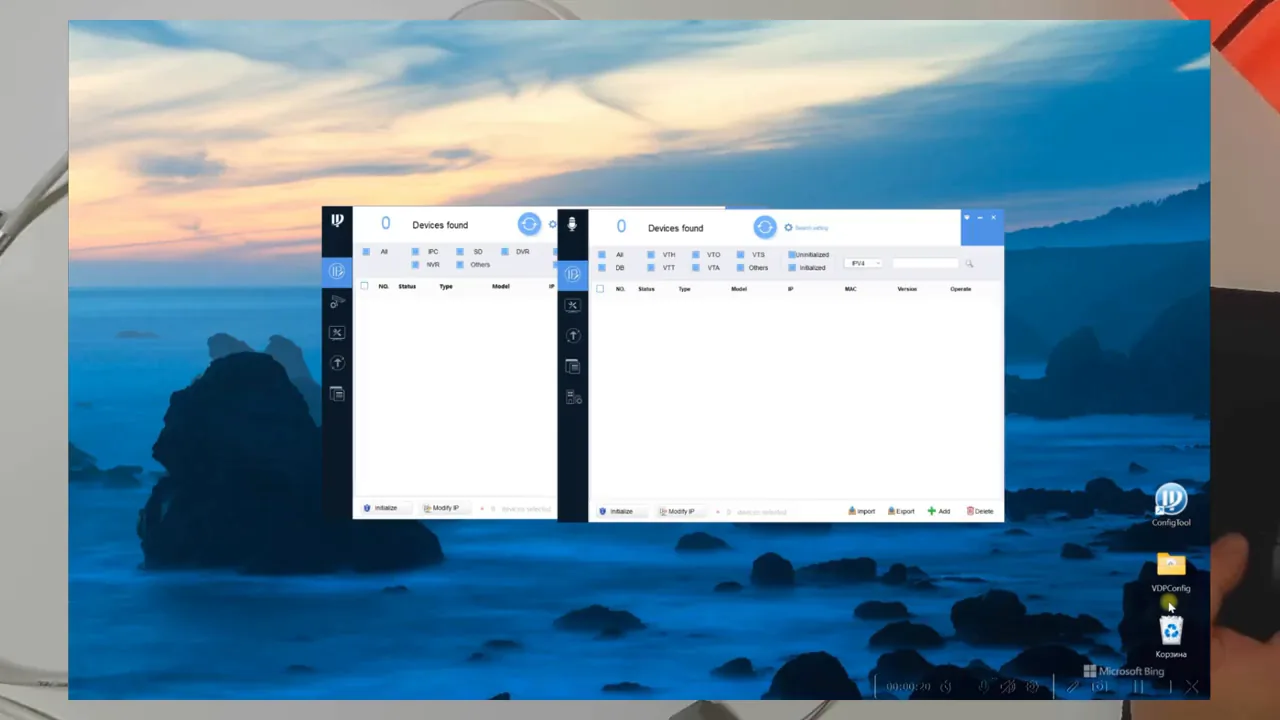
- Для работы с устройствами DAHUA используются две программы: ConfigTool для поиска устройств и VDP Config для поиска домофонии.
- Вызывная панель подключается к коммутатору и получает питание через PoE по разъему LAN.
- Активация устройства выполняется через браузер по заводскому IP-адресу, при этом необходимо принять лицензионное соглашение.
- При активации задается пароль (рекомендуется использовать цифры и символы, но не буквы) и указывается резервный email для восстановления пароля.
- После активации вход в веб-интерфейс осуществляется с логином admin и заданным паролем.
Необходимое программное обеспечение
Для работы с оборудованием на компьютер необходимо установить две программы: ConfigTool и VDP Config. Эти приложения используются совместно, но решают разные задачи в рамках настройки. Порядок работы подразумевает, что обе программы должны быть установлены до начала настройки, поскольку каждая из них применяется на своём этапе и дополняет другую.
ConfigTool позволяет производить поиск устройств. С его помощью выполняется обнаружение оборудования в сети, после чего становится возможна дальнейшая работа с найденными устройствами. То есть поиск через ConfigTool является действием, которое предшествует последующим операциям с обнаруженным оборудованием, и результат поиска определяет, с какими устройствами можно продолжать работу.
VDP Config — отдельное приложение DAHUA для поиска домофонии. Оно применяется именно для домофонных устройств, поэтому при настройке вызывной панели используется наряду с ConfigTool. Совместное использование обеих программ означает, что поиск домофонных устройств выполняется через VDP Config, тогда как ConfigTool также задействуется в рамках настройки, и только сочетание этих приложений обеспечивает выполнение всех требуемых задач.
Подключение вызывной панели
Вызывная панель подключается к коммутатору в сеть. Это обеспечивает её включение в сетевую инфраструктуру, благодаря чему становится возможным поиск устройства программами ConfigTool и VDP Config. Таким образом, подключение к коммутатору является условием, без которого обнаружение панели в сети программами не выполняется, и именно после подключения становится возможным переход к поиску устройства.
Питание подается через коммутатор PoE через разъем LAN. Таким образом, отдельная подача питания не требуется: подключение к коммутатору через разъем LAN одновременно обеспечивает и сетевое соединение, и электропитание панели. Из этого следует, что одно и то же подключение через разъем LAN решает обе задачи сразу, а результат — включение панели в сеть с питанием — достигается без отдельной подачи питания.
Поиск устройства в сети
В приложении VDP Config находится вызывная панель с названием VTO2211G-WP. Это означает, что поиск устройства выполняется именно через VDP Config, и в результатах поиска отображается модель VTO2211G-WP. Обнаружение панели под указанным названием служит подтверждением того, что устройство доступно в сети и может быть выбрано для дальнейшей работы.
Вместе с найденной панелью отображается стандартный заводской IP-адрес устройства. Этот адрес используется как исходный параметр для дальнейшего подключения к панели. Следовательно, результат поиска даёт не только сведения о найденном устройстве, но и адрес, который затем применяется на следующем шаге настройки.
Активация устройства через браузер
Для подключения к панели в браузере набирается заводской IP-адрес, который был показан при поиске устройства. После перехода по этому адресу появляется лицензионное соглашение. Таким образом, последовательность действий начинается с ввода адреса, полученного на этапе поиска, и результатом перехода является отображение соглашения.
Лицензионное соглашение необходимо просмотреть и принять. Только после принятия соглашения происходит активация устройства (инициализация). Принятие соглашения выступает обязательным условием: пока оно не выполнено, активация не происходит, а после его выполнения устройство переходит к инициализации.
Задание пароля и резервного email
При первичной настройке системы используется имя пользователя по умолчанию — admin, которое не меняется. Пароль должен содержать цифры и символы; буквы использовать не рекомендуется. Для удобства администрирования рекомендуется применять один пароль для всех устройств системы или, если это неприемлемо, записывать пароли отдельно для каждого устройства. Эти условия определяют, каким должен быть пароль и как следует поступать с ним в дальнейшем, чтобы администрирование оставалось удобным.
Обязательно указывается электронная почта для восстановления пароля. Без неё восстановление пароля невозможно. Кроме того, сброс на заводские настройки требует ввода пароля, поэтому сохранение пароля и указанной почты критически важно для дальнейшего доступа к системе. Из этого следует, что указание почты и сохранение пароля являются условиями, от которых зависит возможность восстановления пароля и выполнения сброса, а значит, и дальнейший доступ к системе.
Вход в веб-интерфейс
После активации устройство сообщает об успешной активации. Это подтверждение служит сигналом к тому, что можно переходить к входу в веб-интерфейс. Таким образом, сообщение об успешной активации является результатом предыдущего этапа и условием для перехода к следующему действию — входу в меню устройства.
Для входа в меню устройства вводятся логин admin и заданный ранее пароль. После успешной аутентификации открывается основное меню вызывной панели, через которое осуществляется дальнейшее управление системой. Последовательность здесь такова: ввод логина и пароля, затем успешная аутентификация, и только после неё — открытие основного меню, служащего средством дальнейшего управления.
Практика
Чек-лист по материалу
- Установить на компьютер программы ConfigTool и VDP Config.
- Подключить вызывную панель к коммутатору с PoE через разъем LAN.
- Запустить VDP Config и найти устройство VTO2211G-WP.
- Записать заводской IP-адрес панели.
- Открыть браузер и ввести IP-адрес панели.
- Принять лицензионное соглашение.
- Придумать пароль из цифр и символов (без букв) и повторить его.
- Указать резервный email для восстановления пароля.
- Завершить активацию и войти в веб-интерфейс с логином admin и заданным паролем.
Справка
Термины из видео
- ConfigTool
- Программа для поиска устройств DAHUA в сети.
- VDP Config
- Отдельное приложение DAHUA для поиска устройств домофонии.
- PoE
- Технология подачи питания через Ethernet-кабель; в данном случае питание подается через коммутатор на разъем LAN.
- Активация
- Процесс инициализации устройства, при котором задается пароль и устройство становится готовым к работе.
- Заводской IP-адрес
- Стандартный IP-адрес, присвоенный устройству производителем.
Первоисточник
Проверьте контекст в оригинале: статья подготовлена на основе видео. Как подготовлены материалы.
Войдите или зарегистрируйтесь — после входа изображение станет кликабельным.
Нашли ошибку?
Напишите, какой фрагмент нужно проверить. Сообщение получит администрация сайта.
Указать на ошибкуОставить замечание через сайт
Эта форма сохраняет замечание в админке сайта, без отправки письма.