
Коротко
Главный ответ
Аналитические отчёты — инструмент анализа данных по контролю и управлению доступом в VideoNet. Они делятся на отчёты о людях, об автомобилях и о наличии доступа. Окно отчёта включает панель инструментов, область настройки параметров и область просмотра результатов.
Главное из материала
Основные выводы
- Аналитические отчёты предназначены для анализа данных по контролю и управлению доступом.
- Отчёты делятся на три группы: о людях, об автомобилях и о наличии доступа.
- Окно отчёта состоит из панели инструментов, области настройки параметров и области просмотра результатов.
- Для создания отчёта нужно нажать кнопку «Новой» на панели инструментов, настроить параметры и запустить поиск.
- В отчёте «Приход и уход сотрудников» отображаются имя, подразделение, должность, дата и время прихода/ухода, а также место.
Назначение аналитических отчётов
Аналитические отчёты — один из инструментов анализа данных в системе VideoNet. Отчёты различных видов предназначены для анализа данных, относящихся к контролю и управлению доступом.
Тематические группы отчётов
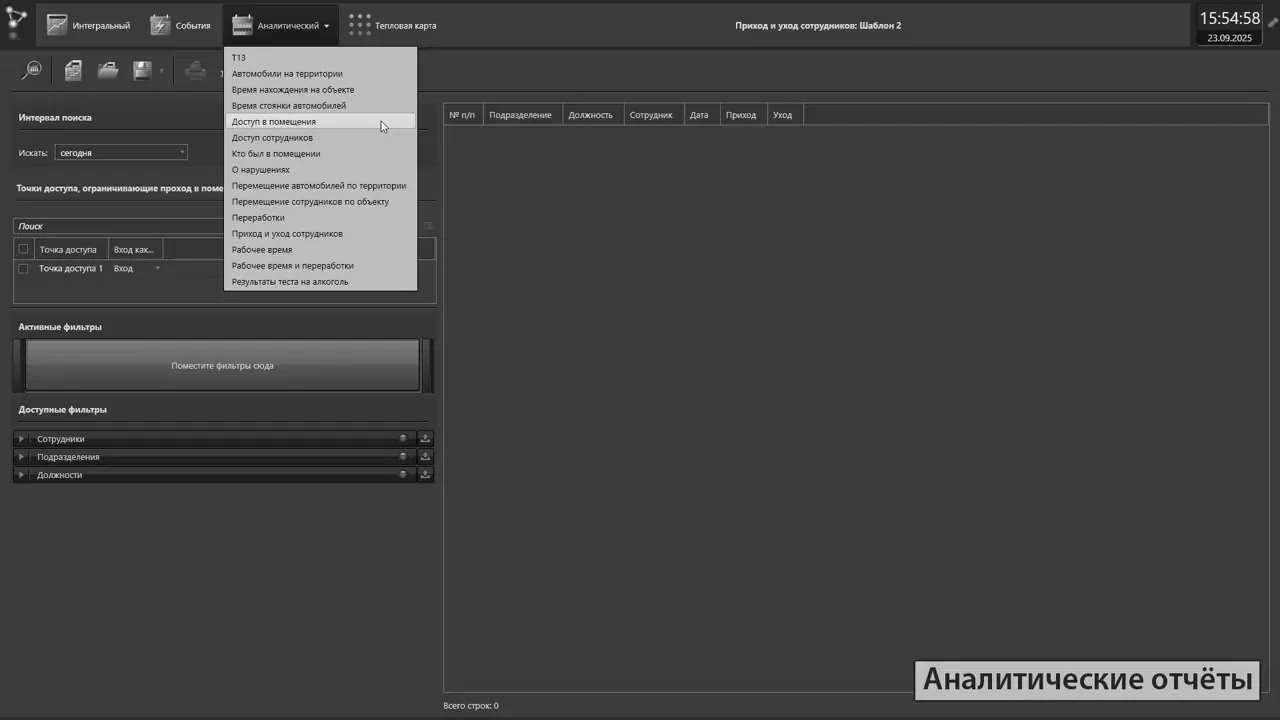
Отчёты о людях позволяют анализировать информацию о времени пребывания сотрудников на объекте и их перемещении по его территории. К ним относятся отчёты: «Кто был в помещении», «Перемещение сотрудников по объекту», «Рабочее время», «Переработки», «Рабочее время и переработки», «Т13», «О нарушениях», «Приход и уход сотрудников», «Время нахождения на объекте», «Результаты теста на алкоголь».
Отчёты об автомобилях позволяют анализировать информацию о времени пребывания автомобилей на объекте и их перемещении по его территории. К ним относятся отчёты: «Автомобили на территории», «Время стоянки автомобилей», «Перемещение автомобилей по территории».
Отчёты о наличии доступа позволяют анализировать информацию о том, кому и в какие помещения разрешён доступ. К ним относятся отчёты: «Доступ в помещение», «Доступ сотрудников».
Структура окна формирования отчёта
Окно формирования аналитического отчёта содержит панель инструментов, область настройки параметров и область просмотра результатов поиска. На панели инструментов расположены кнопки для взаимодействия с отчётом, например запуска поиска или сохранения отчёта в файл, а также для осуществления дополнительных настроек отчёта.
В области настройки параметров отчёта указывается интервал поиска и настраиваются фильтры. Также в данной области настраиваются специфические параметры конкретных видов отчётов. Например, для отчёта «Кто был в помещении» выбираются точки доступа, ограничивающие проход в помещение. Для отчёта «Автомобили на территории» выбираются точки проезда.
В области просмотра результатов поиска отображаются найденные данные, соответствующие заданным параметрам. Для некоторых видов аналитических отчётов доступно переключение между краткой и полной формой отчёта.
Создание и настройка отчёта на примере «Приход и уход сотрудников»
Для создания нового отчёта нажмите кнопку «Новой» на панели инструментов. Далее необходимо настроить параметры поиска данных для отчёта. Выберите интервал поиска. Выберите точки доступа, ограничивающие проход в помещение. Для каждой выбранной точки доступа необходимо указать, выступает ли она в качестве входа или выхода.
Затем настройте и включите необходимые фильтры. Для этого откройте закладку одного из доступных фильтров и отметьте интересующие вас объекты. В отчёте «Приход и уход сотрудников» доступна фильтрация по сотрудникам, подразделениям и должностям. Нажмите кнопку «Добавить фильтр». Фильтр будет включён в список активных.
После настройки всех необходимых параметров поиска данных нажмите кнопку «Запустить поиск» на панели инструментов.
Просмотр результатов отчёта «Приход и уход сотрудников»
Система осуществит поиск данных и отобразит их в области просмотра результатов поиска. В отчёте «Приход и уход сотрудников» отображается имя сотрудника, информация о его подразделении и должности, дате и времени прихода и ухода, а также месте прихода и ухода.
В случае если в дополнительных настройках отчёта включён параметр «Расширенная информация о приходе и уходе», отображается более подробная информация.
Практика
Чек-лист по материалу
- Нажмите кнопку «Новой» на панели инструментов для создания отчёта.
- Выберите интервал поиска.
- Выберите точки доступа, ограничивающие проход в помещение.
- Для каждой точки доступа укажите, является ли она входом или выходом.
- Настройте и включите необходимые фильтры (по сотрудникам, подразделениям, должностям).
- Нажмите кнопку «Добавить фильтр», чтобы фильтр попал в список активных.
- Нажмите кнопку «Запустить поиск» на панели инструментов.
- Просмотрите результаты в области просмотра.
- При необходимости включите параметр «Расширенная информация о приходе и уходе» в дополнительных настройках.
Справка
Термины из видео
- Аналитические отчёты
- Инструмент анализа данных в системе VideoNet, предназначенный для анализа данных по контролю и управлению доступом.
- Отчёты о людях
- Группа отчётов для анализа времени пребывания сотрудников на объекте и их перемещения по территории.
- Отчёты об автомобилях
- Группа отчётов для анализа времени пребывания автомобилей на объекте и их перемещения по территории.
- Отчёты о наличии доступа
- Группа отчётов для анализа информации о том, кому и в какие помещения разрешён доступ.
- Точки доступа
- Устройства, ограничивающие проход в помещение; используются в отчётах для указания входа или выхода.
- Точки проезда
- Устройства, ограничивающие проезд автомобилей; используются в отчётах об автомобилях.
- Фильтр
- Настройка, ограничивающая выборку данных по определённым объектам (сотрудникам, подразделениям, должностям).
- Расширенная информация о приходе и уходе
- Параметр дополнительных настроек отчёта «Приход и уход сотрудников», включающий более подробные сведения.
Первоисточник
Проверьте контекст в оригинале: статья подготовлена на основе видео. Как подготовлены материалы.
Войдите или зарегистрируйтесь — после входа изображение станет кликабельным.
Нашли ошибку?
Напишите, какой фрагмент нужно проверить. Сообщение получит администрация сайта.
Указать на ошибкуОставить замечание через сайт
Эта форма сохраняет замечание в админке сайта, без отправки письма.